
Как отформатировать USB‑накопитель в Windows 10
Быстрые ссылки
Как отформатировать USB‑накопитель
Какую файловую систему выбрать
В Windows 10 не нужно устанавливать дополнительные утилиты, чтобы отформатировать USB‑флешку. Всё можно сделать через проводник. Ниже — понятные шаги, пояснения опций, сравнительная таблица файловых систем, методика принятия решения и контрольный чеклист после форматирования.
Как отформатировать USB‑накопитель
- Откройте «Этот компьютер» (в интерфейсе Windows — «Этот компьютер» или «My Computer»). Если иконки нет на рабочем столе: нажмите Пуск, введите «Этот компьютер» в строке поиска и нажмите Enter или выберите «Открыть». Также можно открыть Проводник и кликнуть «Этот компьютер» в левой панели.

- В списке «Устройства и диски» найдите ваш USB‑накопитель. Если не уверены, отключите флешку и подключите снова — список обновится.

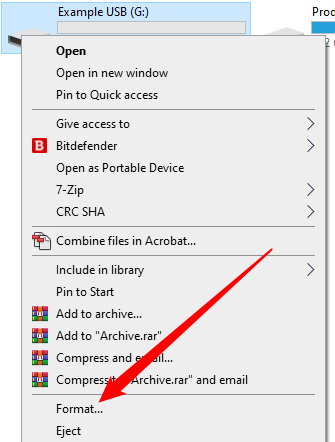
- Щёлкните правой кнопкой мыши по значку флешки и выберите «Форматировать».
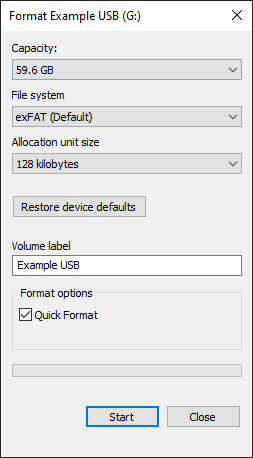
- Откроется окно параметров форматирования. Основные настройки и что они значат:
- Capacity (Объём): показывает размер выбранного носителя.
- File System (Файловая система): выбирайте между exFAT, FAT32, NTFS и другими.
- Allocation Unit Size (Размер кластера): влияет на мелкую фрагментацию и небольшие файлы. Оставьте по умолчанию, если не понимаете разницы.
- Volume Label (Метка тома): имя диска, видно в Проводнике.
- Format Options (Параметры форматирования): быстрый формат (Quick) или полный (Full). Краткое сравнение ниже.
Важно: Quick format не стирает данные физически — он удаляет указатели файлов и помечает пространство как свободное. Full format перезаписывает данные и дополнительно проверяет диск на ошибки, но сокращает ресурс флеш‑памяти.
Если при форматировании возникает ошибка, сначала попробуйте отключить/подключить устройство, сменить USB‑порт и повторить. Если не помогает — см. раздел «Когда форматирование не удаётся».
Что означают варианты форматирования
- Quick format — быстрый, не перезаписывает все ячейки, подходит для обычного использования и экономит ресурс флешки.
- Full format — перезаписывает область и проверяет на ошибки; используйте для безопасного удаления данных перед передачей устройства третьим лицам или при подозрении на ошибки.
- Allocation unit size — чем меньше кластер, тем меньше внутреннего (slack) пространства для множества мелких файлов; но маленькие кластеры могут чуть снизить производительность.
Какую файловую систему выбрать
Если вы не знаете, что выбрать, поставьте exFAT. Коротко по вариантам:
- exFAT — универсальна для современных Windows, macOS, Linux (через пакеты), ChromeOS. Поддерживает очень большие файлы и тома (практический предел гораздо больше ёмкости флеш‑накопителей). Подойдёт для переноски больших файлов между разными ОС.
- FAT32 — максимально совместима со старыми устройствами и игровыми консолями, но не поддерживает файлы больше 4 ГБ. Используйте, если требуется поддержка устаревших устройств.
- NTFS — лучше для постоянного использования в Windows: поддержка разрешений, журналирования и больших файлов. Но на некоторых macOS/устройствах доступ только на чтение без драйверов.
- APFS/HFS+ — форматы Apple; используются для оптимальной работы на macOS, но плохо совместимы с Windows без дополнительных инструментов.
Примечание: exFAT практически устраняет ограничения по размерам для повседневного использования; FAT32 выбирают только ради совместимости с очень старыми устройствами.
Сравнительная таблица файловых систем
| Файловая система | Ограничение на файл | Основная совместимость | Когда выбирать |
|---|---|---|---|
| exFAT | Практически неограничено (поддерживает файлы намного больше типичных флеш‑накопителей) | Windows, macOS, Linux (пакеты), ChromeOS | Универсальный выбор для обмена между ОС |
| FAT32 | 4 ГБ на файл | Практически все устройства, игровые консоли | Старые устройства, консоли с ограниченной поддержкой |
| NTFS | Очень большие файлы | Windows; macOS только чтение по умолчанию | Только для постоянного использования в Windows |
| APFS / HFS+ | Большие файлы | macOS | Только для использования на Mac |
Решение: простое дерево выбора
flowchart TD
  A[Нужна совместимость между ОС?] -->|Да| B[Нужны файлы >4ГБ?]
  A -->|Нет, только Windows| C[NTFS]
  B -->|Да| D[exFAT]
  B -->|Нет| E[FAT32]
  C --> F[Используйте NTFS]
  D --> F[Используйте exFAT]
  E --> F[Используйте FAT32]
Когда форматирование не удаётся (кейс‑разбор)
- Устройство защищено от записи. Проверьте переключатель физической защиты (если есть) или программные атрибуты.
- Неполадки USB‑порта: попробуйте другой порт или кабель.
- Аппаратная ошибка флешки: Windows может выдавать ошибки; в этом случае тесты и замена устройства — единственный выход.
- Невозможность создать том нужного размера: проверьте, не занят ли носитель разделами (используйте «Управление дисками»).
Критерии приёмки (проверка после форматирования)
- Диск отображается в «Этот компьютер» с заданной меткой.
- Свободный объём примерно совпадает с заявленным объёмом производителя.
- Можно записать и прочитать тестовый файл: особенно большой файл (больше 4 ГБ, если вы ожидали поддержку).
- Проверка на другой ОС (если целью была совместимость).
Контрольный чеклист по ролям
- Обычный пользователь:
- Выбрать exFAT для обмена между компьютерами.
- Использовать Quick format.
- Создать резервную копию важных файлов заранее.
- Администратор / ИТ‑специалист:
- При массовой подготовке флешек используйте скрипты PowerShell или DISKPART.
- Для безопасности запускайте Full format перед списанием устройства.
- Фотограф / Видеооператор:
- Форматирование в exFAT при работе с большими файлами.
- Тест записи/чтения после форматирования.
- Игрок / консольный пользователь:
- FAT32 для старых консолей; exFAT для современных.
Безопасность и конфиденциальность
- Quick format не гарантирует безопасное удаление данных. Для передачи флешки третьим лицам используйте полное перезаписывание или специальные инструменты безопасного стирания.
- Flash‑память имеет конечный ресурс циклов записи. Частые полные перезаписи сокращают срок службы.
Мини‑методика: Быстрое форматирование с проверкой совместимости
- Сделайте резервную копию всего содержимого флешки.
- В «Этот компьютер» → правый клик по диску → «Форматировать». Выберите exFAT и Quick format.
- Нажмите «Начать» и дождитесь завершения.
- Скопируйте тестовый файл (несколько файлов разного размера). Проверьте чтение на целевых устройствах.
Частые ошибки и как их избежать
- Форматирование без бэкапа — потеря данных. Всегда делайте резервную копию.
- Полный формат как повседневная операция — сокращение срока службы. Используйте Full формат только при необходимости.
- Выбор FAT32 при работе с большими файлами — ограничение по 4 ГБ; заранее проверьте размер файлов.
Краткий глоссарий (1 строка каждой термина)
- Файловая система — способ организации и хранения файлов на носителе.
- Кластер (allocation unit) — минимальная единица хранения данных на диске.
- Quick format — форматирование, которое не перезаписывает все данные.
- Full format — форматирование с проверкой и перезаписью областей диска.
Ключевые факты
- FAT32 имеет ограничение 4 ГБ на размер файла.
- exFAT предназначен для совместимости современных ОС и больших файлов.
- Полное форматирование перезаписывает данные и занимает больше времени и ресурсов флеш‑памяти.
Альтернативные подходы
- Использовать утилиты производителя флеш‑накопителя — иногда доступны дополнительные опции ремонта.
- Для массового форматирования автоматизируйте процесс через DISKPART или PowerShell.
- Если требуется защищённое удаление данных — используйте специализированное ПО для перезаписи (multipe overwrite).
Резюме
Форматирование USB‑накопителя в Windows 10 — простая процедура через «Этот компьютер». Выбор файловой системы зависит от цели: exFAT — универсальный выбор, FAT32 — для старых устройств, NTFS — для Windows‑только окружений. Избегайте полного форматирования без необходимости, а перед операцией всегда делайте резервные копии.
Важное: если у вас важные данные — храните их в облаке и на нескольких носителях, флешки не являются надёжным долгосрочным архивом.

Похожие материалы

Несколько аккаунтов Skype: Multi Skype Launcher

Журнал для работы: повысить продуктивность

Персональные звуки уведомлений на Android

Скачивание шоу Hulu для офлайн‑просмотра

Microsoft Start: персонализированная новостная лента
