
Форматирование USB-накопителя для совместной работы на Linux, Windows и macOS
Зачем выбирать exFAT
exFAT — это файловая система от Microsoft, спроектированная как преемник FAT32 для переносных носителей. Ключевые преимущества:
- Поддерживает файлы значительно больше 4 ГБ (теоретический максимум — 16 ЭБ).
- Совместима с Windows и macOS «из коробки».
- Поддержка в Linux появилась официально в ядре начиная с версии 5.4; до этого приходилось ставить сторонние драйверы.
Когда подходит exFAT:
- Нужно переносить файлы > 4 ГБ между разными ОС.
- Требуется простая и быстрая файловая система для флеш-накопителей и карт памяти.
Когда exFAT может не подойти:
- Если нужен шифрованный или журналируемый том (используйте LUKS, ext4, btrfs, ZFS).
- Если требуется продвинутое управление снапшотами или дедупликация (btrfs/ZFS).
Важно: форматирование удаляет все данные на носителе. Перед началом сделайте резервную копию.
Ключевые шаги перед форматированием
- Подтвердите, что на накопителе нет важных данных, или сделайте резервную копию.
- Идентифицируйте правильное устройство — ошибочное форматирование системного диска может привести к потере данных.
- Отключите устройство от системы перед началом работы (для GUI-инструментов это рекомендуемая практика).
Примечание: На компьютере с несколькими дисками уделите особое внимание меткам устройств (/dev/sdX) и размерам, чтобы не перепутать накопители.
Форматирование через GNOME Disks (графический способ)
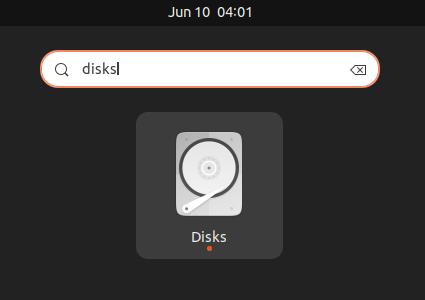
- Откройте GNOME Disks. На Ubuntu нажмите клавишу “Super” и начните печатать “disks”; выберите приложение со значком:
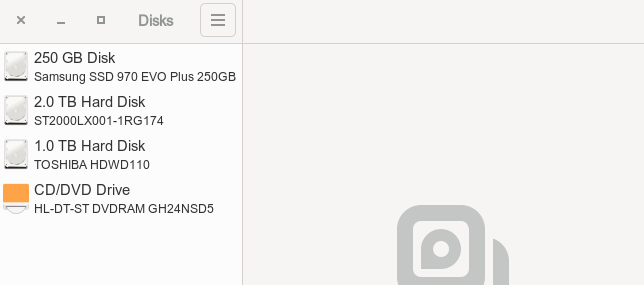
- Вставьте USB-накопитель и дождитесь, пока система его обнаружит. В списке устройств слева появится новая запись. Приложение покажет доступные диски и разделы.
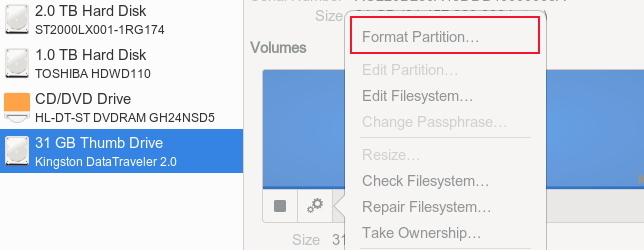
- Выберите нужный накопитель в левом списке, затем нажмите на значок шестерёнки и выберите “Format Partition…” (Форматировать раздел).
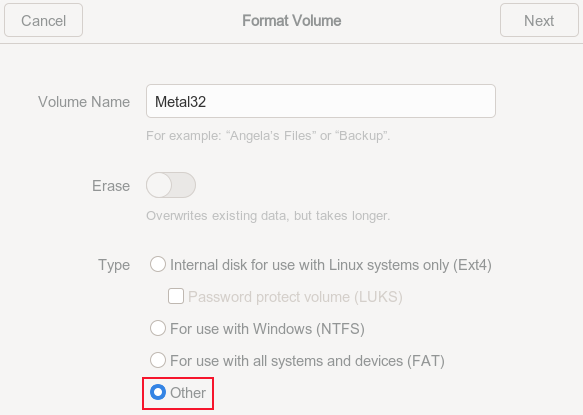
- Введите имя тома (ярлык), выберите “Other” (Другой) и нажмите “Next”.
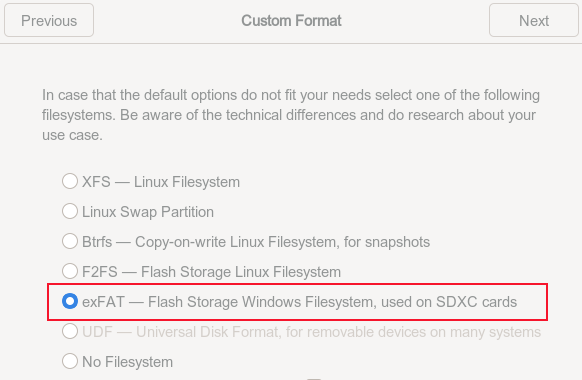
- В списке форматов выберите “exFAT” и нажмите “Next”.
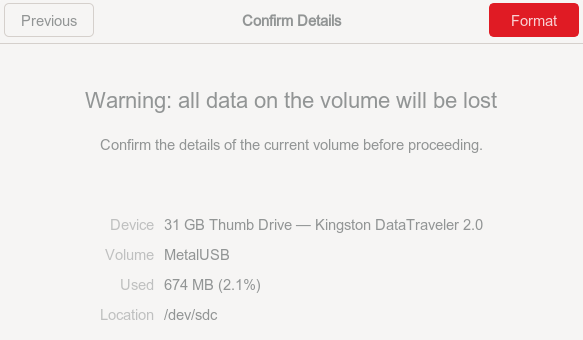
- Утилита предупредит, что данные будут удалены, и покажет подробности устройства. Если всё верно — нажмите красную кнопку “Format” (Форматировать).
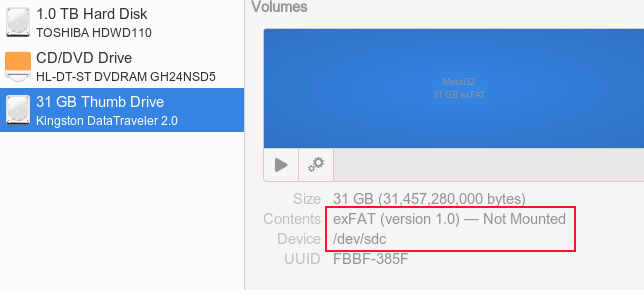
- После завершения форматирования GNOME Disks отобразит раздел как exFAT.
Совет: если в списке форматов нет exFAT, обновите систему и ядро до версии ≥ 5.4 или установите пакет поддержки exFAT, доступный в дистрибутиве.
Форматирование через командную строку (терминал)
Ниже — проверенный набор шагов для терминала. Команды приведены в исходном виде; выполняйте их внимательно.
- Сначала идентифицируйте устройства без USB-накопителя:
lsblk
- Подключите USB-накопитель и снова запустите lsblk, чтобы увидеть новую запись (например, /dev/sdc):
lsblk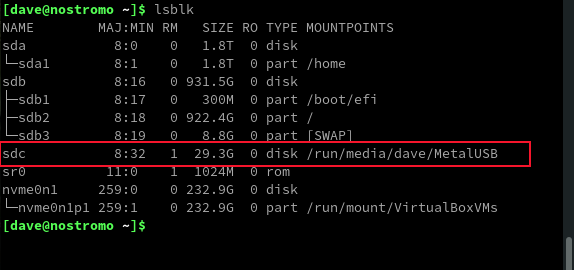
- Перед форматированием размонтируйте файловую систему. Обратите внимание, команда называется umount (без буквы n):
sudo umount /run/media/dave/MetalUSBПроверьте, что раздел больше не смонтирован:
lsblk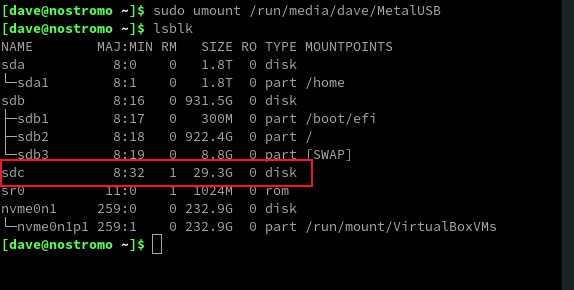
- Создайте файловую систему exFAT с меткой тома (-L). В примере метка — Metal32 и устройство — /dev/sdc:
sudo mkfs.exfat -L Metal32 /dev/sdc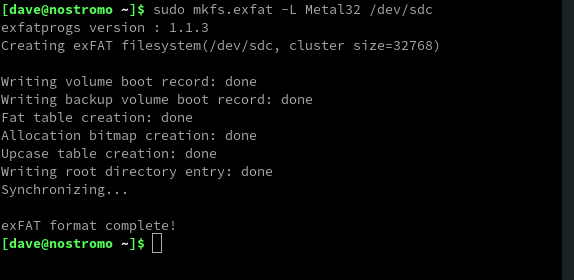
- Отсоедините и снова подключите накопитель, затем проверьте точку монтирования и тип файловой системы:
lsblk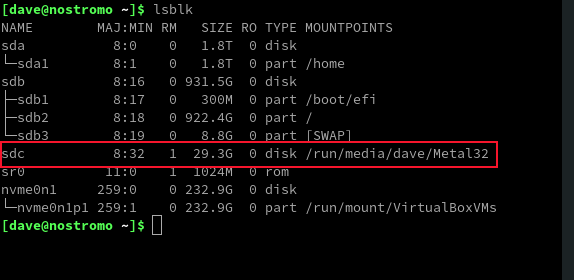
Проверка типа файловой системы через df (с ключом -T для типа):
df -T /dev/sdcЭто покажет, что тип тома — exFAT.
Важно: используйте точное имя устройства (/dev/sdX), а не раздела или точки монтирования, если вы собираетесь форматировать весь диск. Если нужно форматировать раздел, указывайте /dev/sdXN.
Проверка совместимости с Windows и macOS
После форматирования можно подключить накопитель к компьютеру с Windows или macOS и убедиться, что система правильно распознаёт том и позволяет читать/записывать файлы. На практике Windows 10 и macOS корректно работают с exFAT без дополнительного ПО.

Отладка и распространённые ошибки
- Накопитель не монтируется в Linux: проверьте вывод dmesg и syslog, убедитесь, что модуль exfat или поддержка в ядре присутствует.
- Команда mkfs.exfat не найдена: установите пакет exfatprogs или exfat-utils (в зависимости от дистрибутива).
- Windows сообщает об ошибке файловой системы: попробуйте подключить накопитель к Windows и выполнить проверку диска (chkdsk).
- Файлы не копируются из-за прав доступа: exFAT не поддерживает POSIX-права; используйте другие механизмы, если нужна детальная поддержка прав.
Совет: если на вашей системе нет mkfs.exfat, установите пакет exfatprogs (рекомендуется) или exfat-utils. В Ubuntu/Debian это делается командой:
sudo apt install exfatprogs(Команда может отличаться в других дистрибутивах.)
Альтернативы и когда выбирать их
- FAT32 — максимально совместим, но ограничение файла 4 ГБ делает её неприменимой для крупных файлов.
- NTFS — хорош для Windows-ориентированных сред; в Linux доступен драйвер ntfs3, но NTFS имеет избыточность для переносных флешек.
- ext4, btrfs, ZFS — рекомендуются для внутренних дисков Linux; большинство других ОС не распознают их без дополнительного ПО.
Выбор сводится к компромиссу между совместимостью и функциональностью. Для переносимости exFAT — лучший выбор; для продвинутых функций и надёжности — выбирайте Linux-специфичные файловые системы.
Рекомендации по безопасности и переносимости
- Не храните на флешке чувствительные данные без шифрования. Для шифрования на уровне файла используйте контейнеры (например, VeraCrypt) или зашифрованные архивы.
- Для шифрования всего тома на Linux используйте LUKS, но учтите, что Windows/macOS не смогут получить доступ без дополнительных инструментов.
- Регулярно проверяйте носители на ошибки и держите резервные копии важных данных.
Критерии приёмки
- Накопитель отображается в системе как exFAT.
- Можно записать файл размером > 4 ГБ и затем прочитать его на Windows и macOS.
- Имя тома соответствует заданной метке.
- Нет ошибок в выводе dmesg/syslog при подключении носителя.
Ролевые контрольные списки
Для домашнего пользователя:
- Сделать резервную копию важных файлов.
- Подключить флешку и проверить её размер.
- Отформатировать через GNOME Disks (выбрать exFAT).
- Подключить к Windows/macOS и проверить чтение/запись.
Для системного администратора:
- Убедиться в наличии exfatprogs на управляемых системах.
- Прописать инструкцию по идентификации устройств (lsblk, blkid).
- Проводить тесты чтения/записи при развёртывании.
- Документировать метки томов и назначение устройств.
Быстрый чек-лист для терминала
- lsblk (до подключения)
- подключить USB
- lsblk (после подключения) — найти /dev/sdX
- sudo umount /run/media/…
- sudo mkfs.exfat -L MyLabel /dev/sdX
- отключить и подключить, проверить lsblk и df -T
Мини-методология (SOP) для команды
- Проверка резервных копий (ответственный: владелец данных).
- Идентификация носителя с помощью lsblk и blkid.
- Размонтирование и форматирование (ответственный: администратор).
- Верификация на 테스트-станции с Windows и macOS.
- Запись результата и метки в CMDB.
Модель принятия решения — простой поток (Mermaid)
flowchart TD
  A[Нужно переносить файлы между ОС?] -->|Нет| B[Использовать ext4/btrfs/ZFS]
  A -->|Да| C[Есть файлы >4ГБ?]
  C -->|Да| D[Выбрать exFAT]
  C -->|Нет| E[Можно использовать FAT32 или exFAT]
  D --> F[Проверить поддержку в целевых системах]
  F --> G[Форматировать и протестировать]
Проверка качества и тесты приёмки
- Тест 1: Создать файл 5 ГБ и скопировать на накопитель, затем открыть тот же файл на Windows и macOS.
- Тест 2: Проверка прав доступа и поведения при попытке записи большого количества малых файлов.
- Тест 3: Смонтировать накопитель на разных системах и убедиться в отсутствии ошибок в логах.
Часто задаваемые вопросы — краткие ответы
Нужно ли устанавливать дополнительные пакеты в Linux?
Да, если ваша система не имеет встроенной поддержки exFAT, установите exfatprogs или аналогичный пакет.Поддерживает ли exFAT права POSIX?
Нет. exFAT не реализует POSIX-права; это ограничение файловой системы.Можно ли шифровать exFAT том?
Да, но обычно шифруют контейнер (VeraCrypt) или используют шифрование на уровне хоста (LUKS) с ограничениями совместимости.
Сводка
exFAT — практичное и простое решение для USB-накопителей, которые должны работать с Windows, macOS и Linux. Он убирает ограничение FAT32 по размеру файла и не добавляет избыточной функциональности NTFS. Используйте GNOME Disks для удобства или mkfs.exfat в терминале для точного управления. Обязательно сделайте резервную копию перед форматированием и протестируйте накопитель в целевых системах.
Важно: всегда проверяйте имя устройства перед форматированием и держите под рукой утилиты для восстановления/проверки дисков на случай ошибок.
Источник команд и примеров — практическая проверка в современных дистрибутивах Linux и стандартные утилиты ядра.

Похожие материалы

Несколько аккаунтов Skype: Multi Skype Launcher

Журнал для работы: повысить продуктивность

Персональные звуки уведомлений на Android

Скачивание шоу Hulu для офлайн‑просмотра

Microsoft Start: персонализированная новостная лента
