
Форматирование USB в NTFS на Windows 11
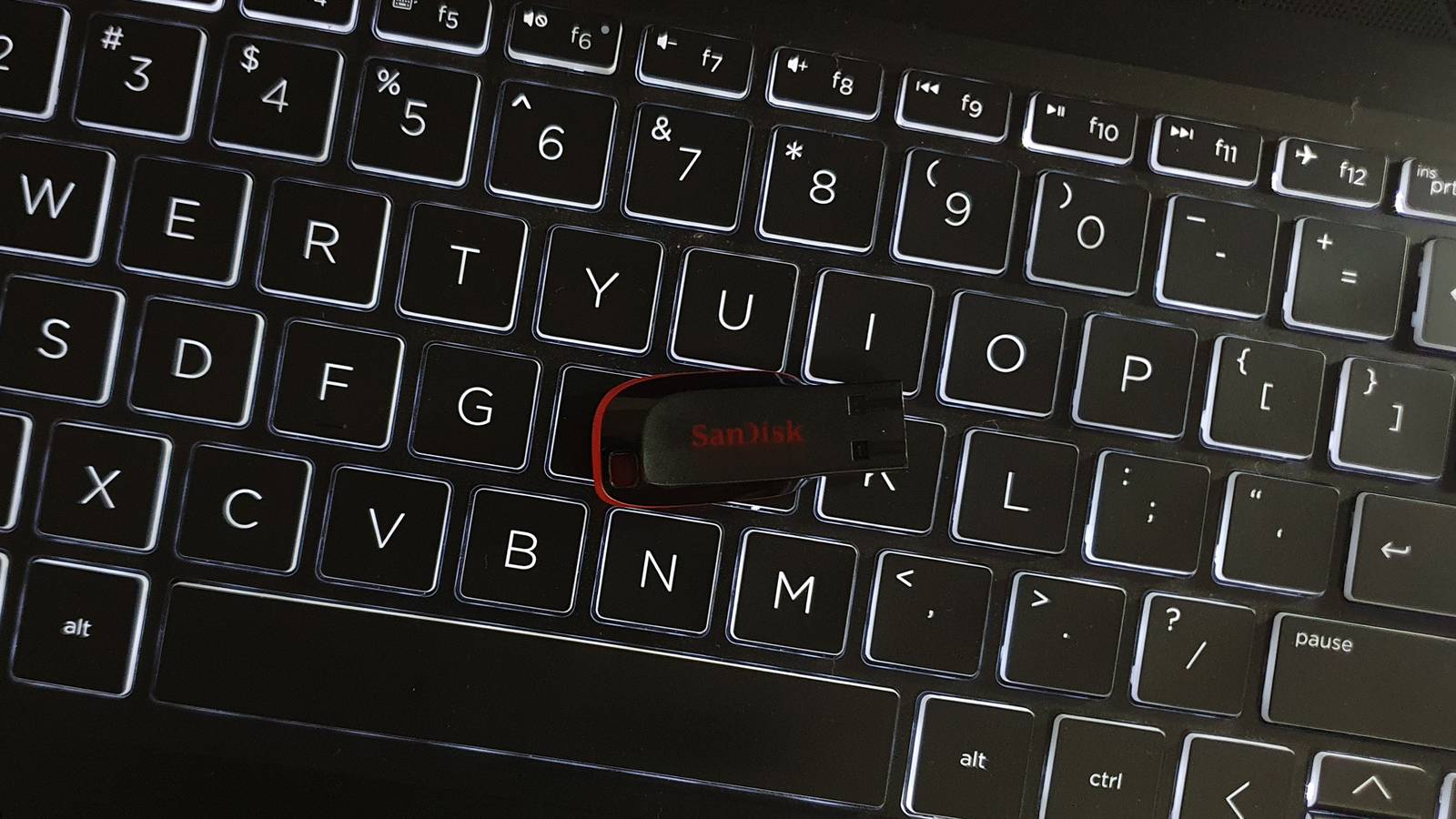
Если вам нужна файловая система с поддержкой больших файлов и расширенной безопасности, форматируйте флешку в NTFS. В Windows 11 это можно сделать через Проводник, Управление дисками, Rufus или diskpart в командной строке. Всегда создавайте резервную копию перед форматированием.
Важно: форматирование удалит все данные на носителе. Снимите резервную копию перед началом.
Что такое NTFS в одной строке
NTFS — это файловая система Windows с поддержкой прав доступа, больших файлов и журналирования изменений. Коротко: лучше для безопасности и больших объёмов, но менее совместима с некоторыми устройствами и ОС без дополнительных драйверов.
Основные варианты и когда их выбирать
- Проводник — быстрый и понятный способ для большинства пользователей.
- Управление дисками — если нужен контроль над метками тома и размерами разделов.
- Rufus — удобно при создании загрузочных носителей или когда нужно задать нестандартные параметры форматирования.
- diskpart (Командная строка) — когда встроенные GUI-инструменты недоступны или требуется точная последовательность команд.
Предварительная подготовка — чеклист перед форматированием
- Скопируйте важные файлы в резервную папку.
- Убедитесь, что флешка правильно распознана и её размер совпадает с ожидаемым.
- Если на флешке есть загрузочные или системные файлы, проверьте, не нужны ли они вам позже.
- Подготовьте права администратора для операций через Управление дисками и diskpart.

Какой вариант форматирования выбрать — краткая таблица решений
- Нужна простая смена файловой системы: Проводник.
- Флешка не форматируется в Проводнике: Управление дисками или diskpart.
- Планируете создать загрузочную флешку: Rufus.
- Нужно проверить секторную целостность: полное (не быстрое) форматирование через командную строку.
1. Форматирование через Проводник
Этот способ подходит для большинства задач. Он прост и быстро выполняется с правами обычного пользователя (иногда потребуется подтверждение администратора).
Шаги:
- Подключите флешку к компьютеру и убедитесь, что она определяется.
- Откройте Проводник: нажмите Win + E или воспользуйтесь поиском Windows.
- В левой панели выберите “Этот ПК”.
- Правой кнопкой мыши кликните по значку флешки и выберите “Форматировать”.
- В диалоге Форматирования откройте выпадающий список «Файловая система» и выберите NTFS.
- При необходимости задайте метку тома (имя флешки).
- Отметьте «Быстрое (Quick) форматирование», если хотите ускорить процесс. Снимите галочку для полной проверки на битые сектора.
- Нажмите «Запустить» и подтвердите предупреждение о потере данных.
- Дождитесь завершения — в большинстве случаев это займёт секунды или минуты.
Краткое примечание: Быстрое форматирование удаляет таблицу файлов, но не стирает физические данные. Полное форматирование переписывает носитель и проверяет сектора.
Как проверить файловую систему флешки
- Откройте Проводник и перейдите в “Этот ПК”.
- Правой кнопкой мыши кликните по флешке и выберите “Свойства”.
- На вкладке “Общие” в поле “Файловая система” будет указан NTFS, если форматирование прошло успешно.
2. Форматирование через Управление дисками
Управление дисками даёт более точный контроль над разделами. Это полезно, если Проводник не даёт нужных опций или требуется создать/удалить разделы.
Шаги:
- Нажмите Win + X и выберите “Управление дисками” в появившемся меню.
- В списке дисков найдите вашу флешку по объёму и метке.
- Правой кнопкой мыши кликните по разделу флешки и выберите “Форматировать”.
- Введите метку тома и в списке «Файловая система» выберите NTFS.
- Оставьте размер кластера “По умолчанию”, если не уверены, и отметьте “Выполнить быстрое форматирование”.
- Подтвердите действие и дождитесь завершения.
Когда использовать Управление дисками: если требуется удалить старые разделы, создать новый раздел строго определённого размера или назначить букву диска.
3. Форматирование с помощью Rufus
Rufus — сторонняя утилита для создания загрузочных USB. Она также позволяет форматировать флешки в NTFS и задавать дополнительные опции.
Шаги:
- Скачайте Rufus с официального сайта и запустите программу.
- Подключите флешку — Rufus распознает её автоматически.
- В поле “Устройство” убедитесь, что выбрана ваша флешка.
- В “Boot selection” выберите “Non bootable” (если цель только форматирование).
- В поле «Метка тома» задайте имя, если нужно.
- В списке «Файловая система» выберите NTFS.
- Нажмите «Показать/скрыть расширенные параметры форматирования» и убедитесь, что включено быстрого форматирование, если оно вам подходит.
- Нажмите «Старт» и подтвердите действие.
Rufus удобен, когда нужно одновременно создавать загрузочную флешку и контролировать параметры формата. Также полезен при проблемах с GUI Windows.
4. Форматирование через командную строку с diskpart
diskpart — мощный инструмент. Используйте его осторожно: неправильный выбор диска приведёт к потере данных на другом устройстве.
Шаги (выполняйте как администратор):
- Нажмите Win, введите cmd, правой кнопкой мыши кликните “Командная строка” и выберите “Запуск от имени администратора”.
- Запустите diskpart:
diskpart- Просмотрите список дисков:
list disk- По размеру определите номер вашей флешки (например, Disk 2). Затем выберите диск:
sel disk N(замените N на номер диска)
- Проверьте выбранный диск ещё раз. После этого команда clean удалит всю разметку и данные:
clean- Создайте основной раздел:
create partition primary- Быстрое форматирование в NTFS:
format fs=ntfs quick- Если хотите полную проверку с поиском повреждённых секторов, используйте:
format fs=ntfs- При необходимости назначьте букву:
assign letter=J(замените J на свободную букву)
- Выйдите из diskpart командой exit и закройте окно командной строки.
Совет: diskpart полезен, когда устройство не форматируется обычными средствами или требует очистки GPT/MBR перед повторной разметкой.
Частые проблемы и способы их решения
- Проводник не показывает опцию “Форматировать”: откройте Управление дисками или используйте diskpart.
- Формат завершился с ошибкой “Доступ запрещён”: проверьте права администратора и отключите защиту от записи (физический переключатель или политика устройства).
- Флешка остаётся в FAT32 после форматирования: проверьте, не используется ли особый сектор загрузки; попробуйте diskpart и полный clean.
- Нужна совместимость с macOS и медиаплеерами: NTFS может не читаться без драйверов. Рассмотрите exFAT для совместимости с большими файлами.
Когда NTFS не подходит — альтернативы
- exFAT: хорош для обмена большими файлами между Windows и macOS без ограничений на размер файла.
- FAT32: максимальная совместимость с устаревшими устройствами, но ограничение файла до 4 ГБ.
- Используйте NTFS, если нужны права доступа, контроль версий и надежность в среде Windows.
Ментальные модели и правила выбора
- Если файл может превышать 4 ГБ — исключите FAT32.
- Если флешка используется преимущественно в экосистеме Windows — выбирайте NTFS.
- Если нужна макросовместимость между ОС и медиаплеерами — выбирайте exFAT.
Риски и меры предосторожности
- Риск потери данных: всегда делайте резервные копии.
- Риск форматирования не того диска: внимательно проверяйте размер и метку при выборе диска в diskpart.
- Риск несовместимости: проверьте целевые устройства (смарт‑тв, медиаплееры, приставки) на поддержку NTFS.
Быстрая памятка для администраторов и продвинутых пользователей
- Для проверки логов ошибок устройств используйте “Просмотр событий” Windows.
- Для восстановления данных после быстрого форматирования применяйте специализированные утилиты восстановления до перезаписи носителя.
- При массовом развертывании используйте скрипты с diskpart и заранее подготовленные конфигурационные файлы.
Шаблон действий (SOP) для безопасного форматирования флешки в NTFS
- Подготовка: резервное копирование важных данных.
- Проверка: убедиться в правильности выбора устройства по объёму и метке.
- Форматирование: через выбранный метод (Проводник/Управление дисками/Rufus/diskpart).
- Валидация: проверить свойства устройства в Проводнике и записать тестовый файл >4 ГБ при необходимости.
- Публикация: при использовании в организации — обновить документацию о совместимости носителей.
Критерии приёмки
- Файловая система в свойствах носителя указана как NTFS.
- Можно записать файл размером более 4 ГБ без ошибок.
- При необходимости права доступа (ACL) применяются корректно.
Короткий глоссарий
- Быстрое форматирование — удаляет структуру файлов, не проверяет физические сектора.
- Полное форматирование — выполняет проверку и перезапись структуры, обнаруживает битые сектора.
- Метка тома — пользовательское имя накопителя.
- Allocation unit size — размер кластера, влияет на эффективность хранения мелких файлов.
Когда форматирование в NTFS всё же не решает проблему
- Если проблема аппаратная (поврежден USB‑контроллера), форматирование не поможет.
- Если на флешке есть скрытые защищённые разделы OEM, может потребоваться полная очистка с удалением разделов через diskpart.
Рекомендации по совместимости с другими ОС
- macOS по умолчанию не поддерживает запись в NTFS. Для записи нужна утилита NTFS‑3G или коммерческие драйверы.
- Linux обычно может читать и записывать NTFS с установленными драйверами (ntfs‑3g).
- Многие медиаплееры и смарт‑устройства читают только FAT32 или exFAT.
Итог
Форматирование USB‑накопителя в NTFS на Windows 11 — простая операция с помощью стандартных инструментов: Проводника, Управления дисками и дискpart. Rufus полезен для загрузочных носителей. Выбирайте NTFS, если нужны права доступа и поддержка больших файлов; выбирайте exFAT, если нужна максимальная кросс‑платформенная совместимость.
Краткое резюме:
- Скопируйте данные перед форматированием.
- Проводник — самый простой способ.
- Diskpart даёт максимальный контроль, но требует осторожности.
- Rufus удобен для загрузочных носителей.
Ниже — краткий чеклист действий перед сдачей работы:
- Резервная копия сделана.
- Выбрано правильное устройство по объёму.
- Проверена файловая система после форматирования.
Спасибо за внимание. Если нужно, могу сгенерировать готовые команды diskpart для массового развёртывания или подготовить скрипт для автоматизации форматирования.

Похожие материалы

Несколько аккаунтов Skype: Multi Skype Launcher

Журнал для работы: повысить продуктивность

Персональные звуки уведомлений на Android

Скачивание шоу Hulu для офлайн‑просмотра

Microsoft Start: персонализированная новостная лента
