
Как отформатировать USB‑накопитель в GParted на Ubuntu
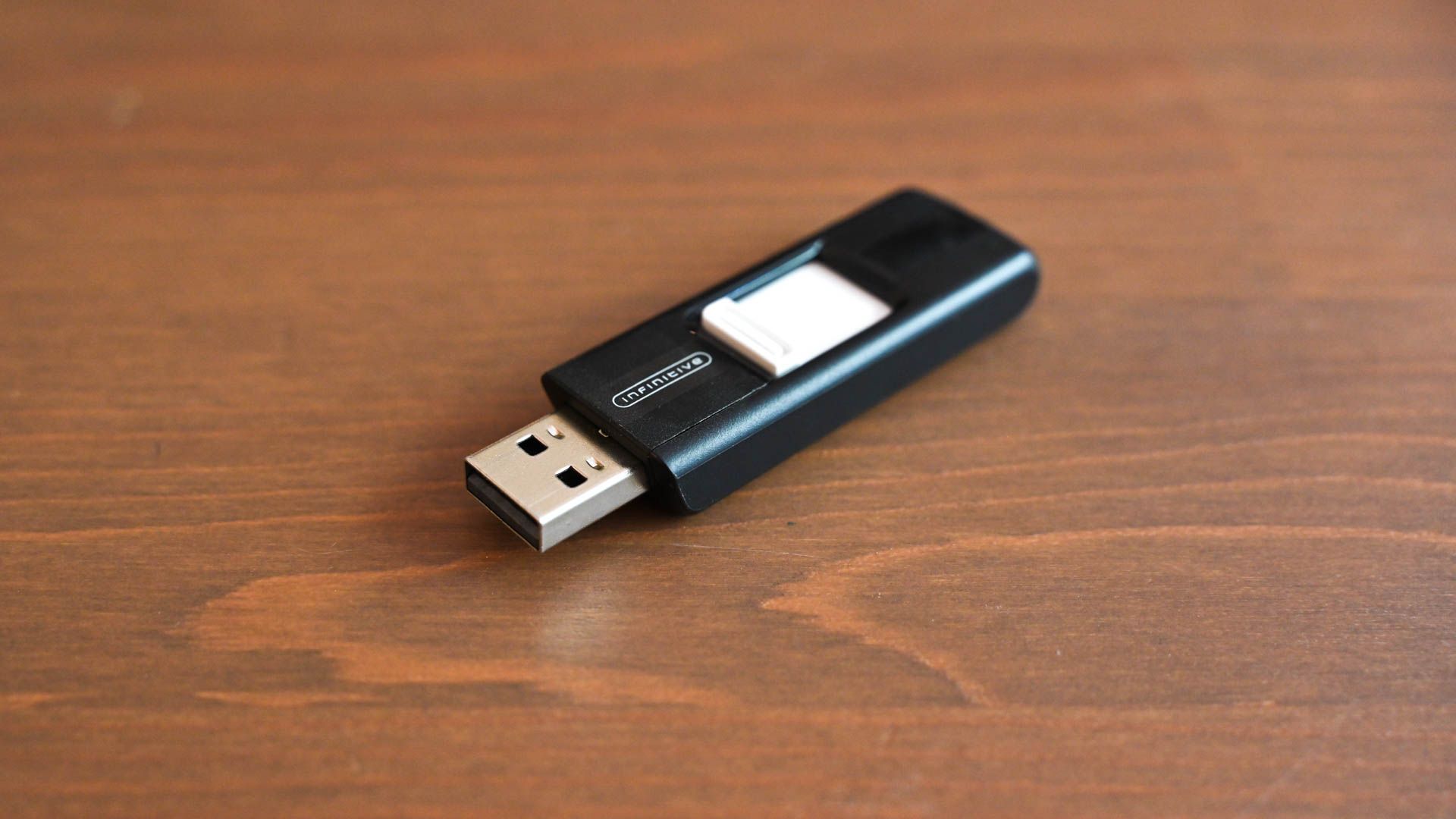
- Сделайте резервную копию всех важных файлов с USB‑накопителя перед форматированием.
- Установите GParted, выберите правильный диск в выпадающем списке в правом верхнем углу, создайте новую таблицу разделов и форматируйте раздел в нужную файловую систему.
Быстрые ссылки
- Сделайте резервную копию файлов перед началом работы
- Установка GParted на Ubuntu
- Подготовка новой таблицы разделов и форматирование
Введение
Запускаете Ubuntu и не знаете, как очистить USB‑накопитель? Это проще, чем кажется, если использовать GParted — гибкий и проверенный инструмент для управления дисками в Linux. В этом руководстве шаг за шагом показано, как установить GParted, создать новую таблицу разделов и отформатировать USB‑накопитель под нужную файловую систему. В конце — чеклисты, сценарии восстановления и рекомендации для разных ролей.
Important: перед началом сохраните все важные данные. Форматирование уничтожает данные на диске.
Определения в одну строчку
- Таблица разделов: структура, которая описывает, как диск разделён на разделы.
- Файловая система: способ организации и хранения файлов на разделе (например, FAT32, NTFS, EXT4).
- S.M.A.R.T.: встроенная диагностика накопителя, показывающая состояние его «здоровья».
1. Сделайте резервную копию файлов
Прежде чем запускать GParted, проверьте флешку на наличие важных файлов. Копируйте данные на другой диск, облако или внешний носитель. Форматирование удаляет данные; восстановление возможно только с профессиональными инструментами и не гарантировано.
Если на накопителе есть метка тома (Label), запомните её — это поможет выбрать правильный диск в GParted и избежать ошибки выбора чужого диска.
2. Установка GParted на Ubuntu
Откройте терминал и обновите список пакетов:
sudo apt update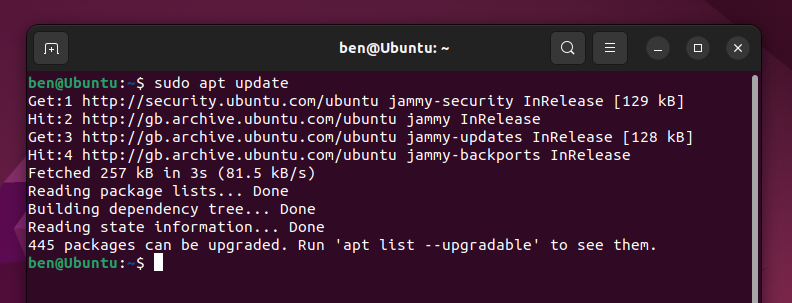
Затем обновите установленные пакеты:
sudo apt upgrade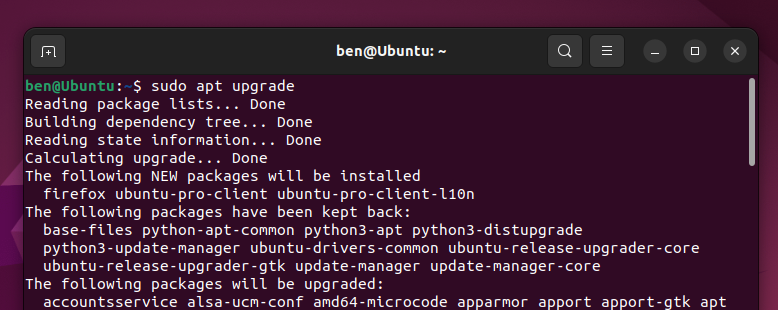
После обновления установите GParted:
sudo apt install gparted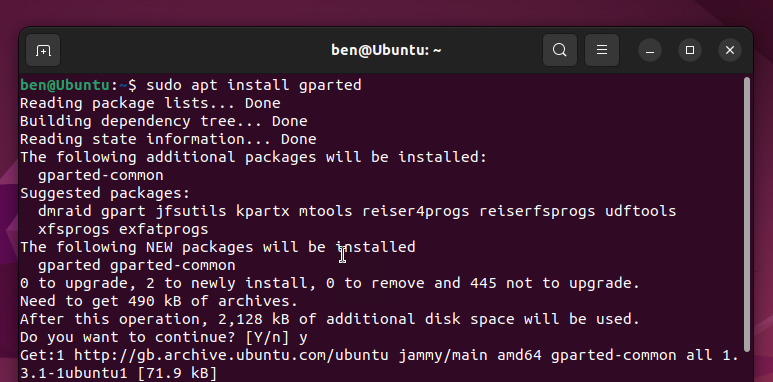
Запустите GParted из меню приложений или в терминале командой:
gparted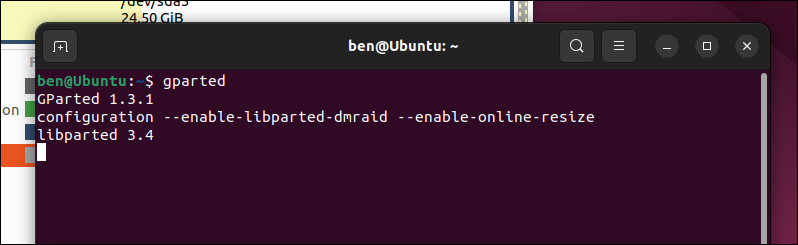
При появлении запроса введите пароль администратора.
3. Подготовка новой таблицы разделов и форматирование
GParted форматирует диск путём удаления существующей таблицы разделов и создания новой. Даже если на диске только один раздел, таблицу необходимо пересоздать для полноценного форматирования.
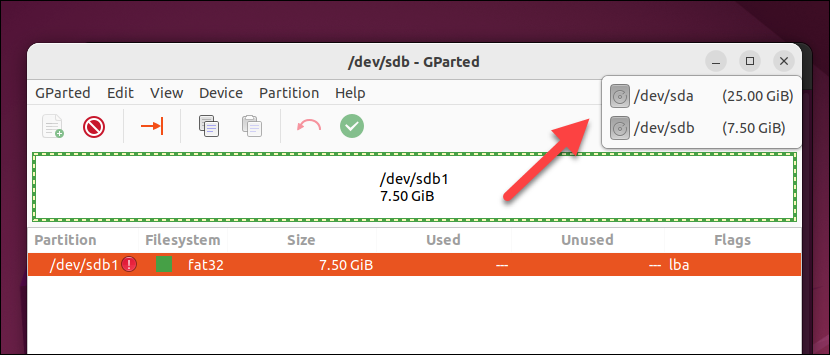
- Откройте GParted и выберите USB‑накопитель во всплывающем меню в правом верхнем углу. Используйте метку тома и размер диска для идентификации.
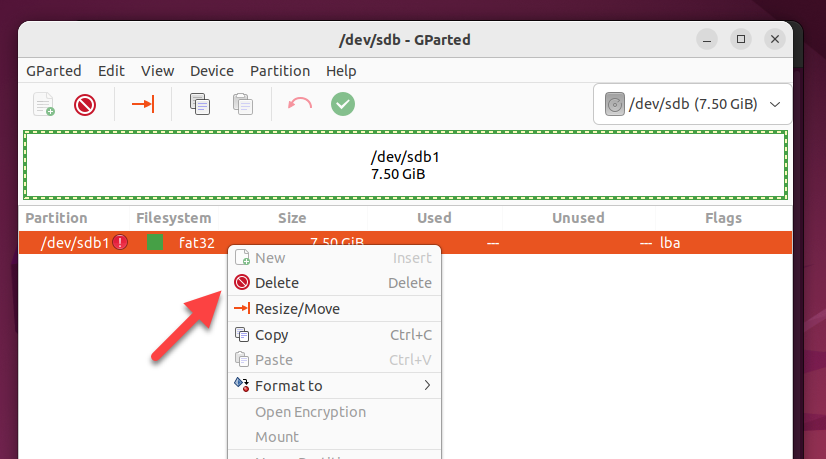
- Просмотрите список разделов. Если диск не инициализирован, он будет показан как unallocated (незанятое пространство). Удалите существующие разделы, если они вам не нужны: щёлкните правой кнопкой по разделу и выберите Delete.
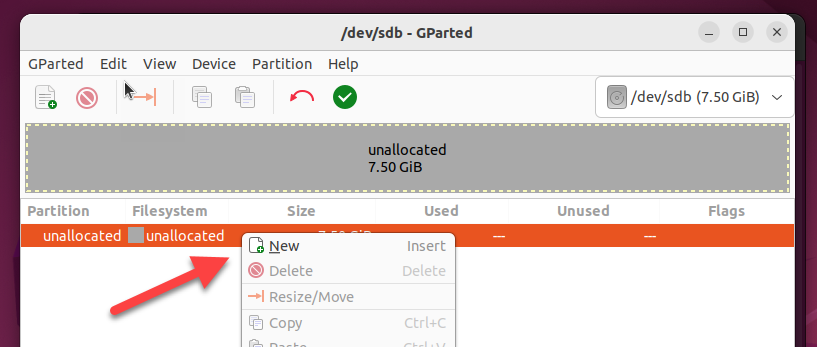
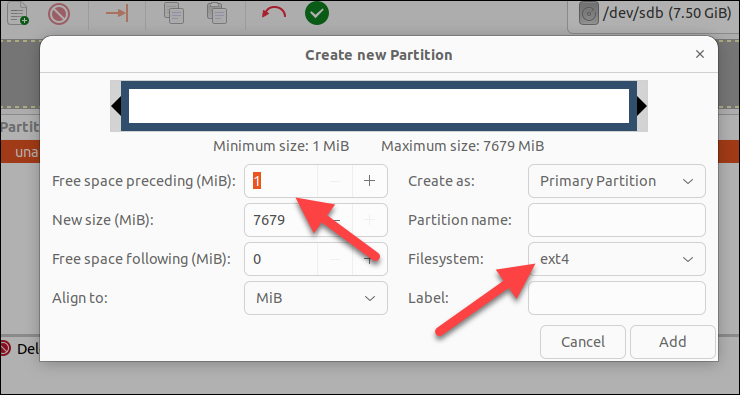
- После удаления всех разделов правой кнопкой щёлкните по «unallocated» и выберите New.
- Задайте размер раздела с помощью ползунков или полей ввода. В поле Filesystem выберите нужную файловую систему. Если вы планируете использовать диск на Windows, выберите FAT, FAT32 или NTFS. Для Linux‑систем оставьте EXT4.
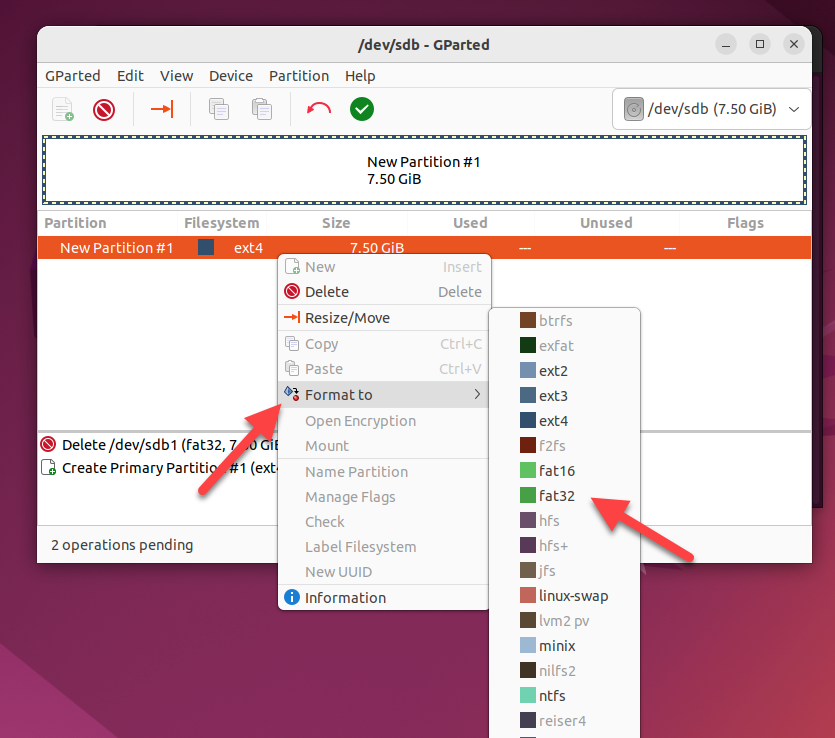
- Если хотите изменить формат существующего раздела, правой кнопкой по нему — Format To и выбрать нужную файловую систему.
- Когда изменения готовы, нажмите кнопку Apply All Operations в панели инструментов и подтвердите действие.
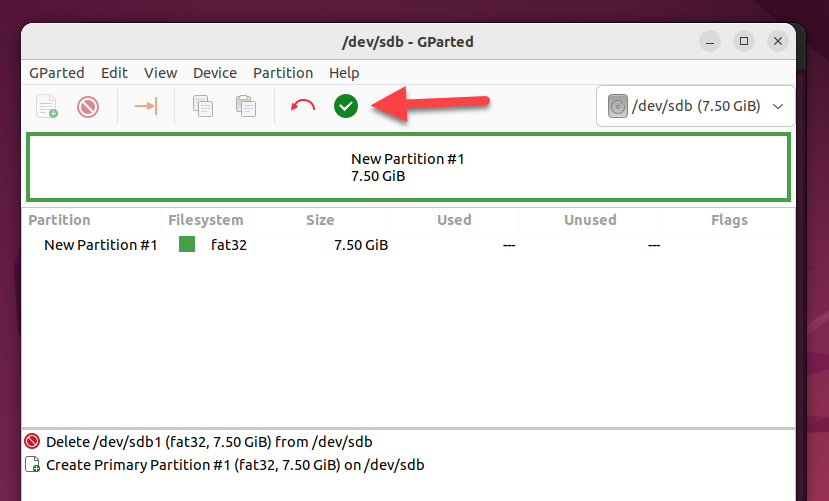
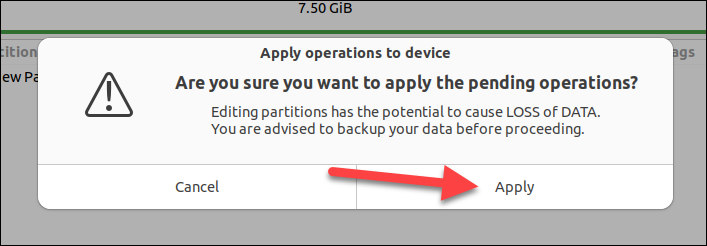
GParted выполнит операции. По окончании появится сообщение об успешном завершении. Нельзя отменить эту операцию после применения — это приведёт к потере данных и возможной порче файловой системы.
MBR vs GPT — что выбрать
- MBR (Master Boot Record): старый формат таблицы разделов, совместим с большинством старых систем. Поддерживает до 2 ТБ на раздел при стандартной конфигурации.
- GPT (GUID Partition Table): современный стандарт. Поддерживает большие диски и большее количество разделов.
Выбор: для флеш‑накопителей обычно достаточно MBR; для современных больших дисков и загрузки в UEFI используйте GPT.
Таблица совместимости файловых систем
| Файловая система | Linux (чт/зап) | Windows (чт/зап) | macOS | Примечание |
|---|---|---|---|---|
| FAT / FAT32 | да/да | да/да | да/да | Широкая совместимость, ограничение по файлу 4 ГБ (FAT32) |
| exFAT | да/да (модуль) | да/да | да/да | Для больших файлов, нужен exfat‑utils/driver в старых дистрибутивах |
| NTFS | да/да (ntfs‑3g) | да/да | чтение/запись (через драйверы) | Хорош для Windows‑дисков |
| EXT4 | да/да | чтение (ограничено) | нет | Идеально для Linux, не читается natively в Windows |
Примечание: для кроссплатформенного использования выбирайте FAT32 или exFAT.
Когда форматирование может не пройти
- Физические проблемы с накопителем (S.M.A.R.T. показывает сбои).
- Неправильный выбор устройства в GParted — вы форматируете чужой диск.
- Повреждённая таблица разделов или нестандартная прошивка USB.
- Файловая система, несовместимая с целевой ОС.
Если GParted завершает операцию с ошибкой, проверьте S.M.A.R.T., попробуйте перезагрузить систему и заново выбрать диск. При подозрении на физическую неисправность замените накопитель.
Альтернативные инструменты и подходы
- Встроенное приложение Disks (Disk Utility) в Ubuntu — проще, но менее гибко, чем GParted.
- Командная строка: parted, fdisk, mkfs.* для автоматизации и скриптов.
- На Windows: Disk Management, Rufus (для создания загрузочных носителей).
Чеклист для ролей
Linux‑пользователь
- Сделать резервные копии важных файлов
- Убедиться, что накопитель распознан и не содержит нужных данных
- Запустить gparted и выбрать правильный диск
- Создать/удалить разделы, задать файловую систему
- Нажать Apply и дождаться завершения
Windows‑пользователь
- Сохранить файлы на другом носителе
- Проверить совместимость файловой системы (exFAT/NTFS/FAT32)
- При необходимости использовать файловую систему, поддерживаемую Windows
- Проверить диск после форматирования
Системный администратор
- Создать резервную копию политики хранения
- Проверить S.M.A.R.T. и логи
- Автоматизировать форматирование в скриптах для массового развёртывания
- Обновить документацию о том, какие файловые системы использовать
SOP — пошаговое руководство (короткая версия)
- Подключите USB‑накопитель.
- Сделайте резервную копию данных.
- Откройте терминал: sudo apt update && sudo apt upgrade && sudo apt install gparted.
- Запустите GParted: gparted.
- Выберите диск в правом верхнем меню.
- Удалите ненужные разделы.
- Создайте новый раздел и выберите файловую систему.
- Примените изменения и дождитесь завершения.
- Проверьте, что раздел смонтирован и доступен.
План на случай инцидента (runbook)
Симптом: GParted завершает операцию с ошибкой или раздел не монтируется.
- Не паниковать. Не выполняйте дополнительные записи на диск.
- Проверить, выбран ли правильный диск в GParted.
- Запустить smartctl для проверки состояния (требуется smartmontools):
sudo apt install smartmontools
sudo smartctl -a /dev/sdX- Если S.M.A.R.T. показывает ошибки — замените накопитель.
- Попробовать создать таблицу разделов заново: Device → Create Partition Table → выбрать msdos (MBR) или gpt.
- Если проблема остаётся — использовать dd для очищения начала диска (внимание: удаляет все данные):
sudo dd if=/dev/zero of=/dev/sdX bs=512 count=2048- После очистки снова создать таблицу разделов в GParted.
Important: команда dd удаляет данные; применяйте только если данные не нужны и вы понимаете последствия.
Критерии приёмки
- Диск отображается в файловом менеджере и монтируется без ошибок.
- На диске можно создавать и удалять файлы.
- Выбранная файловая система доступна на целевых ОС (проверено).
- Нет записей об ошибках в dmesg/syslog после монтирования.
Тестовые сценарии
- Форматирование в FAT32: скопировать файл размером 1 МБ, открыть на Windows и Linux.
- Форматирование в exFAT: скопировать файл 8 ГБ — проверить, что размер больше 4 ГБ проходит.
- Форматирование в EXT4: проверить права доступа и создание исполняемого файла.
- Попытка форматирования с выбором неправильного устройства — убедиться, что чеклисты предотвращают этот сценарий.
Советы по безопасности и приватности
- Не подключайте неизвестные накопители к важным системам.
- Очистите лог файлы и временные данные, если накопитель использовался для передачи чувствительной информации.
- Для безопасного полного удаления данных используйте инструменты перезаписи (shred, bleachbit), но помните, что на флеш‑накопителях перезапись может быть менее эффективна из‑за wear‑leveling.
Совместимость и миграция
- Для переносимых флешек: выбирайте exFAT для работы с большими файлами и совместимости с Windows/macOS/Linux.
- Для загрузочных USB с Linux: используйте FAT32 для UEFI совместимости, либо специфические утилиты (Rufus, balenaEtcher) для создания загрузочных носителей.
Примеры альтернативных команд (полезные сниппеты)
Показать устройства:
lsblk -fСоздать таблицу разделов GPT (через parted):
sudo parted /dev/sdX --script mklabel gptСоздать файловую систему ext4:
sudo mkfs.ext4 /dev/sdX1Создать файловую систему exFAT:
sudo apt install exfatprogs
sudo mkfs.exfat /dev/sdX1
Решение «Когда GParted не помогает»
- Попробуйте Disks (gnome‑disks) для простой операции форматирования.
- Используйте vendor‑утилиты производителя флешки для низкоуровневого восстановления.
- Если устройство физически повреждено, замена — лучшая ставка.
Ментальные модели и эвристики
- Принцип «Backup → Verify → Modify»: всегда сначала резервная копия.
- Принцип «Выбери диск по метке и размеру»: метка тома + размер надёжнее, чем буква устройства.
- Эвристика совместимости: если нужна широкая поддержка — FAT32/exFAT; если нужны права и производительность в Linux — EXT4.
Decision flowchart (Mermaid)
flowchart TD
  A[Начало] --> B{Данные на диске важны?}
  B -- Да --> C[Сделать резервную копию]
  B -- Нет --> D[Перейти к GParted]
  C --> D
  D --> E{Нужна совместимость с Windows?}
  E -- Да --> F[Выбрать FAT32 или exFAT]
  E -- Нет --> G[Выбрать EXT4]
  F --> H[Применить изменения в GParted]
  G --> H
  H --> I{Ошибки?}
  I -- Да --> J[Проверить S.M.A.R.T. и логи]
  I -- Нет --> K[Готово]
Короткая сводка
- Всегда делайте резервную копию.
- Установите GParted и убедитесь, что выбрали правильное устройство.
- Выберите файловую систему исходя из совместимости.
- При ошибках проверьте S.M.A.R.T., логи и при необходимости замените накопитель.
Notes: если вы не уверены, используйте Disks для базового форматирования или обратитесь к системному администратору.
Список литературы и полезные команды уже включены в текст. Удачи — форматируйте осознанно и всегда создавайте резервные копии.

Похожие материалы

Несколько аккаунтов Skype: Multi Skype Launcher

Журнал для работы: повысить продуктивность

Персональные звуки уведомлений на Android

Скачивание шоу Hulu для офлайн‑просмотра

Microsoft Start: персонализированная новостная лента
