
Как правильно форматировать USB‑накопитель в Windows
Кому эта инструкция полезна
- Пользователи, которые впервые форматируют флешку.
- Люди, которые хотят оптимизировать накопитель под конкретные задачи (фото, перенос приложений, резервное копирование).
- Администраторы, которым нужно единообразно настраивать флешки для сотрудников.
Быстрый план действий
- Подключите USB‑накопитель.
- Откройте Проводник → «Этот компьютер».
- Правый клик по устройству → «Формат…».
- Выберите файловую систему, размер кластера, при необходимости задайте метку тома.
- Снимите или поставьте галочку «Быстрое форматирование» в зависимости от необходимости проверки диска.
- Нажмите «Пуск», подтвердите удаление данных.
Пошаговое руководство: как форматировать в Windows
- Подключите USB‑накопитель к порту. Убедитесь, что система его распознала.
- Откройте Проводник и перейдите в «Этот компьютер» (в старых версиях — «Мой компьютер»).
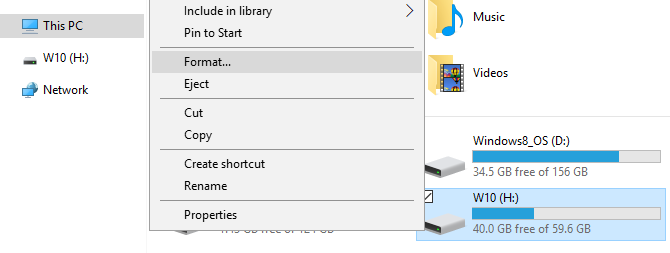
- Правой кнопкой мыши кликните по букве диска и выберите «Формат…».
- В окне форматирования вы увидите настройки: файловая система, размер единицы распределения (allocation unit size), метка тома и опции форматирования.
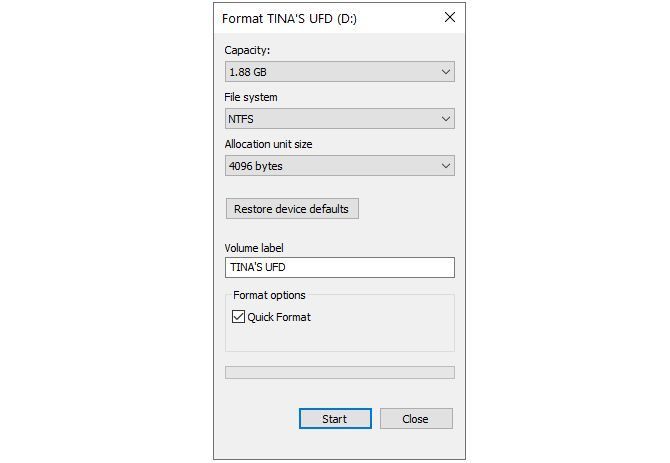
- Выберите нужные параметры и нажмите «Пуск». Подтвердите, что вы хотите удалить все данные.
Важно: форматирование очищает индекс файловой системы. Если нужно полностью уничтожить данные (без возможности восстановления), используйте специализированные утилиты для перезаписи (например, инструменты безопасного удаления), форматирование само по себе не гарантирует невозможность восстановления.
Какую файловую систему выбрать
Краткое определение: Файловая система — это способ организации данных на диске; она определяет максимальный размер файла, совместимость с ОС и дополнительные возможности безопасности.
В Windows обычно доступны NTFS, FAT32 и exFAT (иногда FAT для очень старых/малых носителей). Выбор зависит от трёх основных факторов: совместимость с другими устройствами, максимальный размер файла и поведение при частых записях/стираниях (важно для флеш‑памяти).
Основные варианты и их преимущества
NTFS
- Поддерживает файлы больше 4 ГБ и большие разделы.
- Механизмы сжатия и управления разрешениями (полезно в корпоративной сети).
- Более эффективная работа с большими дисками и меньшее фрагментирование.
- Недостаток: на macOS запись по умолчанию не включена (требует драйверов или специальных утилит); на некоторых устройствах (телевизоры, медиаплееры) может не поддерживаться.
FAT32
- Максимальный размер файла: 4 ГБ минус 1 байт.
- Широкая совместимость со старыми и встраиваемыми устройствами (телевизоры, игровые приставки, камеры).
- Подходит для небольших флешек и для устройств, где нужна кроссплатформенность.
- Ограничения: не поддерживает файлы >4 ГБ, максимальный размер раздела обычно ограничен 32 ГБ в интерфейсе Windows.
exFAT
- Поддерживает большие файлы и большие разделы, защищён от ограничений FAT32.
- Широко поддерживается на современных Windows и macOS (начиная с OS X 10.6) без дополнительных драйверов; в Linux может потребоваться установка драйверов.
- Идеален для флеш‑накопителей и карт памяти, если нужна совместимость между Windows и macOS и требуется хранить файлы больше 4 ГБ.
Когда какой выбрать — простые правила
- Нужна максимальная совместимость со старой техникой: FAT32 (при условии, что файлы не превышают 4 ГБ).
- Нужна совместимость современных Windows и macOS и поддержка больших файлов: exFAT.
- Нужны права доступа, шифрование и работа с большими внутренними дисками: NTFS.
Важно: Windows не показывает опцию FAT32 для устройств >32 ГБ в стандартном инструменте форматирования, хотя FAT32 теоретически может поддерживать большие разделы. Для принудительного форматирования FAT32 на больших дисках потребуются сторонние утилиты.
Размер единицы распределения (allocation unit size)
Краткое определение: единица распределения (кластер) — минимальная единица хранения данных на диске. Если файл меньше размера кластера, остальное пространство всё равно считается занятым.
Как это влияет:
- Большие кластеры — быстрее при чтении/записи больших файлов, меньше фрагментации, но больше потерь пространства при хранении множества мелких файлов.
- Малые кластеры — экономия места при множестве мелких файлов, но больше накладных расходов и потенциально ниже производительность при больших файлах.
Практические рекомендации:
- Для флешки, где будут большие медиафайлы (видео, образы): выбирайте больший размер кластера (например, 32 КБ–64 КБ для NTFS/exFAT).
- Для флешки с большим количеством мелких файлов (архивы документов, конфигурации): выбирайте меньший размер (4 КБ–16 КБ).
- Для небольших USB 512 МБ или 1 ГБ: подходящие варианты — 512 байт или 4 КБ (в зависимости от файловой системы и устройства).
Правило: большие диски и большие файлы → большие кластеры; маленькие файлы и экономия места → маленькие кластеры.
Факт‑бокс: типичные значения
- 512 байт — устаревшая, для очень старых носителей.
- 4 КБ — стандартный размер для многих современных ОС.
- 16–64 КБ — чаще выбирают для медиа и больших файлов.
Метка тома
Метка тома — это человекочитаемое имя диска. Можно использовать пробелы. Ограничения зависят от файловой системы:
- NTFS: до 32 символов, поддерживает заглавные и строчные буквы.
- FAT/FAT32: до 11 символов, без табуляций и некоторых специальных символов; отображается в верхнем регистре.
Совет: давайте понятные имена, которые отражают назначение (например, PHOTOS_2026, BACKUP_HOME).
Быстрое и полное форматирование — в чём разница
- Быстрое форматирование: очищает таблицу размещения файлов (индекс), не проверяет диск на бэд‑сектора. Быстро, но не проверяет целостность носителя.
- Полное форматирование: удаляет записи и сканирует диск на наличие плохих секторов. Занимает больше времени, но полезно для старых или сомнительных носителей.
Важно: ни одно из этих действий не «перезаписывает» все данные в целях безопасного удаления. Форматирование лишь делает данные недоступными стандартными средствами; для полного удаления используйте инструменты перезаписи.
Практические сценарии и рекомендации
- Домашний пользователь, обмен файлами между Windows и macOS, нужен видеофайл >4 ГБ:
- Форматируйте в exFAT.
- Флеш‑накопитель для старых медиаплееров или игровых приставок:
- FAT32 (если файлы <4 ГБ). Если файлы больше — подумайте о совместимости устройства.
- Внутренний большой диск для Windows и резервного копирования:
- NTFS.
- Профессиональный фотограф, который носит много мелких RAW‑файлов:
- Небольшой размер кластера (4–16 КБ) чтобы уменьшить внутренние потери места; exFAT или NTFS по совместимости с программами.
Альтернативные подходы и когда форматирование не помогает
- Если устройство защищено от записи аппаратно (физический переключатель) или программно (бит защиты), форматирование не снимет защиту.
- При логических ошибках файловой системы сначала попробуйте восстановление (chkdsk в Windows), затем форматирование.
- Если USB‑накопитель не распознаётся вообще (устройство не появляется в «Этот компьютер»), проверьте Диспетчер устройств и Управление дисками; форматирование возможно только если ОС видит устройство.
Быстрый чек‑лист перед форматированием
- Скопируйте все важные данные: форматирование удаляет ссылки на файлы.
- Определите требуемую совместимость (Windows/macOS/Linux/медиаплеер).
- Выберите файловую систему: NTFS, exFAT или FAT32.
- Подумайте о размере кластера в зависимости от типа файлов.
- Решите, нужно ли полное сканирование (полный формат) или хватит быстрого.
Метод выбора: пошаговая мини‑методология
- Определите целевые устройства, куда будете подключать флешку (список).
- Проверьте максимальный размер файлов, которые планируете хранить.
- Оцените, важна ли поддержка прав доступа и шифрования (NTFS).
- Если нужна кроссплатформенность и поддержка больших файлов — exFAT.
- Если нужна максимальная совместимость со старым оборудованием и файлы <4 ГБ — FAT32.
- Настройте размер кластера по профилю использования.
- Сделайте резервную копию, затем форматируйте.
Роли и чек‑листы (короткие)
Домашний пользователь
- Проверить данные → exFAT (универсально) → быстрый формат если флешка новая.
Фотограф/оператор
- Проверить поддерживаемые программой форматы → размер кластера 4–16 КБ → exFAT или NTFS для больших RAW.
Системный администратор
- Политика компании: стандартизировать FS → сценарий развертывания → использовать скрипты форматирования и проверку бэд‑секторов.
Разработчик/перенос приложений
- Если запускаете портативные приложения с флешки, выбирайте небольшой размер кластера для лучшей экономии места; NTFS для работы с правами и метаданными.
Модель принятия решений (Mermaid)
flowchart TD
  A[Нужна совместимость с macOS?] -->|Да| B{Нужны файлы >4ГБ?}
  A -->|Нет| C{Нужны файлы >4ГБ?}
  B -->|Да| D[exFAT]
  B -->|Нет| E[FAT32]
  C -->|Да| F{Требуются права доступа/шифрование?}
  C -->|Нет| D
  F -->|Да| G[NTFS]
  F -->|Нет| D
Критерии приёмки
- Накопитель виден в «Этот компьютер» и отображает корректную ёмкость.
- Выбранная файловая система поддерживает необходимые файлы.
- Прошло тестовое копирование нескольких файлов по назначению: чтение и запись успешны.
- При полном формате проверены бэд‑секторы (если это требовалось).
Когда форматирование может не сработать
- Физическое повреждение микроконтроллера флешки или NAND‑памяти — устройство будет нестабильно или вовсе не обнаружится.
- Некорректные драйверы или проблемы с USB‑портами — система может не получить доступ к устройству.
- Аппаратная защита от записи — форматирование не снимет её.
Советы по безопасности и защите данных
- Создавайте резервные копии важных файлов перед форматированием.
- Для безопасного удаления данных используйте прайвеси‑утилиты, которые перезаписывают всё содержимое диска.
- Для корпоративного использования введите стандарты: файловая система, размер кластера, процедура проверки дисков.
Частые вопросы (коротко)
Можно ли форматировать флешку в FAT32 на диске >32 ГБ?
- Стандартный инструмент Windows не предложит FAT32 для >32 ГБ, но сторонние утилиты могут создать такой раздел. Учтите совместимость.
Удаляются ли данные при быстром формате?
- Да, индекс файлов удаляется и данные становятся недоступными, но физически блоки не перезаписываются.
Какой файловой системой пользоваться для переносимых приложений?
- NTFS даёт больше возможностей (права, потоки), но для совместимости с macOS/exFAT лучше.
Краткое резюме
- Выбирайте файловую систему исходя из совместимости и максимально допустимого размера файла.
- Настройка размера кластера влияет на скорость и потери места — подбирайте под профиль данных.
- Быстрое форматирование подходит для новых/здоровых носителей; полное форматирование полезно при сомнениях в целостности диска.
- Форматирование не является полной гарантией удаления данных — используйте перезапись для безопасности.
Если вам нужно, могу подготовить пошаговый скрипт PowerShell для автоматизированного форматирования и проверки USB‑накопителей под стандарты вашей организации.

Похожие материалы

Несколько аккаунтов Skype: Multi Skype Launcher

Журнал для работы: повысить продуктивность

Персональные звуки уведомлений на Android

Скачивание шоу Hulu для офлайн‑просмотра

Microsoft Start: персонализированная новостная лента
