
Как отформатировать компьютер с Windows — полный гайд
X
УСТАНОВИТЕ, НАЖАВ НА ФАЙЛ СКАЧАТЬ
Форматирование компьютера с Windows удаляет системные файлы, приложения и настройки, что помогает восстановить производительность или устранить стойкие ошибки. Формат можно выполнить во время установки Windows или из самой системы при помощи опций сброса и инструментов управления дисками. Ниже — самые надёжные способы.
Содержание
- Как отформатировать компьютер с Windows
- Форматирование в процессе установки Windows
- Форматирование диска через «Управление дисками»
- Форматирование с помощью «Сбросить этот компьютер»
- Форматирование через командную строку в режиме восстановления
- Форматирование USB или внешнего диска через Проводник
- Почему стоит форматировать ПК
- Частые вопросы
Как отформатировать компьютер с Windows
Ниже — пошаговые методы (от полного к частичному). Выберите способ в зависимости от цели: чистая установка, очистка второго диска или восстановление без внешнего носителя.
Форматирование в процессе установки Windows
Это самый полный способ: он полностью очищает системный диск и выполняет чистую установку Windows.
- Скачайте инструмент Media Creation Tool с сайта Microsoft.
- Запустите инструмент и подключите USB-накопитель объёмом минимум 8 ГБ.
- Создайте загрузочный USB по подсказкам инструмента.
- Перезагрузите ПК и загрузитесь с USB (войдите в меню загрузки через нужную клавишу Boot — F2, F12, Esc или Del в зависимости от модели).
- На экране установки выберите «Установить сейчас».
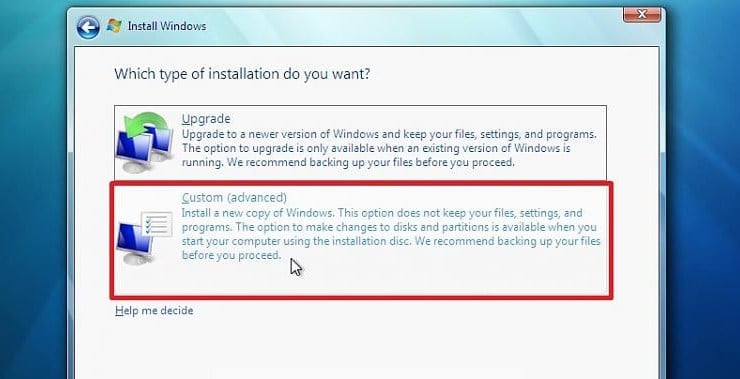
- При выборе типа установки выберите «Выборочная: только установка Windows (для опытных пользователей)».
- Удалите все разделы, связанные с предыдущей установкой Windows на Диске 0 (это полностью очистит системный диск).
- Выберите нераспределённое пространство на диске и нажмите «Далее», чтобы установить Windows в чистую среду.
Примечание: если у вас NVMe SSD в современном ПК, следуйте отдельному руководству по форматированию NVMe в Windows 11, чтобы избежать ошибок при разметке и загрузке.
Форматирование диска через «Управление дисками»
Подходит для вторичных дисков и разделов внутри работающей системы.
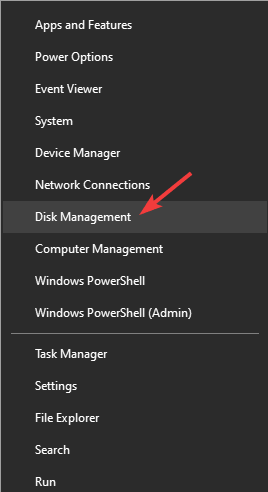
- Нажмите Win + X и выберите «Управление дисками».
- В списке найдите диск или раздел, который нужно отформатировать.
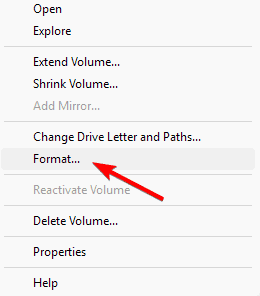
- Кликните правой кнопкой по разделу и выберите «Форматировать…».
- Выберите файловую систему (NTFS, FAT32, exFAT) и при необходимости метку тома.
- Подтвердите действие — выбранный раздел будет очищен.
Если вы не уверены, какую файловую систему выбрать, прочитайте сравнение NTFS, FAT32 и exFAT: NTFS лучше для системных и больших файлов, FAT32 совместим со старым ПО и устройствами, exFAT хорош для переносных накопителей.
Форматирование с помощью «Сбросить этот компьютер»
Этот способ форматирует системный диск без USB и автоматически переустанавливает Windows. Удобно, если ПК загружается и вы хотите быстро вернуть чистую систему.
- Откройте «Параметры» (Settings).
- Перейдите в раздел «Система».
- Выберите «Восстановление».
- Нажмите «Сбросить этот компьютер».
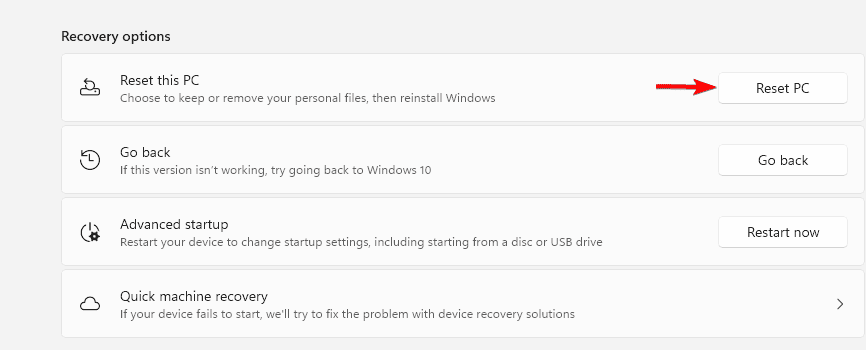
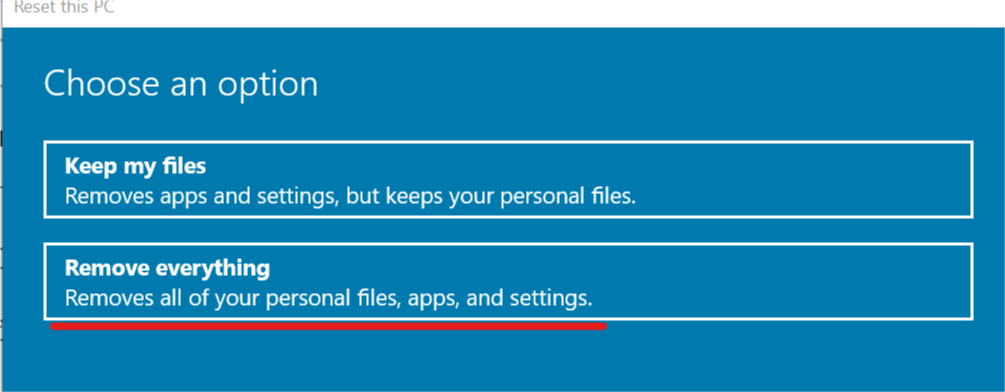
- Выберите «Удалить все», чтобы выполнить полный формат системного раздела.
- Выберите способ переустановки — «Облачная загрузка» или «Локальная переустановка».
- Подтвердите и дождитесь завершения процесса.
Важно: опция «Сохранить мои файлы» не выполняет настоящего форматирования — она восстановит систему, сохранив часть пользовательских данных.
Форматирование через командную строку в режиме восстановления
Используйте, если компьютер не загружается в Windows.
- Прервать процесс загрузки три раза подряд или загрузиться с установочного носителя, чтобы войти в автоматическое восстановление.
- Выберите «Дополнительные параметры», затем «Командная строка».
- Введите:
diskpart
list disk
select disk 0
clean
Команда clean удалит все разделы на выбранном диске. После этого перезагрузите компьютер и установите Windows с USB.
Форматирование USB или внешнего диска через Проводник
Простой способ для флешек и внешних HDD/SSD.
- Откройте Проводник.
- Кликните правой кнопкой по внешнему диску.
- Выберите «Форматировать…».
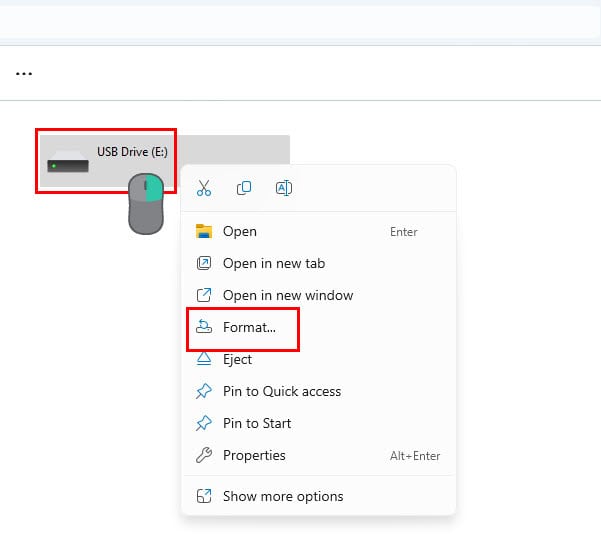
- Выберите NTFS или FAT32 (или exFAT для кроссплатформенной совместимости).
- Нажмите «Начать», чтобы стереть данные.
Если нужно изменить файловую систему (например, exFAT → FAT32), следуйте пошаговым инструкциям по конверсии без потери данных, либо создайте резервную копию и отформатируйте вручную.
Почему стоит форматировать ПК
Форматирование помогает:
- устранить замедления и накопившиеся конфликты ПО;
- удалить устойчивые вирусы и вредоносные программы;
- восстановить повреждённые системные файлы;
- решить проблемы с загрузкой и зависаниями.
Чистая установка создаёт среду без исторических «хвостов» и часто делает компьютер заметно быстрее.
Когда формат не решит проблему
- если проблема в аппаратном обеспечении (память, накопитель, материнская плата), форматирование не исправит неисправность;
- при ошибках драйверов специфического оборудования может понадобиться обновление или возврат драйвера;
- некоторые вредоносные программы могут сохранять загрузочные области — нужен более глубокий анализ и инструменты восстановления.
Рекомендации и альтернативные подходы
- Попробуйте сначала точку восстановления системы и проверку системных файлов (sfc /scannow) если хочется избежать форматирования.
- Для корпоративных ПК используйте централизованные образы в MDT или SCCM для быстрой массовой переустановки.
- Если цель — очистить только данные пользователя, удалите профили и выполните «Удалить всё» в «Сбросить этот компьютер» без создания загрузочного носителя.
Чек-листы ролей
Администратор:
- Создать бэкап системного образа и пользовательских данных.
- Сохранить ключи программного обеспечения и драйверы.
- Подготовить загрузочный USB и инструменты для восстановления.
Домашний пользователь:
- Скопировать документы, фото и пароли на внешний диск или облако.
- Убедиться в наличии учётной записи Microsoft/локальной учётной записи и пароля.
- Проверить наличие установочных файлов важных программ.
Техник:
- Протестировать накопитель на ошибки (SMART/CHKDSK).
- Выполнить чистую установку и установить последние драйверы с сайта производителя.
- Прогнать стресс-тест и вернуть устройство клиенту только после проверки стабильности.
Мини-методология форматирования (быстрая последовательность действий)
- Резервная копия данных и экспорт браузерных паролей.
- Подготовка установочного носителя (если нужна чистая установка).
- Выбор метода (USB установка / Сбросить этот компьютер / Управление дисками).
- Выполнение форматирования и переустановка Windows.
- Установка драйверов, обновлений и восстановление данных.
Матрица рисков и меры смягчения
| Риск | Вероятность | Влияние | Митигирующие действия |
|---|---|---|---|
| Потеря данных | Средняя | Высокое | Полный бэкап перед форматированием |
| Проблемы с активацией Windows | Низкая | Средняя | Сохранить ключ, привязать к учётной записи Microsoft |
| Неисправность накопителя | Низкая | Высокое | Проверка SMART и тестирование до установки |
| Нехватка драйверов | Средняя | Средняя | Скачать драйверы производителя заранее |
Краткое описание ключевых параметров
- Минимум для установки с USB: 8 ГБ
- Опции переустановки: «Облачная загрузка» или «Локальная переустановка»
- Команды для полного стирания диска:
diskpart→clean
Частые вопросы
Какой метод даёт самый чистый результат?
Форматирование при установке Windows (чистая установка с удалением всех разделов) даёт наиболее полный результат.
Можно ли форматировать, не потеряв файлы?
Опция «Сохранить мои файлы» при сбросе сохранит личные данные, но это не полноценное форматирование и часть проблем может сохраниться.
Можно ли отформатировать системный диск из Windows?
Windows блокирует формат системного раздела при активной работе ОС. Для форматирования системного диска используйте установочный носитель или режим восстановления.
Нужен ли USB для форматирования?
USB необходим только для чистой установки. «Сбросить этот компьютер» работает без внешних носителей.
Критерии приёмки
- Система загружается на чистой установке Windows без ошибок;
- Отсутствуют старые пользовательские профили и ненужное ПО;
- Драйверы установлены и устройство прошло базовую проверку работоспособности.
Короткое объявление
Если ваш компьютер стал медленным или возникают постоянные ошибки, форматирование и чистая переустановка Windows часто решают проблему. Выберите метод в зависимости от задачи: установочный USB для полного стирания, «Сбросить этот компьютер» для простого восстановления или управление дисками для форматирования отдельных накопителей. Всегда делайте резервную копию важных файлов перед началом.
Глоссарий 1 строкой
- Форматирование — удаление данных и разметка диска перед установкой или использованием; - Clean — команда diskpart для удаления всех разделов; - NTFS/FAT32/exFAT — типы файловых систем с разной совместимостью и ограничениями.
Итог
Форматирование — мощный инструмент для восстановления стабильности и производительности Windows. Выбирайте способ в зависимости от ситуации, готовьте резервные копии и драйверы, и следуйте шагам для безопасной переустановки системы.

Похожие материалы

Несколько аккаунтов Skype: Multi Skype Launcher

Журнал для работы: повысить продуктивность

Персональные звуки уведомлений на Android

Скачивание шоу Hulu для офлайн‑просмотра

Microsoft Start: персонализированная новостная лента
