
Как отформатировать диск в Windows 11 — пошагово
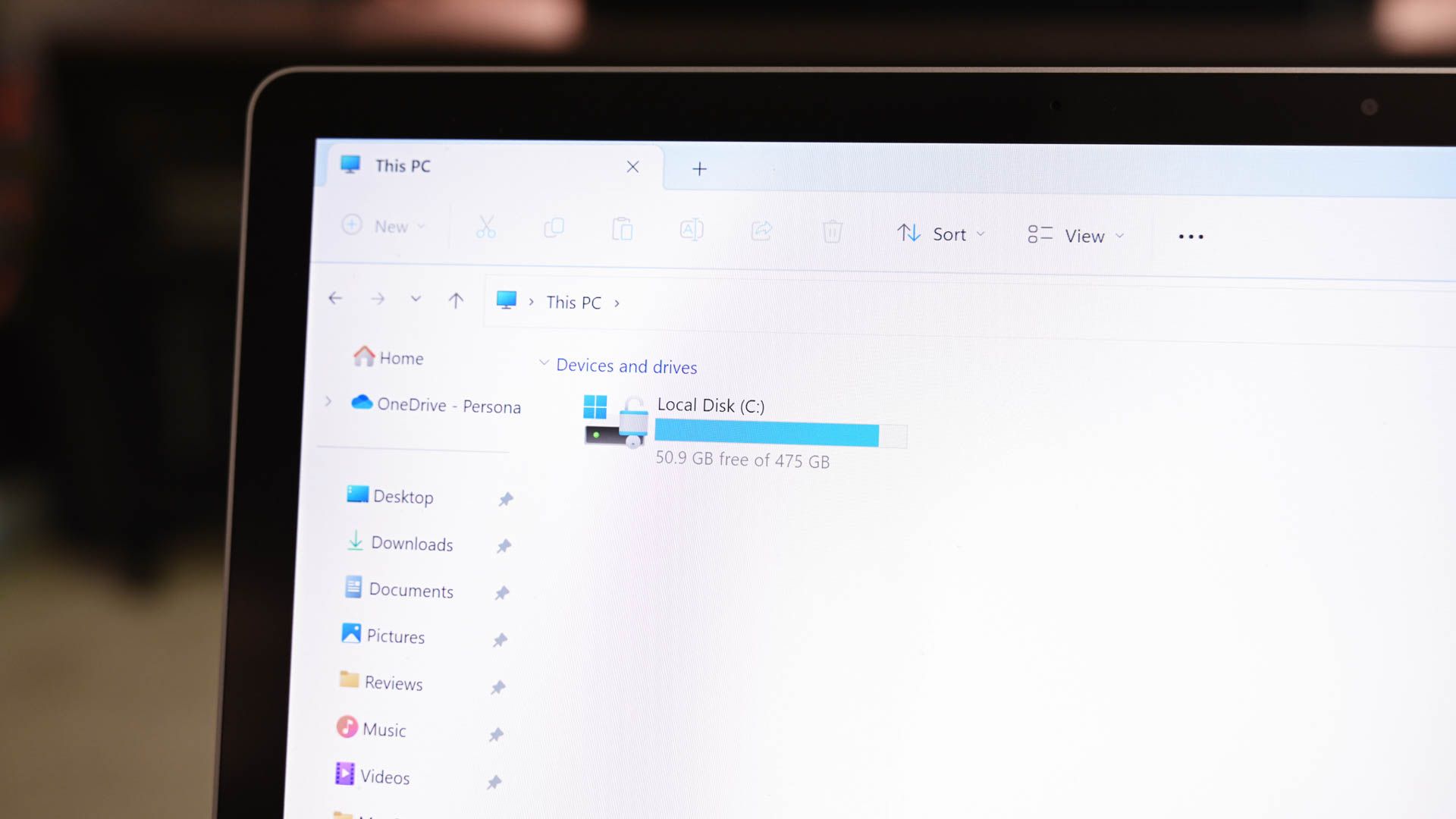
Быстрые ссылки
- Форматировать диск в Проводнике
- Параметры форматирования (файловая система, метка тома, размер кластера)
- Резервное копирование перед форматированием
- Что делать, если форматирование не удалось
- Альтернативные способы: «Управление дисками» и diskpart
Форматирование диска в Проводнике
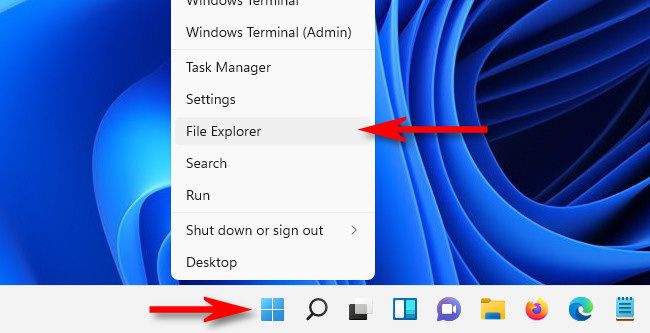
- Откройте Проводник: нажмите значок папки на панели задач или щёлкните правой кнопкой по кнопке «Пуск» и выберите «File Explorer». Это стандартный способ открыть интерфейс файловой системы.
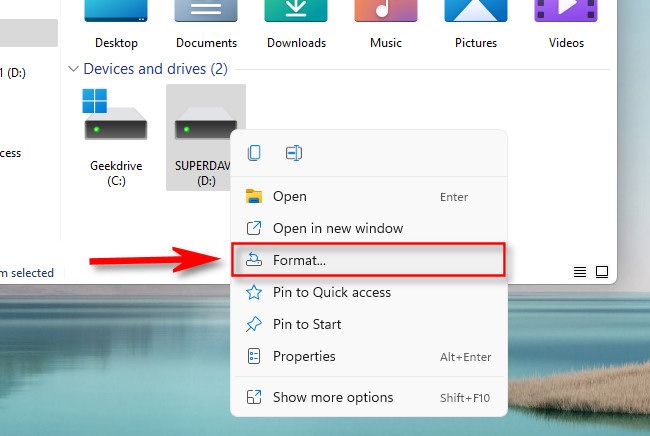
В окне Проводника выберите «Этот компьютер» (This PC). В разделе «Устройства и диски» найдите диск, который требуется отформатировать.
Щёлкните правой кнопкой по выбранному диску и выберите пункт «Format» в контекстном меню.
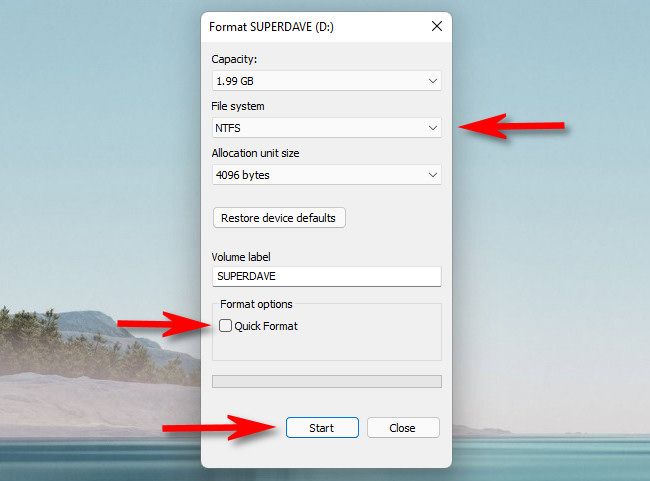
- В окне «Format» укажите параметры форматирования (см. раздел ниже). Когда настройки готовы, нажмите «Start».
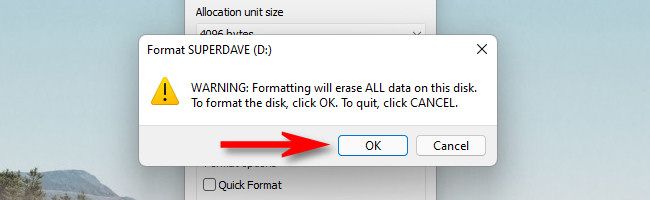
- После нажатия «Start» Windows покажет предупреждение: «Formatting will erase ALL data on this disk». Подтвердите, нажав «OK», если вы уверены, что сделали резервную копию.
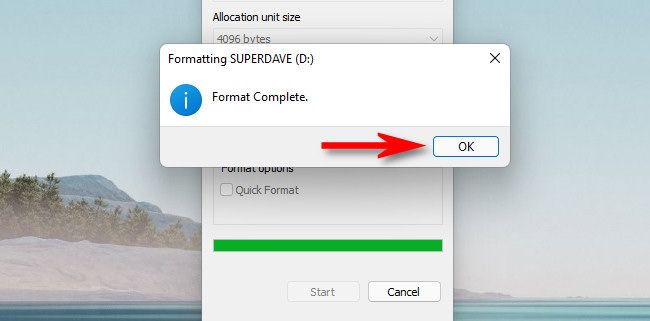
- Процесс форматирования отобразится зелёной шкалой прогресса. По завершении появится уведомление — нажмите «OK». Ваш диск готов к использованию.
Важно: форматирование уничтожает данные. Обязательно сделайте резервную копию важных файлов заранее.
Параметры форматирования — что означают и как выбрать
Файловая система: структура данных, по которой ОС сохраняет и читает файлы. Варианты, которые вы встретите: FAT, FAT32, NTFS, exFAT.
- NTFS — рекомендовано для дисков, которые будут использоваться только в Windows (поддерживает права доступа, шифрование, большие файлы).
- exFAT — если нужен переносный диск с совместимостью между Windows и macOS.
- FAT/FAT32 — устаревшие, подходят только для очень старых устройств или маленьких объёмов.
Размер кластера (Allocation Unit Size): минимальный блок данных файловой системы. Чаще всего оставляют значение по умолчанию (для NTFS обычно 4096 байт). Изменяют только при специфических требованиях к производительности или при работе с очень большими/малыми файлами.
Метка тома (Volume Label): читаемое имя диска, которое увидите в Проводнике.
Быстрый формат (Quick Format): быстрый вариант, который удаляет адреса файлов, но не стирает все данные на физическом уровне; подходит для исправных дисков. Полный формат проверяет диск на ошибки и может занять существенно больше времени, но при этом надёжнее очищает данные.
Резервное копирование перед форматированием
Обязательно сохраните важные файлы перед началом. Подходы:
- Копирование на другой локальный диск или внешний накопитель.
- Облачное хранилище (OneDrive, Google Drive и т.д.).
- Создание образа диска (если требуется сохранить структуру разделов и загрузочные записи).
Примечание: если диск повреждён физически, попытки чтения его для резервной копии могут усилить проблемы; в таких случаях обратитесь к специалистам по восстановлению данных.
Что делать, если форматирование не удалось — пошаговое устранение неполадок
Если при попытке форматировать появляется ошибка «Windows was unable to complete the format» или похожие сообщения, выполните следующие шаги в порядке приоритета:
- Проверьте права доступа: убедитесь, что учётная запись имеет права администратора.
- Закройте программы, которые могут использовать диск (например, проводник с открытыми файлами, программы резервного копирования).
- Выполните проверку диска на ошибки:
- Откройте командную строку от имени администратора и выполните команду:
chkdsk X: /fгде X: — буква проверяемого диска.
- Попробуйте форматировать через «Управление дисками» (Disk Management) — если Проводник выдаёт ошибку, консоль управления может дать более подробную информацию.
- Используйте diskpart для принудительного удаления разделов и создания нового тома (см. раздел «diskpart» ниже).
- Если диск имеет аппаратные повреждения или SMART-показатели указывают на сбои, рассмотрите замену носителя.
Важно: команды diskpart безвозвратно удаляют данные. Используйте только при полном понимании действий.
Альтернативные способы форматирования
Управление дисками (Disk Management)
- Нажмите правой кнопкой по «Пуск» → выберите «Disk Management» (Управление дисками).
- Найдите диск в списке, щёлкните правой кнопкой по разделу/томy и выберите «Format» или «Delete Volume» для удаления разделов и создания новых.
Этот инструмент удобен для работы с разделами, смены метки, изменения буквы диска и создания нескольких томов.
Командный инструмент diskpart
Для опытных пользователей: diskpart позволяет полностью очистить структуру разделов и создать новый том. Пример:
diskpart
list disk
select disk 2      (замените 2 на номер вашего диска)
clean              (безвозвратно удалит все разделы и данные)
create partition primary
format fs=ntfs quick label="MyDisk"
assign letter=E
exit
Используйте с осторожностью: команда clean удаляет все данные и таблицы разделов.
Быстрые советы и когда выбирать каждую опцию
- Используйте NTFS для внутренних дисков Windows, если нужна поддержка прав доступа и журналирования.
- Используйте exFAT для внешних флеш-накопителей и внешних дисков, которые будут подключаться к macOS.
- Оставляйте размер кластера по умолчанию, если не уверены — неправильный размер может повлиять на производительность или вместимость.
- Выбирайте полный формат при подозрении на наличие ошибок на диске или перед передачей носителя третьим лицам для безопасности.
Роли и чек-листы
Обычный пользователь:
- Проверить, что важные файлы сохранены.
- Убедиться, что выбран правильный диск.
- Выбрать файловую систему и метку, нажать «Start».
IT-администратор:
- Проверить SMART и состояние диска.
- Использовать Disk Management или diskpart для настройки разделов.
- Задокументировать изменения (инвентаризация, метки).
Специалист по восстановлению данных:
- Прекратить любые попытки записи на диск.
- Оценить возможность клонирования образа для анализа.
Факт-бокс — ключевые значения
- Стандартный размер кластера NTFS: обычно 4096 байт.
- Quick Format: быстрый, не проверяет сектора, удаляет ссылки на данные.
- Full Format: проверяет сектора и может занять значительно больше времени на больших дисках.
- Форматирование полностью удаляет ссылки на файлы; восстановление возможно, но не гарантировано, особенно после полного формата и последующей записи данных.
Критерии приёмки
- Диск отображается в Проводнике с ожидаемой меткой и буквой.
- Файловая система соответствует выбранной (NTFS, exFAT и т.д.).
- На диск можно записать и прочитать файлы без ошибок.
- Для служебных задач: журнал событий Windows не содержит критических ошибок, связанных с диском.
Диаграмма принятия решения
flowchart TD
  A[Нужно форматировать диск?] --> B{Данные важны?}
  B -- Да --> C[Создать резервную копию]
  B -- Нет --> D[Можно форматировать]
  C --> D
  D --> E{Проблемы с диском?}
  E -- Нет --> F[Использовать Проводник]
  E -- Да --> G[Использовать Disk Management или diskpart]
  G --> H[Проверить SMART/заменить диск]
Частые ошибки и их причины
- Форматирование не начинается — диск занят другой программой или недостаточно прав.
- Процесс прерывается — ошибка файловой системы или физические сбои.
- Формат завершён, но диск не появляется — проблема с буквой тома или повреждённая таблица разделов.
Заключение
Форматирование диска в Windows 11 — простой и встроенный процесс, который удобно выполнять из Проводника для зачистки или подготовки носителя. Для продвинутых сценариев (управление разделами, исправление ошибок) используйте «Управление дисками» или diskpart. Всегда делайте резервные копии перед началом и проверяйте состояние носителя, если возникают ошибки.
Важно: если вы не уверены в состоянии диска или критичных данных, проконсультируйтесь со специалистом по восстановлению данных.
Ключевые действия: резервная копия → выбор правильной файловой системы → подтверждение форматирования → проверка результата.

Похожие материалы

Несколько аккаунтов Skype: Multi Skype Launcher

Журнал для работы: повысить продуктивность

Персональные звуки уведомлений на Android

Скачивание шоу Hulu для офлайн‑просмотра

Microsoft Start: персонализированная новостная лента
