
Как «забыть» проводную (или беспроводную) сеть в Windows 8.1
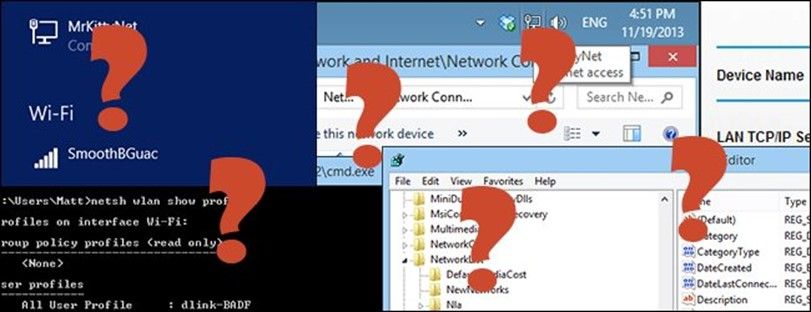
Важно: редактирование реестра требует прав администратора. Сделайте резервную копию реестра или создайте точку восстановления перед изменениями.
Быстрые ссылки
- О чём речь
- Networking and Sharing Center не помогает
- Нестабильные воспоминания о Windows 7
- Правка реестра — решение
- Почему это так сложно?
Коротко: после переезда и переноса роутера мой Windows 8.1 по проводному соединению (Ethernet) «наследовал» старое имя SSID роутера из предыдущего места и больше отказывался менять его при изменении SSID. Через GUI (панели управления) это имя не изменяется. Решение оказалось в реестре — профиль сети хранит строку ProfileName, которую можно отредактировать.
О чём речь
Немного истории и логики: когда компьютер впервые подключается к маршрутизатору по кабелю, Windows может взять метку SSID этого роутера и присвоить её проводному подключению. Это историческое поведение связано с тем, что раньше компьютеры чаще подключались к роутерам и шлюзам, которые «представлялись» в сети именем устройства. В современных ОС часть этой информации хранится в списке профилей сети.
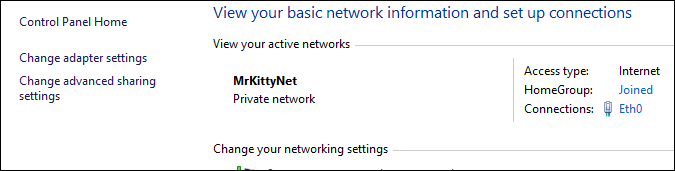
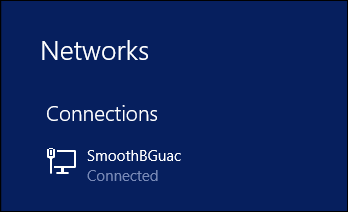
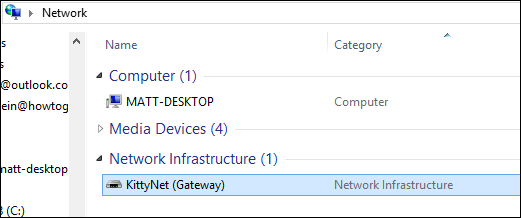
Если вы видите в трее или в панели «Сеть» имя, которое не удаётся переименовать через сетевые настройки, оно, скорее всего, приходит из профиля в реестре.
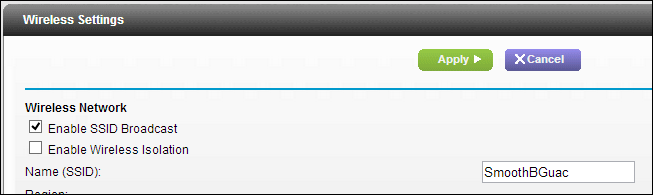
Пример поведения
Если вы подключаетесь к одному и тому же маршрутизатору сначала по Wi‑Fi, а затем по Ethernet, Windows может назвать проводное подключение тем же именем SSID, что использовался для Wi‑Fi в момент первого подключения по кабелю. Если SSID меняется на роутере позже, Windows не обновит имя проводного подключения автоматически.
Почему стандартные инструменты не помогают
Вы могли бы ожидать, что переименование соединения доступно через «Центр управления сетями и общим доступом» или через список адаптеров, но эти элементы отвечают за имя сетевого адаптера (например, Ethernet, Eth0) или за базовую настройку, а не за профиль сети, который показывает конечное имя подключения в панели «Сеть».
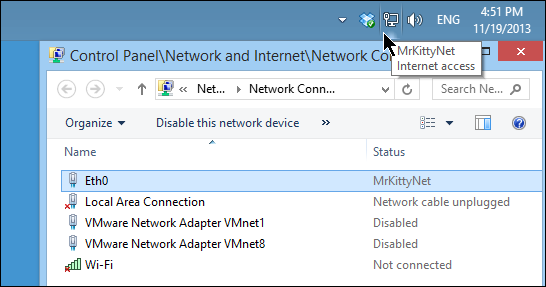
Из меню «Изменение параметров адаптера» можно переименовать сам адаптер, но не то отображаемое имя соединения, которое формируется из профиля сети.
Забудьте Windows 7? Почему это хуже
В Windows 7 была более наглядная история беспроводных профилей и проще было «забыть» сеть. В Windows 8.1 удаление записей о Wi‑Fi‑сетях требует командной строки netsh, а для проводных соединений графического интерфейса для правки имени нет вовсе.
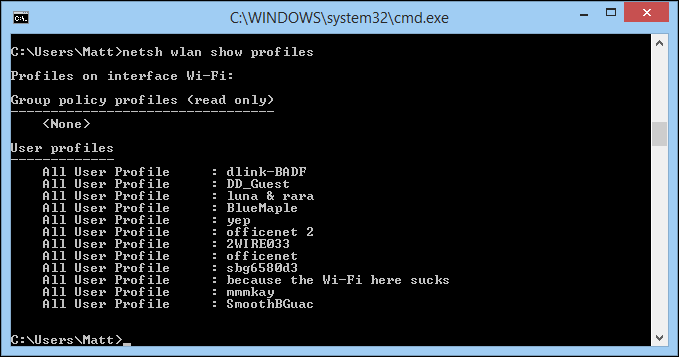
Примеры команд для удаления беспроводных профилей:
netsh wlan show profiles
netsh wlan delete profile name=ИмяПрофиля
Эта команда удалит профиль Wi‑Fi, но не решит проблему с именем проводного подключения, которое хранится в другом месте.
Решение: правка реестра
Пошаговая инструкция:
Создайте точку восстановления системы или экспортируйте ключ реестра, чтобы было что вернуть.
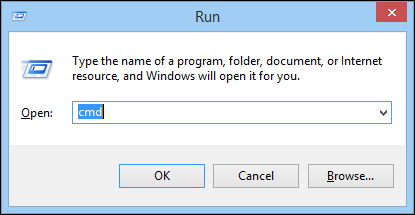
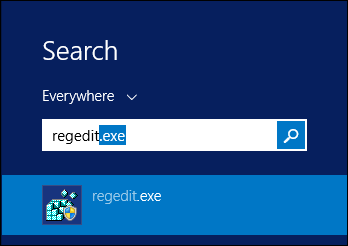
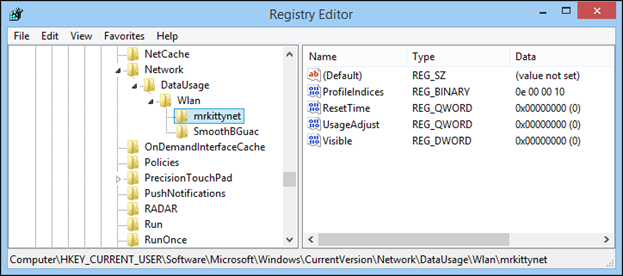
Нажмите WIN + R, введите regedit и подтвердите запуск с правами администратора.
Перейдите в ветку:
HKEY_LOCAL_MACHINE\SOFTWARE\Microsoft\Windows NT\CurrentVersion\NetworkList\Profiles
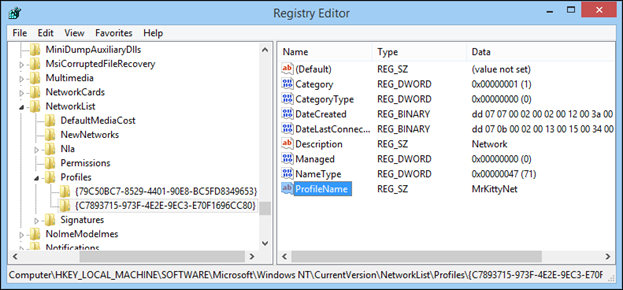
Внутри Profiles будут перечислены ключи с GUID (длинные строки в фигурных скобках). Каждый ключ — отдельный сетевой профиль.
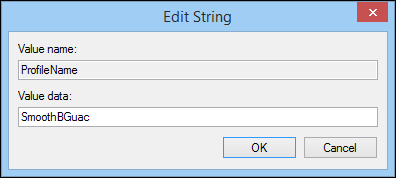
Для каждого ключа смотрите значение ProfileName. Это отображаемое имя подключения.
Дважды щёлкните ProfileName, измените текст на нужное (например, совпадающее со свежим SSID), нажмите OK.
Выйдите из учётной записи или перезагрузите компьютер. Имя в панели «Сеть» обновится.
Вместо редактирования вы также можете удалить весь ключ профиля — это аналог «забыть сети» и при следующем подключении Windows создаст новый профиль с текущим именем. Однако удаление ключа безопасно только если вы понимаете, какой ключ к какому физическому подключению относится.
Пошаговое краткое руководство: как быстро переименовать проводное подключение (SOP)
- Шаг 0: Создайте точку восстановления.
- Шаг 1: Откройте regedit (WIN + R → regedit).
- Шаг 2: Перейдите в HKEY_LOCAL_MACHINE\SOFTWARE\Microsoft\Windows NT\CurrentVersion\NetworkList\Profiles.
- Шаг 3: Найдите нужный GUID, откройте его и измените ProfileName.
- Шаг 4: Закройте regedit, выйдите из системы или перезагрузите компьютер.
- Шаг 5: Проверьте в панели «Сеть» — имя должно совпадать с тем, что вы ввели.
Критерии приёмки
- Отображаемое имя в трее и в панели «Сеть» равно значению ProfileName в реестре.
- После перезагрузки имя сохраняется.
Альтернативные подходы
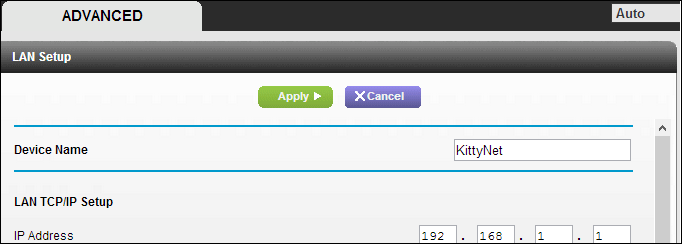
- Изменить Device Name в настройках роутера: не всегда работает — это имя будет видимо как шлюз в сети, но не обязательно изменит профиль на клиенте.
- Удалить профиль в реестре целиком: Windows создаст новый профиль при следующем подключении, и новое имя будет соответствовать текущей конфигурации роутера.
- Использовать сторонние утилиты для управления сетевыми профилями: такие программы могут автоматизировать поиск и удаление профилей, но доверие к стороннему ПО должно быть высоким.
- Если вы администратор домена, распространять скрипт через GPO, который правит ProfileName или удаляет профили на машинах.
Когда это не сработает
- В корпоративной сети с централизованным управлением профилями (MDM/GPO) локальные изменения могут быть перезаписаны политиками.
- Если вы не имеете прав администратора — вы не сможете править реестр.
- Если профиль генерируется сторонним сетевым ПО (например, фирменная утилита управления сетями), изменения в реестре могут быть перезаписаны этой утилитой.
Риски и меры предосторожности
- Риск: повреждение реестра — может привести к нестабильности системы. Мера: экспорт ключа Profiles перед изменениями или создать точку восстановления.
- Риск: изменение не того ключа — неправильно выбранный ProfileName поменяет имя другой сети. Мера: чётко идентифицируйте GUID по дополнительным значениям (например, DefaultGatewayMac, Description, Date”).
- Риск: политика безопасности восстановит старое имя. Мера: проверьте настройки групповой политики и MDM.
Матрица решений (коротко)
- Нужно удалить старый Wi‑Fi профиль → используйте netsh wlan delete profile.
- Нужно поменять имя проводного подключения → редактируйте ProfileName в реестре.
- Не уверены, что безопасно → экспортируйте ключ или удалите профиль после бэкапа.
Руководство для ролей
Для рядового пользователя
- Сделайте точку восстановления.
- Следуйте пошаговой инструкции по регистру выше.
- Если боитесь — попросите системного администратора.
Для системного администратора
- Автоматизируйте массовую смену через скрипт (PowerShell/reg.exe) или GPO.
- Логируйте изменения и подготовьте rollback‑скрипт, который вернёт экспорированные ключи.
- Проверьте, не используются ли на машинах сторонние менеджеры сетей.
Мини‑методология: как безопасно менять профиль сети на множестве машин
- Соберите список машин и сделайте инвентаризацию текущих ProfileName.
- Тестируйте изменение на 1–2 машинах вручную.
- Экспортируйте реестр профиля (reg export) перед массовым применением.
- Раскатайте изменения через скрипт, выполняемый с правами администратора.
- Отслеживайте результаты и откатите при необходимости.
Пример команды PowerShell для экспорта ключа перед правкой:
reg export "HKLM\SOFTWARE\Microsoft\Windows NT\CurrentVersion\NetworkList\Profiles\{GUID}" C:\backup\profile-{GUID}.regТестовые сценарии и критерии приёмки
- Тест 1: Изменён ProfileName вручную → после перезагрузки имя совпадает в панели «Сеть». Успех = Да/Нет.
- Тест 2: Удалён весь ключ профиля → при повторном подключении Windows создал новый профиль с текущим SSID. Успех = Да/Нет.
- Тест 3: Делегированная политика восстанавливала старое имя → проверьте GPO/MDM. Успех = Нет (требуется административное вмешательство).
Ментальные модели и эвристики
- Профиль сети — это «метаданные» о том, как ОС помнит подключение (имя, принадлежность к домену, шлюз и т. д.).
- Имя адаптера — это имя оборудования (Ethernet, Wi‑Fi). Имя подключения — это представление профиля, которое видит пользователь.
- Если что-то не меняется через GUI — ищите источник в хранилище профилей (реестр, политики, сторонние агенты).
Decision tree (Mermaid)
flowchart TD
  A[Проблема: имя проводного соединения неверно] --> B{Можно ли изменить SSID на роутере?}
  B -- Да --> C[Измените SSID и проверьте]
  B -- Нет --> D{Отображаемое имя изменилось у Wi‑Fi?}
  D -- Да --> E[Используйте regedit: Profiles -> измените ProfileName]
  D -- Нет --> F{Проблема в политике/MDM?}
  F -- Да --> G[Свяжитесь с администратором / измените GPO]
  F -- Нет --> E
  C --> H[Если имя не обновилось, идите в E]
  G --> H[Тест и подтверждение]
Частые вопросы (коротко)
Q: Можно ли массово переименовать профили на всех машинах?
A: Да — с помощью скриптов (reg.exe или PowerShell) и развёртывания через GPO или management tools.
Q: Можно ли автоматизировать возврат к старому имени?
A: Да — экспорт реестра до изменений и применение этого .reg при откате.
Заключение
Редактирование реестра — самый прямой и надёжный способ восстановить или изменить отображаемое имя проводного подключения в Windows 8.1, когда GUI бессилен. Всегда делайте бэкап и проверяйте групповые политики перед массовыми изменениями.
Ключевые действия: экспорт реестра → изменение ProfileName → выход из учётной записи/перезагрузка. Если вы администратор, автоматизируйте это с осторожностью и логированием.
Сводка
- Windows хранит отображаемые имена сетей в реестре по пути NetworkList\Profiles.
- Изменение ProfileName решает проблему с несоответствием имени проводного подключения.
- Делайте резервные копии и учитывайте корпоративные политики.

Похожие материалы

Несколько аккаунтов Skype: Multi Skype Launcher

Журнал для работы: повысить продуктивность

Персональные звуки уведомлений на Android

Скачивание шоу Hulu для офлайн‑просмотра

Microsoft Start: персонализированная новостная лента
