
Как изменить имя проводной сети в Windows 8.1 и «забыть» старые профили
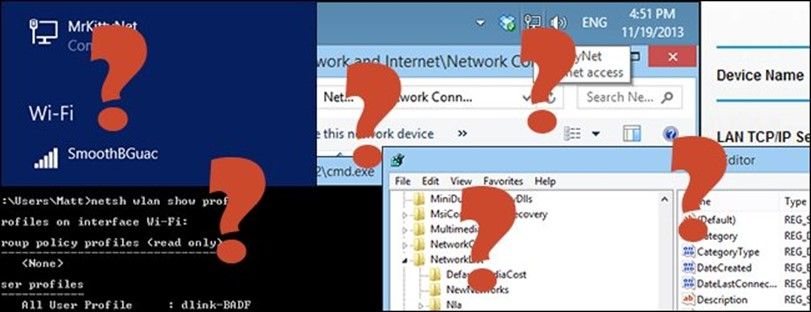
О чём эта статья
Эта статья подробно объясняет, почему Windows 8.1 иногда «запоминает» имя проводного подключения, как это исправить безопасно через реестр, какие альтернативные варианты есть, а также содержит чеклисты, план отката, тесты и рекомендации для администраторов и домашних пользователей.
Ключевые термины в одну строку
- SSID — имя беспроводной сети, которое обычно отображается в списке Wi‑Fi.
- Профиль сети — запись в Windows, содержащая метаданные о подключении (имя, категория, параметры).
Основная проблема в двух словах
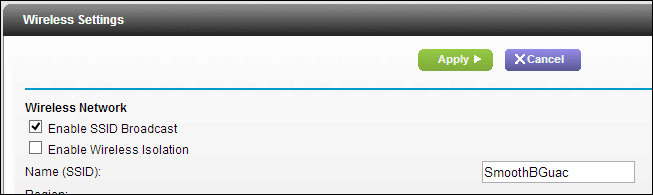
При первом подключении Windows 8.1 к маршрутизатору по кабелю (Ethernet) система копирует SSID маршрутизатора и назначает это имя проводному подключению. Если позже вы меняете SSID на самом маршрутизаторе, Windows не обновит имя проводного подключения автоматически. Решение — правка соответствующего профиля в реестре.
Почему это важно
- Неправильное или устаревшее имя сети сбивает с толку при диагностике и управлении подключениями.
- В корпоративной среде единообразие имён упрощает инвентаризацию и скрипты.
- В домашних сетях это мешает, когда вы переносите маршрутизатор или даёте ему новое имя.
Краткий план действий
- Сделайте резервную копию реестра (экспортируйте ключ Profiles).
- Откройте regedit с правами администратора.
- Перейдите в HKEY_LOCAL_MACHINE\SOFTWARE\Microsoft\Windows NT\CurrentVersion\NetworkList\Profiles.
- Найдите подключение с устаревшим именем и измените ProfileName на желаемое.
- Перезагрузите компьютер или выполните выход/вход в систему.
Важно: редактирование реестра требует осторожности — неверные изменения могут нарушить систему.
Ситуация из практики (коротко)
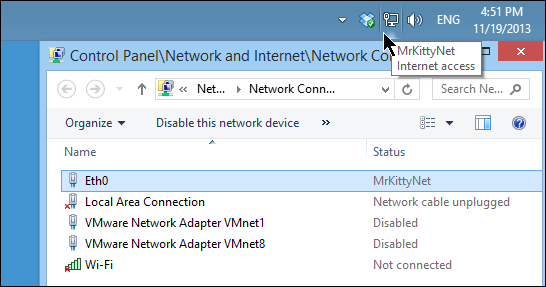
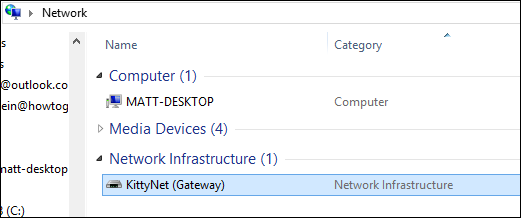
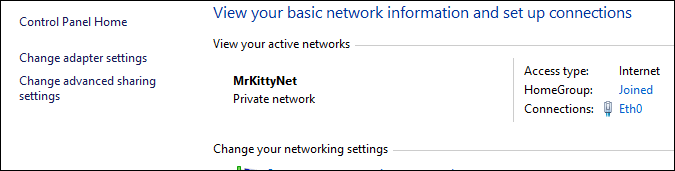
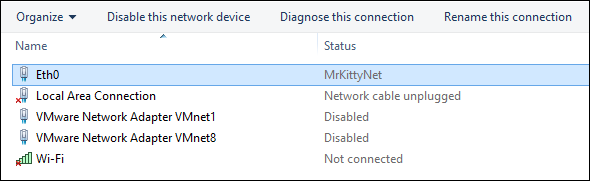
После переезда автор сохранил свой маршрутизатор с предыдущего места. Новый SSID и старое имя Ethernet оставались разными: Windows 8.1 при первом подключении по кабелю назвала проводное подключение именем старого SSID и не обновляла его, когда SSID был изменён. Панели управления и настройки адаптеров не давали возможности «забыть» это имя — решение нашлось в реестре.
Детализированное руководство: безопасная правка реестра
Внимание: для выполнения операций нужны права администратора. Всегда создавайте резервную копию ключей реестра перед изменением.
Шаг 0 — подготовка и резервная копия
- Закройте все важные приложения и сохраните работу.
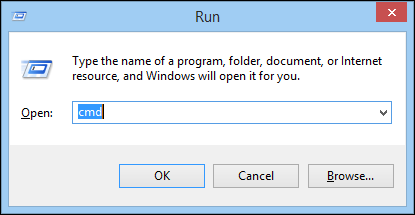
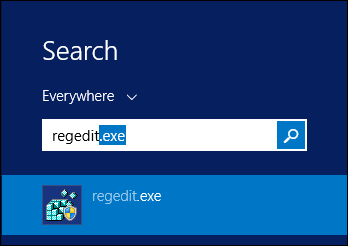
- Нажмите WIN + R, введите regedit и подтвердите.
- В редакторе реестра перейдите к:
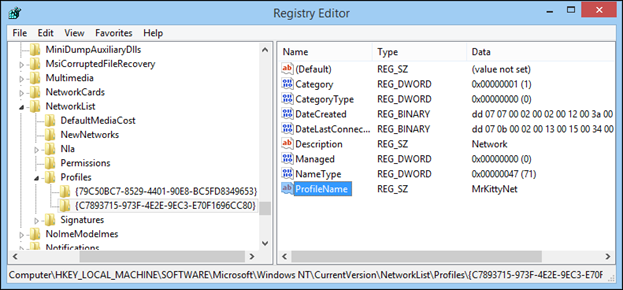
HKEY_LOCAL_MACHINE\SOFTWARE\Microsoft\Windows NT\CurrentVersion\NetworkList\Profiles- Щёлкните по ветке Profiles правой кнопкой и выберите Экспорт. Сохраните .reg файл в безопасное место (например, на рабочий стол или внешний носитель). Этот файл понадобится для отката.
Шаг 1 — найти нужный профиль
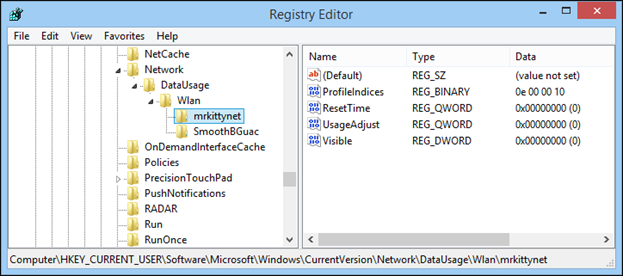
- Можно искать по имени сети через F3 (например, по старому имени “MrKittyNet”).
- В ветке Profiles каждая подпапка — уникальный профиль с GUID. Внутри каждого ключа найдите строковый параметр ProfileName.
Шаг 2 — изменить ProfileName
- Откройте выбранный ключ с GUID.
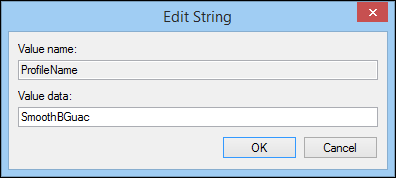
- Дважды щёлкните по параметру ProfileName.
- Введите новое читаемое имя, например “SmoothBGuac”.
- Нажмите ОК.
Шаг 3 — применение изменений
- Выйдите из учётной записи и снова войдите, либо перезагрузите ПК. После входа имя проводного подключения в трее и в Центре управления сетями изменится.
Шаг 4 — проверка
- Нажмите на иконку сети в системном трее и убедитесь, что проводное подключение отображается с новым именем.
- В Панели управления > Сеть и общий доступ > Изменение параметров адаптера — имя подключения должно соответствовать новому ProfileName в реестре.
Изображения из оригинальной статьи: приложение иллюстраций сохранено для ориентирования.




Альтернативные подходы и когда они работают
Сброс сетевых настроек Windows (Network reset). Это удалит все сетевые адаптеры и вернёт настройки по умолчанию; подходит, если у вас много проблем с подключениями, но неудобно, так как требует повторной настройки драйверов и VPN.
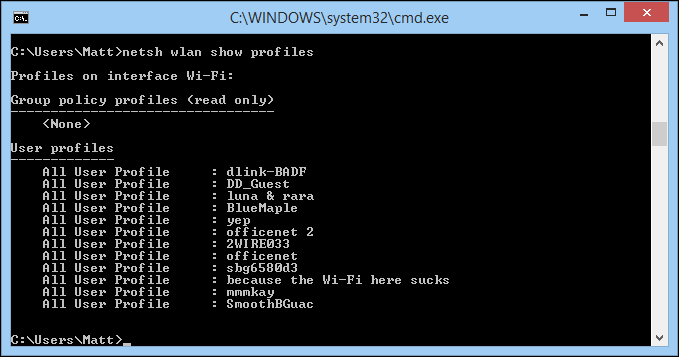
Удаление профилей Wi‑Fi через netsh (подходит только для беспроводных сетей):
netsh wlan show profiles
netsh wlan delete profile name="ИмяПрофиля"
PowerShell — в Windows 8.1 функционал управления сетевыми профилями ограничен, но в Windows 10+ можно использовать NetAdapter и Get-NetConnectionProfile для управления именами/категориями.
Создать новую учётную запись пользователя: в ней не будет историй подключений — быстрый, но громоздкий обходной путь.
Когда альтернативы не подходят
- Удаление беспроводного профиля netsh не повлияет на имя проводного подключения.
- Переименование адаптера в «Изменении параметров адаптера» влияет только на имя адаптера (например, Eth0), не на видимое соединение в списке сетей.
Почему Windows так делает (объяснение механики)
- При первом подключении Windows создаёт профиль сети на основе информации, полученной от шлюза/маршрутизатора. Для Ethernet‑подключений некоторые маршрутизаторы передают идентификатор, похожий на SSID, и Windows использует его как ProfileName.
- Windows отделяет понятия «адаптер» (физический или виртуальный интерфейс) и «профиль сети» (логическая запись). Поэтому переименование адаптера не затрагивает ProfileName.
- В Windows 7 была более удобная GUI‑функция просмотра и удаления историй беспроводных сетей; в Windows 8.1 эта функциональность сократилась, что вынуждает использовать командную строку и реестр.
Риски и меры предосторожности
- Всегда делайте экспорт ключа реестра перед изменениями.
- Проверяйте соответствие GUID в реестре и ожидаемого профиля по ProfileName и другим параметрам (например, PersistedConnectivity или Description).
- Не удаляйте системные ключи, кроме целевого профиля.
Важное: если вы не уверены — попросите системного администратора или сделайте резервную копию системы (точку восстановления).
Критерии приёмки
- После правки реестра и перезагрузки отображаемое имя проводного подключения соответствует значению ProfileName, указанному в реестре.
- Подключение к сети сохраняет работоспособность (интернет, локальные ресурсы).
- В случае отката восстановление через .reg файл полностью возвращает прежнее поведение.
План отката (rollback)
- Если что-то пошло не так — дважды щёлкните экспортированный ранее .reg файл и подтвердите слияние с реестром.
- Перезагрузите компьютер.
- Если экспорт отсутствует, используйте резервную копию образа системы или точку восстановления.
Чеклист для администратора
- Иметь права администратора на целевой машине.
- Экспортировать ключ Profiles в .reg.
- Проверить GUID и параметр ProfileName перед редактированием.
- Изменить только значение ProfileName.
- Логировать произведённые изменения (какой компьютер, кто, время, старое и новое имя).
- Перезагрузить машину и проверить результат.
- При необходимости откатить изменения.
Чеклист для домашнего пользователя
- Сделать резервную копию реестра (экспорт ключа Profiles).
- Поменять имя ProfileName на желаемое.
- Перезагрузить ПК и проверить имена в трее.
Тесты и критерии приёма
- Тест: изменить ProfileName и перезагрузить
- Ожидаемый результат: новое имя отображается в трее.
- Тест: подключиться к той же сети по беспроводному интерфейсу
- Ожидаемый результат: профиль Wi‑Fi корректно распознаётся; при смене SSID беспроводный профиль обновляется (если вы вручную обновляете SSID на маршрутизаторе, Wi‑Fi может запросить повторный ввод пароля).
- Тест: использовать другой кабель/порт на маршрутизаторе
- Ожидаемый результат: ProfileName остаётся тем, что вы задали в реестре, пока не создадите новый профиль.
Совместимость и заметки по версиям Windows
- Windows 7: удобный GUI для «забывания» беспроводных сетей, поведение с проводными подключениями похоже, но инструменты другие.
- Windows 8: имел возможность правого клика «Забыть» в списке сетей.
- Windows 8.1: вынуждает использовать командную строку для беспроводных профилей и реестр для проводных случаев.
- Windows 10/11: в более новых версиях есть PowerShell‑модуль и улучшенный интерфейс, но поведение ProfileName может оставаться схожим — реестр остаётся источником правды.
Локальные особенности и ошибки для русскоязычных пользователей
- Если вы используете кириллицу в имени сети (SSID), убедитесь, что ProfileName корректно отображается в реестре и не приводит к проблемам совместимости с некоторыми приложениями. Как правило, Windows корректно работает с кириллицей в ProfileName.
- Имейте в виду, что некоторые дешёвые маршрутизаторы могут передавать устройствам лимитированную информацию о себе; поведение может отличаться от производителя к производителю.
Решение проблем: если после изменений имя не сменилось
- Проверьте, правильно ли вы изменили ProfileName в том GUID‑ключе, который относится к текущему подключению.
- Убедитесь, что вы выполнили выход/вход в учётную запись или перезагрузили Windows.
- Попробуйте временно отключить адаптер и снова включить его (в «Изменение параметров адаптера»). Это не всегда требуется, но иногда помогает.
- При сомнениях импортируйте экспортированный .reg назад и повторно попробуйте найти нужный ключ.
Пример сценариев: когда это не поможет
- Если система создаёт новый профиль при каждом подключении (например, из‑за политик домена или специфики драйвера), изменение ProfileName в старом ключе не приведёт к желаемому эффекту — нужно выяснить причину создания новых профилей.
- В управляемых корпоративных средах политики (GPO) могут переопределять имена профилей.
Ментальные модели и эвристики
- Разделяйте «физический адаптер» и «логический профиль»: переименование одного не равно переименованию другого.
- Когда Windows «запоминает» имя, поищите в реестре — это почти всегда там.
- Всегда думайте о резервной копии перед изменениями.
Decision flowchart (Mermaid)
flowchart TD
  A[Проблема: старое имя проводного подключения] --> B{Имя SSID изменено на маршрутизаторе?}
  B -- Да --> C{Показано старое имя в Windows?}
  C -- Да --> D[Экспортировать HKEY_LOCAL_MACHINE\\SOFTWARE\\Microsoft\\Windows NT\\CurrentVersion\\NetworkList\\Profiles]
  D --> E[Найти GUID с ProfileName = старое имя]
  E --> F[Изменить ProfileName на новое имя]
  F --> G[Перезагрузить ПК]
  G --> H{Имя обновлено в трее?}
  H -- Да --> I[Готово]
  H -- Нет --> J[Откат через импорт .reg и поиск других GUID]
  B -- Нет --> K[Изменить SSID на маршрутизаторе или пропустить]
Часто задаваемые вопросы
Q: Почему нельзя просто переименовать подключение через Панель управления?
A: Переименование в разделе “Изменение параметров адаптера” меняет имя адаптера (например, Eth0) — это не то же самое, что логический профиль сети (ProfileName), который используется системой для отображения имени подключения.
Q: Можно ли массово изменить ProfileName на нескольких машинах?
A: Да — если у вас инфраструктура управления (SCCM, GPO, скрипты PowerShell), вы можете массово править реестр или разворачивать .reg файлы, но будьте осторожны и тестируйте изменения на отдельном образце.
Короткая памятка для социальных сетей (анонс 100–200 слов)
Если Windows 8.1 показывает устаревшее имя проводного подключения (оно наследует старый SSID при первом подключении по кабелю), не нужно переустанавливать систему. Проблема решается простым изменением ProfileName в реестре: откройте HKEY_LOCAL_MACHINE\SOFTWARE\Microsoft\Windows NT\CurrentVersion\NetworkList\Profiles, найдите нужный профиль и замените значение ProfileName на желаемое. Обязательно сделайте экспорт ключа перед изменением и перезагрузите компьютер. В статье — пошаговая инструкция, чеклисты для администраторов и домашних пользователей, план отката и советы по совместимости.
Итоговое резюме
- Проблема: Windows 8.1 может показывать устаревшее имя проводного подключения, основанное на предыдущем SSID.
- Решение: безопасное редактирование реестра в разделе Profiles и изменение ProfileName.
- Предостережение: всегда экспортируйте ключ реестра для отката и перезагружайте систему после правки.
Коротко: если проводное подключение в Windows 8.1 отображает неправильное имя — правка ProfileName в реестре обычно решает задачу быстро и безопасно при соблюдении мер предосторожности.

Похожие материалы

Несколько аккаунтов Skype: Multi Skype Launcher

Журнал для работы: повысить продуктивность

Персональные звуки уведомлений на Android

Скачивание шоу Hulu для офлайн‑просмотра

Microsoft Start: персонализированная новостная лента
