
Как забыть Wi‑Fi сеть на iPhone или iPad
TL;DR
Чтобы устройство iOS не подключалось автоматически к сохранённой сети, откройте «Настройки» → Wi‑Fi, нажмите кнопку информации справа от сети и выберите «Забыть эту сеть». В качестве альтернативы можно отключить автоматическое подключение, сбросить сетевые настройки или удалить запись из iCloud Keychain при синхронизации.
iOS по умолчанию запоминает Wi‑Fi сети, к которым вы подключались, и затем пытается подключаться к ним автоматически. Это удобно в большинстве случаев, но иногда мешает — например, когда устройство автоматически подключается к соседской сети или к резервной сети на работе.
Почему iOS запоминает сети и как она выбирает сеть
iOS хранит список известных сетей и их паролей для удобного автоматического подключения. Когда в одном месте доступно несколько сетей с разными SSID, iOS нередко выбирает ту сеть, чей SSID идёт раньше в алфавите, даже если её сигнал слабее. Понимание этой логики помогает выбрать правильную стратегию: переименовать сеть, отключить автоматическое подключение или удалить запись о сети.
Пошаговая инструкция: как забыть отдельную сеть
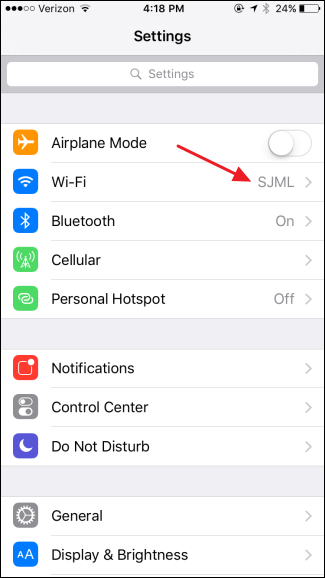
- Откройте приложение «Настройки».
- Перейдите в раздел «Wi‑Fi» и дождитесь списка доступных сетей.
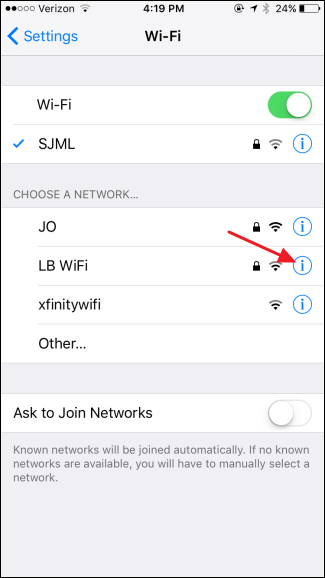
- В списке найдите сеть, которую нужно убрать, и нажмите кнопку информации (i) справа от названия сети.
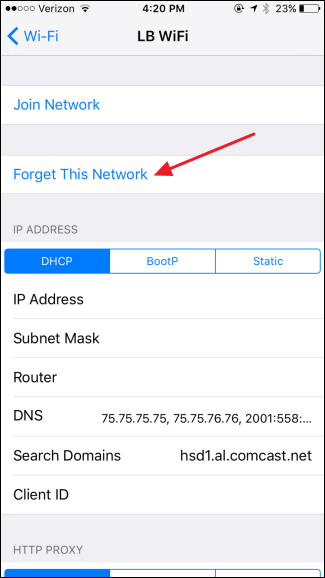
- Нажмите «Забыть эту сеть».
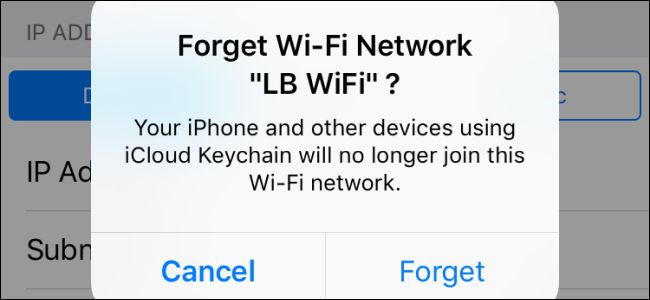
- В подтверждении нажмите «Забыть».
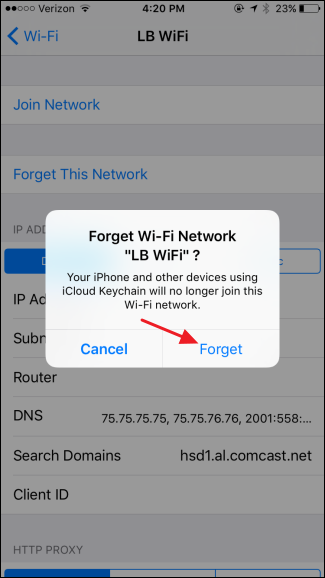
После этого iOS больше не будет автоматически подключаться к этой сети. Сеть по‑прежнему может отображаться в списке доступных точек, но для повторного присоединения потребуется ввести пароль заново.
Альтернативные способы и когда их использовать
- Отключить авто‑подключение (Auto‑Join). Это оставит пароль в памяти, но устройство не будет подключаться автоматически — удобно, если сеть временно нежелательна.
- Сбросить сетевые настройки. Полностью удалит все Wi‑Fi сети, VPN и сотовые настройки: полезно при множественных «сломанных» соединениях или при передаче устройства. Путь: Настройки → Основные → Сброс или Передача/сброс устройства → Сброс → Сброс настроек сети (формулировка может отличаться по версии iOS).
- Удалить пароль из iCloud Keychain. Если вы используете Синхронизацию ключей iCloud, запись пароля может восстановиться на устройстве после удаления. Отключите или удалите соответствующую запись в iCloud Keychain через настройки Apple ID → iCloud → Ключи (Keychain).
Когда забывание сети не решит проблему
- Если сеть распространяется через профиль управления (MDM), администратор может принудительно вернуть настройки.
- Если включена синхронизация паролей через iCloud Keychain и запись не удалена в iCloud, сеть может восстановиться автоматически.
- Если приоритет сети задаёт маршрутизатор или провайдер (например, с captive portal), простое забывание может не помочь — потребуется изменить настройки точки доступа.
Практические советы администратору и пользователю
- Если у вас есть доступ к маршрутизатору, переименуйте SSID так, чтобы желаемая сеть шла первой по алфавиту. Это часто исправляет нежелательное автоподключение.
- Для публичных сетей и гостевых точек используйте отключение Auto‑Join вместо полного удаления, чтобы не терять пароль.
- В корпоративной среде согласуйте действия с IT: массовое забывание сетей можно автоматизировать через MDM или инструкцию поддержки.
Быстрая памятка для трёх ролей
- Обычный пользователь: Настройки → Wi‑Fi → i → Забыть → Подтвердить.
- Домашний администратор: Переименовать SSID или отключить Auto‑Join для соседских сетей.
- IT‑поддержка: Рассмотрите MDM‑политику или сброс сетевых настроек при множественных жалобах.
Критерии приёмки
- Устройство не подключается автоматически к указанной сети.
- Сеть видна в списке, но требуется ввод пароля при подключении.
- При наличии iCloud Keychain запись удалена и не синхронизируется обратно.
Ментальная модель
Представьте список известных сетей как адресную книгу. «Забыть» удаляет запись из книги на устройстве. Отключение авто‑подключения — значит оставить запись, но запретить ей звонить первой.
Безопасность и конфиденциальность
Забывание сети удаляет локально сохранённый пароль. Если вы используете iCloud Keychain, удалите запись и там, чтобы пароль не вернулся на устройство через синхронизацию. При корпоративных политиках уточните, не хранится ли конфигурация на сервере управления.
Частые вопросы
Удалится ли сеть навсегда?
Нет: запись удалена с устройства, но сеть останется доступной и её можно подключить повторно, введя пароль.
Вернётся ли пароль из iCloud?
Если пароль хранится в iCloud Keychain и вы не удалили его там — да, может вернуться. Удалите запись в iCloud Keychain для полного удаления.
Можно ли забыть все сети сразу?
Да — через Сброс сетевых настроек вы удалите все сохранённые сети и VPN, но при этом потребуется заново ввести пароли и настроить VPN.
Короткое резюме
Забывание Wi‑Fi сети на iPhone или iPad — простая операция в настройках Wi‑Fi. Если нужно избежать автоматического подключения без потери пароля, отключите Auto‑Join. Для массового удаления используйте сброс сетевых настроек. Не забудьте проверить iCloud Keychain при синхронизации паролей.
Важно: при работе с корпоративными устройствами сначала согласуйте действия с IT.

Похожие материалы

Несколько аккаунтов Skype: Multi Skype Launcher

Журнал для работы: повысить продуктивность

Персональные звуки уведомлений на Android

Скачивание шоу Hulu для офлайн‑просмотра

Microsoft Start: персонализированная новостная лента
