
Как забыть Wi‑Fi сеть на Android
Быстрые ссылки
- Забыть Wi‑Fi сеть на Google Pixel
- Забыть Wi‑Fi сеть на Samsung Galaxy
Вы, вероятно, подключались к множеству Wi‑Fi сетей: дома, на работе, в кафе и т. п. Когда вы подключаетесь впервые, телефон сохраняет сеть и её пароль — поэтому позже устройство может подключаться автоматически, когда сеть рядом. Если вы больше не планируете использовать сеть или хотите предотвратить автоматическое подключение, удалите (забудьте) её из сохранённых сетей.
Ниже описаны шаги для двух популярных устройств Android — Google Pixel и Samsung Galaxy. Шаги немного отличаются в зависимости от модели и версии Android; в тексте приведены общие указания и примечания по отличиям.
Как забыть Wi‑Fi сеть на Google Pixel
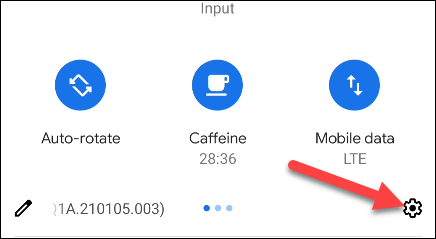
- Проведите пальцем вниз два раза от верхней части экрана, чтобы развернуть панель быстрых настроек. Нажмите значок шестерёнки, чтобы открыть «Настройки».
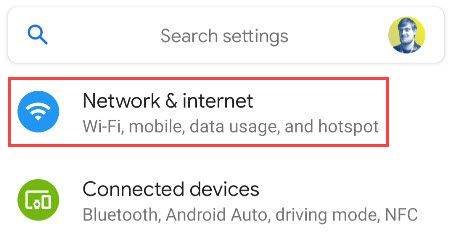
- Выберите раздел «Сеть и интернет».
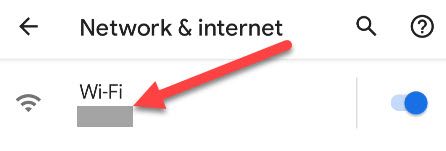
- Нажмите «Wi‑Fi» вверху экрана.
- Выберите «Сохранённые сети» (Saved networks).
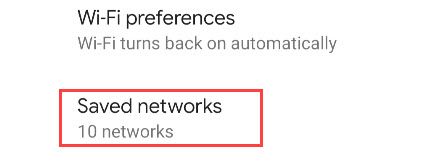
- В списке найдите сеть, которую хотите удалить, и выберите её.
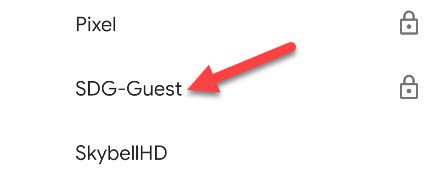
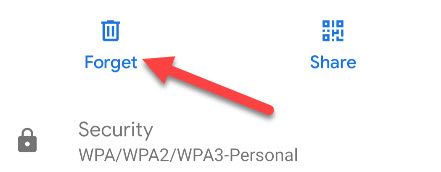
- Нажмите кнопку «Забыть» (Forget). После этого сеть удалится из списка, и телефон больше не будет автоматически к ней подключаться.
Важно: на старых версиях Android пункты меню могут называться немного иначе (например, «Сохранённые сети Wi‑Fi» или «Управление сетями»). Если вы не видите нужный пункт, используйте строку поиска в приложении «Настройки» и введите «Wi‑Fi», «Сеть» или «Сохранённые».
Как забыть Wi‑Fi сеть на Samsung Galaxy
- Проведите вниз один раз от верхней части экрана для открытия шторки уведомлений, затем нажмите значок шестерёнки.

- В «Настройках» откройте раздел «Подключения».
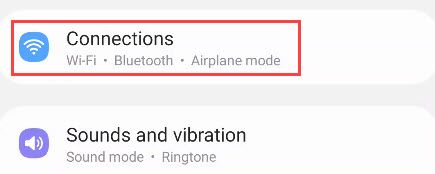
Нажмите «Wi‑Fi» вверху.
Нажмите меню с тремя точками в правом верхнем углу и выберите «Дополнительно».
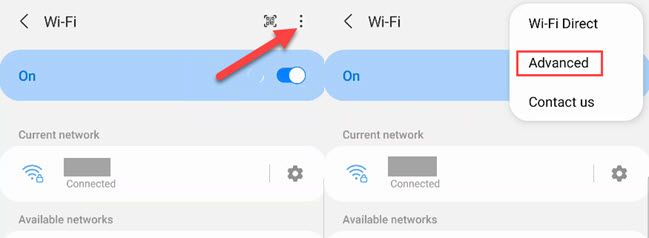
- Выберите «Управление сетями» или «Manage Networks».
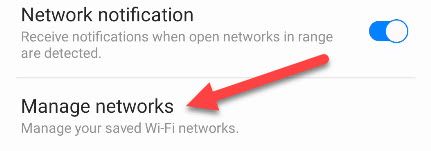
- Найдите нужную сеть в списке и нажмите «Забыть».
Готово — сеть удалена.
Примечание: в некоторых версиях One UI путь может отличаться: вместо «Дополнительно» нужный пункт может быть в общем меню Wi‑Fi (трёх точек) как «Управлять сетями» прямо без дополнительного экрана.
Когда удаление сети не помогает (возможные причины и решения)
Синхронизация паролей Wi‑Fi через аккаунт Google. Если у вас включена синхронизация паролей в Google, система может восстановить сеть на другом устройстве или после повторного входа в аккаунт. Решение: отключите синхронизацию паролей Wi‑Fi в настройках аккаунта Google или удалите сеть из списка синхронизируемых паролей.
Профили управления устройством или корпоративные политики. На рабочем устройстве администратор может принудительно устанавливать Wi‑Fi профили. Решение: обратитесь к администратору или удалите профиль устройства, если это допустимо.
Авто‑подключение со стороны точки доступа (например, та же сеть с другим именем/навигацией). Убедитесь, что вы удаляете правильную сеть и что в радиусе нет другой сети с тем же SSID и доверенными параметрами.
Кешированные настройки или глюки. Решение: перезагрузите телефон; если не помогает — выполните «Сброс настроек сети» (в Настройках → Система → Сброс → Сбросить настройки сети). Это удалит все сохранённые Wi‑Fi, Bluetooth‑устройства и мобильные данные APN.
Альтернативные подходы
- Временно отключить автоподключение: в некоторых прошивках можно открыть параметры конкретной сети и отключить пункт «Автоподключение», вместо полного удаления.
- Сброс настроек сети: быстрый способ очистить все проблемные соединения, когда множество сетей мешают.
- Удаление из аккаунта Google: если сеть синхронизируется, зайдите в аккаунт Google → Синхронизация и безопасность паролей → Управление паролями Wi‑Fi и удалите запись там.
Краткая методика (чеклист)
- Откройте «Настройки» → «Сеть и интернет» или «Подключения».
- Перейдите в «Wi‑Fi» → «Сохранённые сети» или «Управление сетями».
- Выберите сеть → Нажмите «Забыть».
- Проверьте, что устройство не подключается автоматически.
- Если сеть вернулась, проверьте синхронизацию паролей и профили администратора.
Критерии приёмки
- Сеть отсутствует в списке сохранённых сетей.
- Телефон не подключается автоматически к этой сети при повторной зоне покрытия.
- Если требуется — сеть также удалена из синхронизации аккаунта Google (при включённой синхронизации).
Небольшой глоссарий (1‑строчные определения)
- SSID — имя беспроводной сети (то, что видно в списке сетей).
- Forget / Забыть — команда в Android, которая удаляет сеть и её пароль из телефона.
- Сброс настроек сети — удаление всех сетей Wi‑Fi, паролей, Bluetooth‑устройств и настроек мобильных сетей.
Быстрый план действий для администраторов и продвинутых пользователей
- Убедитесь, что политика MDM не восстанавливает сеть.
- Проверьте консоль управления Google/Workspace для синхронизируемых паролей.
- При необходимости выполните удаление на всех устройствах через корпоративный инструмент управления.
Итог
Забыть Wi‑Fi сеть на Android — простой способ предотвратить автоматическое подключение к ненужным или небезопасным сетям. Для большинства пользователей достаточно открыть Настройки → Wi‑Fi → Сохранённые сети и нажать «Забыть». Если сеть появляется снова, проверьте синхронизацию паролей и политики устройства.
Важно: перед сбросом настроек сети сохраните нужные пароли и помните, что сброс удалит все сохранённые соединения.

Похожие материалы

Несколько аккаунтов Skype: Multi Skype Launcher

Журнал для работы: повысить продуктивность

Персональные звуки уведомлений на Android

Скачивание шоу Hulu для офлайн‑просмотра

Microsoft Start: персонализированная новостная лента
