
Как забыть Wi‑Fi сеть и отключить автоподключение на Mac

Что делает «Забыть сеть» и почему это важно
Кратко: «Забыть сеть» удаляет сохранённые учётные данные (SSID и пароль) из macOS. Если у вас включён iCloud Keychain, удаление синхронизируется и с другими устройствами Apple, где вы используете ту же учётную запись.
Почему стоит задуматься перед удалением:
- Вы потеряете пароль — придётся вводить его заново при следующем подключении.
- В корпоративной или учебной сети могут использоваться профили и сертификаты — удаление может потребовать повторной настройки.
- Альтернатива: отключить автоподключение — Mac перестанет подключаться автоматически, но сохранит пароль.
Важно: «Забыть сеть» и отключение автоподключения решают разные задачи — первое удаляет учётные данные, второе предотвращает автоматический вход.
Когда лучше забыть сеть, а когда отключить автоподключение
- Забыть сеть — когда вы уверены, что больше не будете использовать сеть (например, публичный хот‑спот с ненадёжным шифрованием) или хотите полностью удалить следы подключения.
- Отключить автоподключение — когда сеть безопасна, но вы не хотите подключаться автоматически (например, медленный роутер, запасной хот‑спот).
Примеры, когда лучше не удалять сеть:
- Сеть с корпоративной аутентификацией: удаление может потребовать повторной регистрации устройства.
- Домашняя сеть, к которой вы иногда подключаетесь: лучше отключить автоподключение.
Как удалить (забыть) Wi‑Fi сеть через Системные настройки
- Нажмите на значок Wi‑Fi в строке меню и выберите Wi‑Fi Settings. Если значок не виден, откройте System Settings > Wi‑Fi.
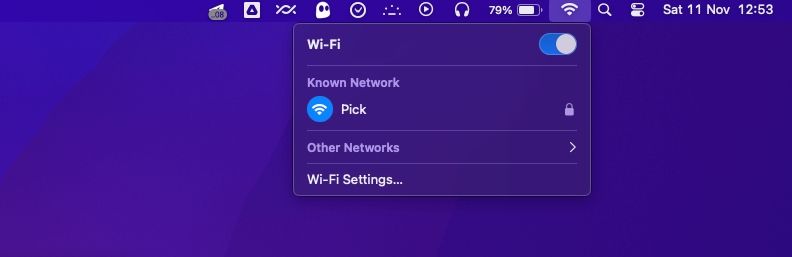
- Чтобы забыть сеть, к которой вы сейчас подключены, нажмите кнопку с многоточием (…) рядом с именем сети в разделе Known Network(s).
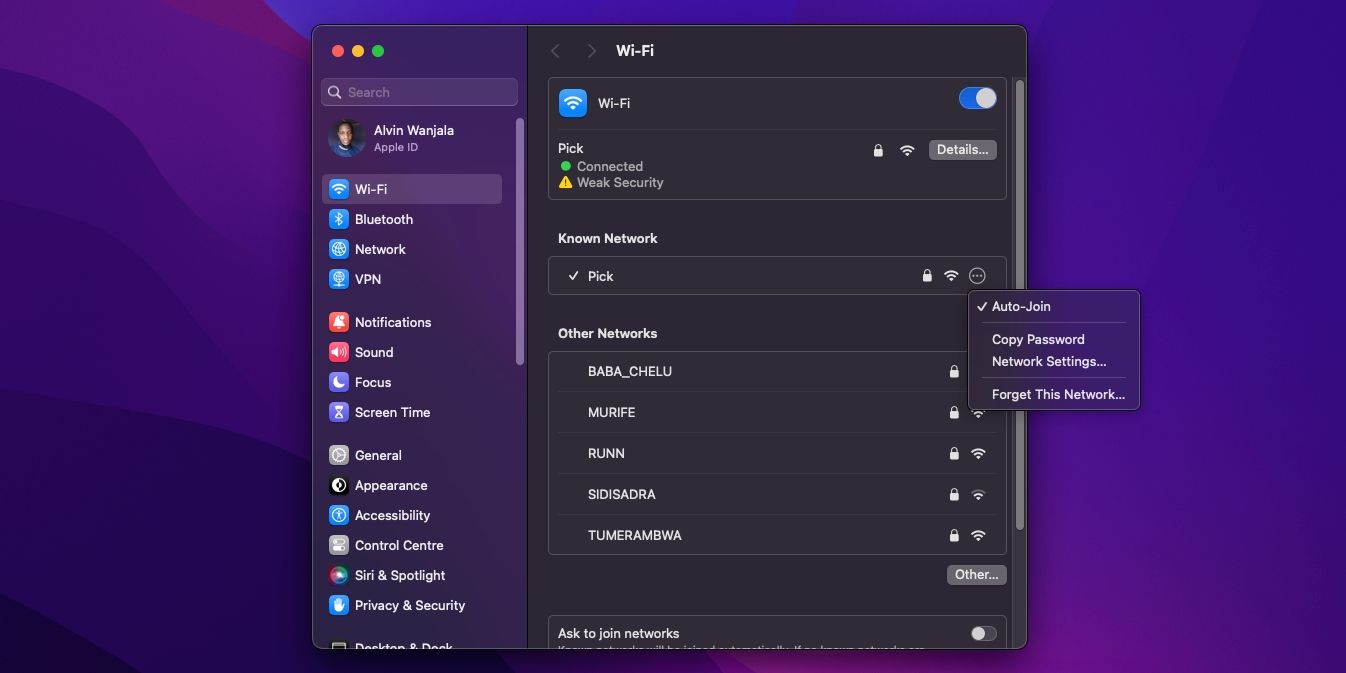
- Выберите Forget This Network, затем подтвердите нажатием Remove в всплывающем окне.
- Чтобы удалить сохранённую сеть, которая сейчас вне зоны досягаемости, прокрутите настройки Wi‑Fi вниз и нажмите Advanced.
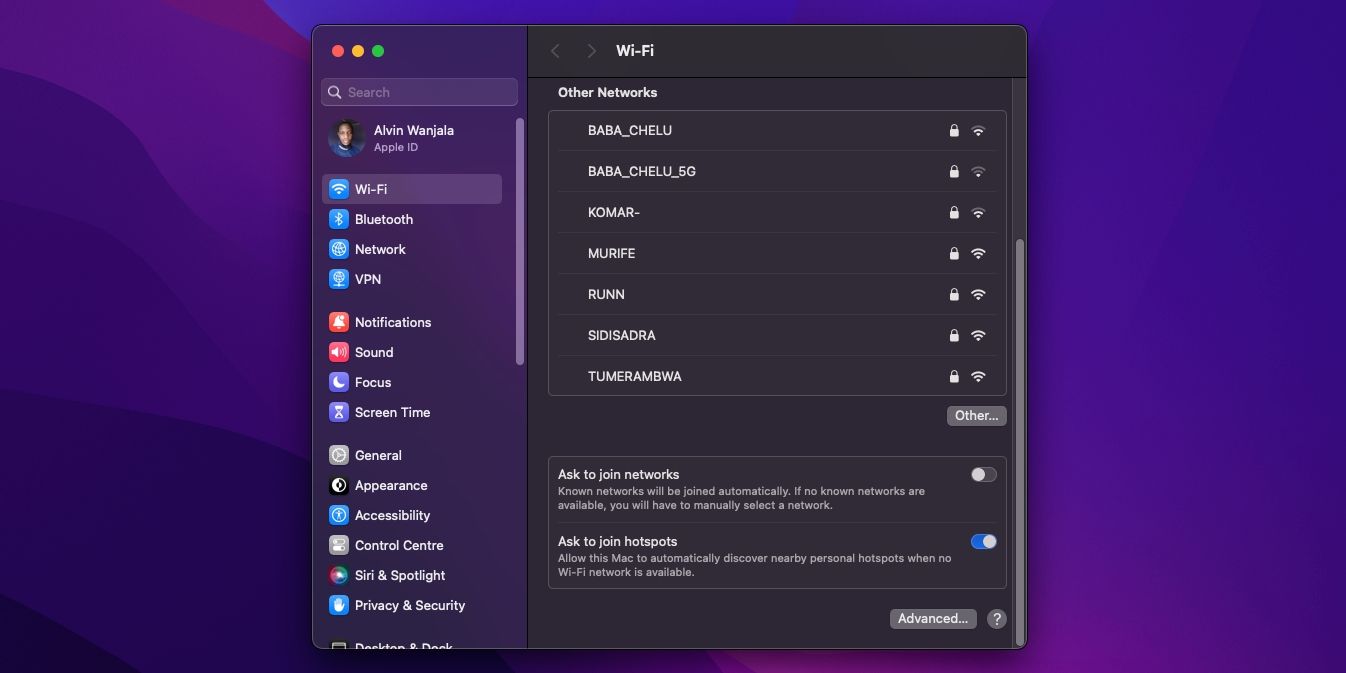
- В разделе Known Network(s) нажмите многоточие (…) рядом с нужной сетью и выберите Remove From List.
- Подтвердите удаление нажатием Remove.
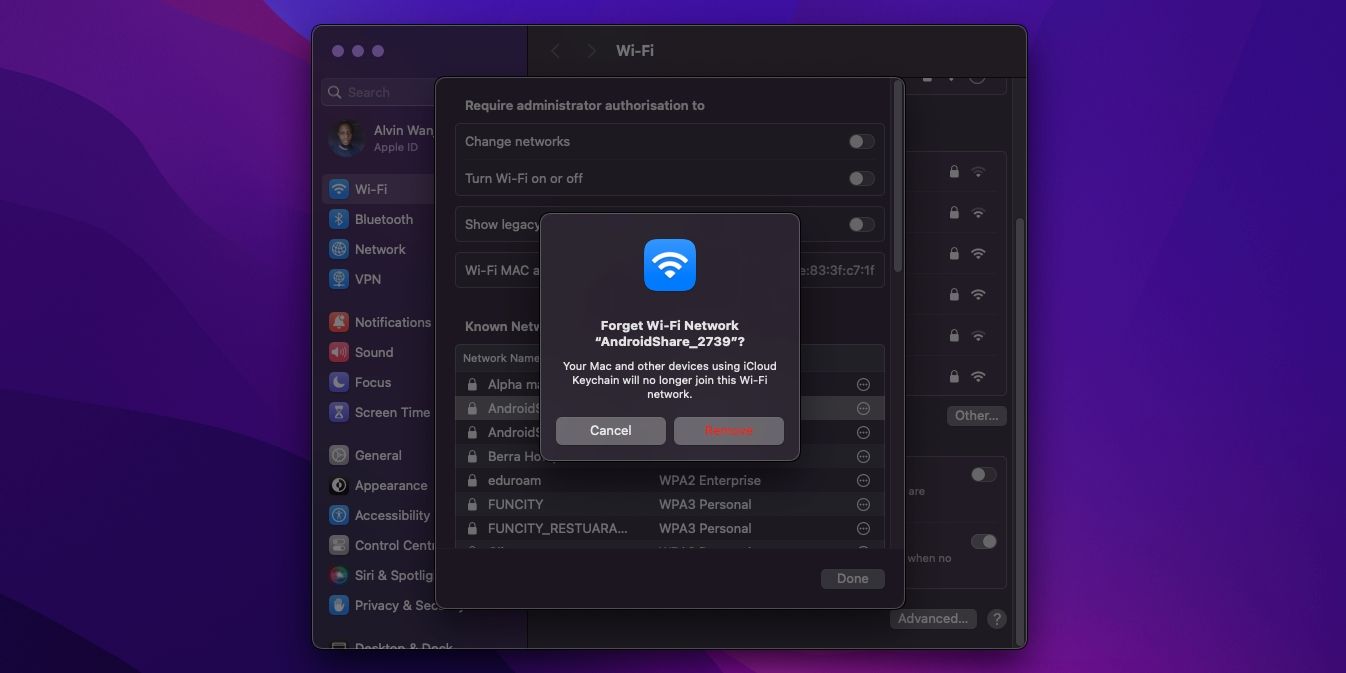
Примечание о безопасности: macOS может запросить аутентификацию (Touch ID, пароль учётной записи или другой метод) для удаления сети. В отдельных случаях удаление сети может пройти и без ввода пароля, но это зависит от конфигурации устройства и версии macOS.
Как отключить автоподключение для конкретной сети (сохранить пароль)
Если вы хотите, чтобы Mac не подключался автоматически, но при этом сохранить пароль и настройки сети, выполните следующие шаги:
Нажмите Wi‑Fi в строке меню и выберите Wi‑Fi Settings или откройте System Settings > Wi‑Fi.
Если вы подключены к сети, нажмите кнопку с многоточием (…) рядом с её названием в разделе Known Network(s) и снимите галочку Auto‑Join во всплывающем меню.
Если сети нет в пределах действия, нажмите Advanced, найдите сеть в списке Known Network(s), нажмите многоточие (…) и снимите отметку Auto‑Join.
Нажмите Done, чтобы сохранить изменения.
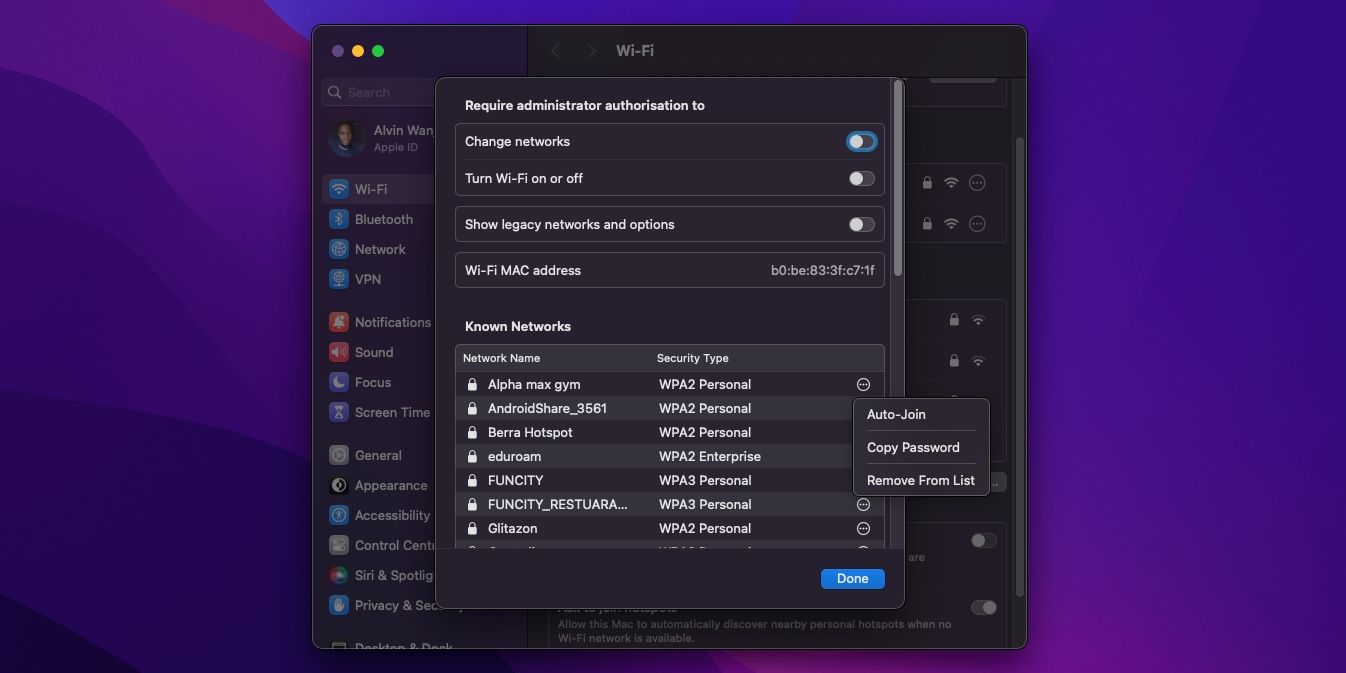
После этого сеть не будет подключаться автоматически — для подключения придётся вручную выбрать её в меню Wi‑Fi -> Known Network(s).
Практические советы и сценарии (когда что выбрать)
- Если сеть медленная или небезопасная — лучше забыть её навсегда.
- Если вы временно не хотите подключаться (например, на работе есть гостевая сеть), отключите автоподключение.
- Если используете iCloud Keychain и не хотите, чтобы сеть удалялась на других устройствах, сначала временно отключите синхронизацию iCloud Keychain или используйте другой Apple ID на мобильных устройствах.
Чек‑лист для пользователя
Для домашнего пользователя:
- [ ] Найти сеть в Wi‑Fi Settings.
- [ ] Отключить Auto‑Join (если нужно сохранить пароль).
- [ ] Или выбрать Forget This Network и подтвердить.
Для администратора / специалиста по поддержке:
- Уточнить у пользователя, используется ли iCloud Keychain.
- Проверить, нет ли корпоративных профилей или сертификатов, зависящих от сети.
- Проконсультировать по последствиям удаления (восстановление/повторная настройка).
Быстрая методология принятия решения (2‑шаговый подход)
- Определите цель: временно блокировать автоподключение или полностью удалить данные сети.
- Если временно — отключите Auto‑Join; если навсегда — выберите Forget This Network и проверьте iCloud Keychain.
Модель мышления (heuristics)
- Если проблема — удобство (не хочется вводить пароль) → отключить автоподключение.
- Если проблема — безопасность (открытые сети, слабое шифрование) → забыть сеть.
- Если сеть корпоративная → проконсультироваться с IT.
Критерии приёмки
- После удаления сети её SSID отсутствует в списке Known Network(s).
- После отключения Auto‑Join устройство не подключается автоматически при появлении сети.
- Пароль сохранён (при отключённом Auto‑Join) и позволяет подключиться вручную.
Риски и меры смягчения
Риск: удаление сети с iCloud Keychain удалит её на всех устройствах. Мера: временно отключить iCloud Keychain перед удалением или включить двухфакторную аутентификацию для контроля доступа.
Риск: потеря доступа к корпоративным ресурсам после удаления сети. Мера: согласовать с IT и записать инструкции по восстановлению.
Совместимость и заметки по версиям macOS
Интерфейс настроек Wi‑Fi может незначительно отличаться в разных версиях macOS (Big Sur, Monterey, Ventura и новее). Общая логика действий сохраняется: найти сеть в настройках, выбрать параметры (многоточие/контекстное меню), затем либо удалить, либо снять галочку Auto‑Join.
Совет: если вы не видите опций, обновите macOS до актуальной версии или проверьте права учётной записи (некоторые действия требуют прав администратора).
Короткое объявление (100–200 слов)
Если ваш Mac постоянно подключается к нежелательным Wi‑Fi сетям, у вас есть два простых решения. Вы можете полностью «забыть» сеть в Системных настройках — это удалит сохранённый пароль и, при включённом iCloud Keychain, удалит сеть и на других устройствах. Альтернатива — отключить автоподключение для конкретной сети: так Mac больше не будет подключаться автоматически, но учётные данные останутся, и при необходимости вы сможете подключиться вручную. В статье приведены пошаговые инструкции, чек‑листы для пользователей и администраторов, рекомендации по безопасности и варианты на случай корпоративных сетей. Выберите подходящий вариант в зависимости от цели: безопасность или удобство.
Краткое резюме
- «Забыть сеть» удаляет пароль и может синхронизироваться через iCloud Keychain.
- Отключение автоподключения сохраняет пароль и предотвращает автоматические соединения.
- В корпоративных средах сначала согласуйте действия с IT.
Важно: всегда проверяйте, синхронизируется ли удаление через iCloud, если вы используете несколько устройств Apple.

Похожие материалы

Несколько аккаунтов Skype: Multi Skype Launcher

Журнал для работы: повысить продуктивность

Персональные звуки уведомлений на Android

Скачивание шоу Hulu для офлайн‑просмотра

Microsoft Start: персонализированная новостная лента
