
Как забыть Wi‑Fi сеть в Windows 11
Быстрые ссылки
- Как забыть известную сеть через Быстрые действия
- Как забыть известную сеть через Параметры
Иногда при устранении проблем с Wi‑Fi полезно очистить сохранённые настройки сети и начать заново. Или вы просто хотите, чтобы ПК больше не подключался к конкретной точке доступа. Ниже — подробные шаги и дополнительные советы для домашних пользователей и IT‑администраторов.
Шаги через Быстрые действия
Этот метод самый быстрый, когда нужная сеть находится рядом.
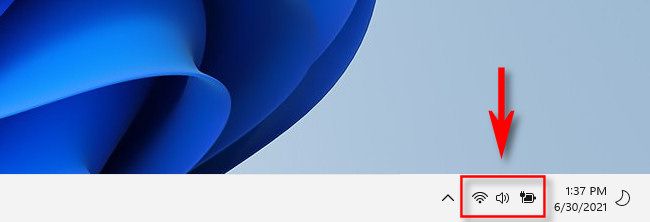
- Нажмите кнопку Быстрых действий в правой части панели задач — она скрыта над иконками Wi‑Fi и громкости.
- В появившемся меню найдите кнопку Wi‑Fi и нажмите стрелку внутри неё, чтобы развернуть список доступных сетей. Если кнопка отсутствует, нажмите значок карандаша для добавления элемента в меню.
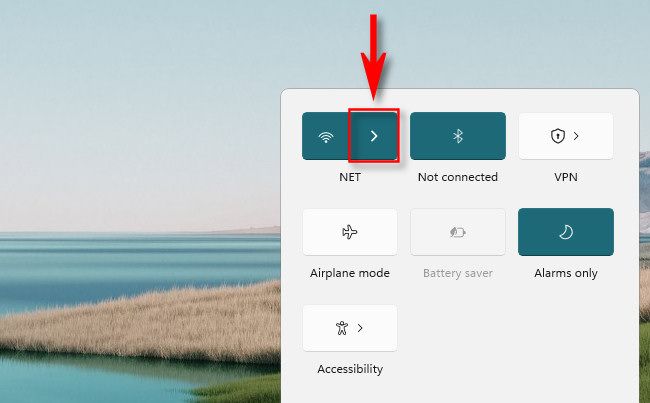
В списке будет показана текущая сеть (если подключены) и другие доступные точки. Перед удалением убедитесь, что вы знаете пароль сети, если планируете подключиться к ней снова: команда “Забыть” удалит сохранённый пароль.
Найдите точку доступа, щёлкните по ней правой кнопкой и выберите «Забыть».

После этого Windows удалит профиль сети, и компьютер больше не будет автоматически подключаться к ней. Чтобы снова подключиться — выберите сеть в списке и нажмите «Подключиться», введите пароль.
Шаги через Параметры
Используйте этот способ, если нужная сеть сейчас вне зоны досягаемости или вы хотите управлять списком всех сохранённых сетей.
- Откройте Параметры (Win + I).
- Перейдите «Сеть и Интернет» → «Wi‑Fi» → «Управление известными сетями».
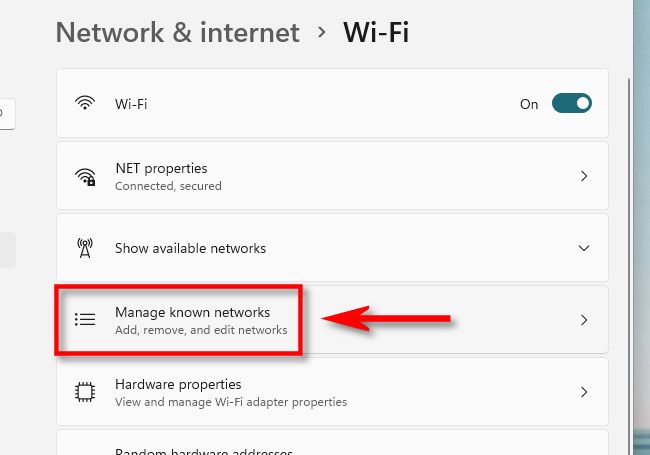
- В списке нажмите кнопку «Забыть» напротив нужной сети.
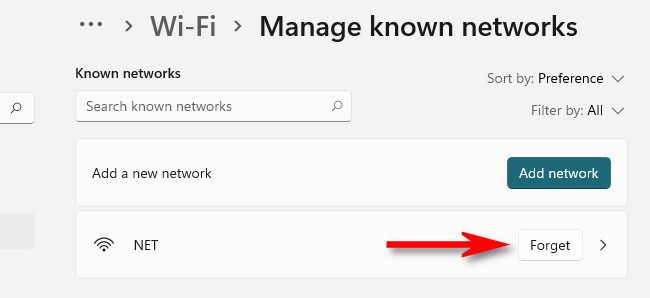
Windows удалит профиль сети. Закройте Параметры и продолжайте работу.
Альтернативные методы (для продвинутых пользователей и админов)
Если графический интерфейс не помогает, используйте командную строку с правами администратора.
- Показать все сохранённые профили Wi‑Fi:
netsh wlan show profiles- Удалить профиль по имени (замените “PROFILE_NAME” на точное имя сети):
netsh wlan delete profile name="PROFILE_NAME"PowerShell не имеет встроенной кросс‑версии для управления профилями Wi‑Fi в старых версиях, поэтому netsh остаётся простым и надёжным вариантом.
Важно: при управлении с помощью командной строки следите за точной строкой имени профиля — пробелы и кавычки важны.
Когда «Забыть сеть» не срабатывает — причины и решения
- Групповая политика или настройки компании: устройства, управляемые отделом IT, могут блокировать удаление профиля. Решение: обратитесь к администратору или проверьте локальную политику.
- Профили корпоративных сетей (сертификаты/802.1X): такие сети часто управляются через профили конфигурации — удаление может требовать прав администратора или удаления сертификатов.
- Повреждённый профиль: иногда помогает удаление через netsh или сброс сетевых настроек.
- Отсутствие прав администратора: для некоторых операций (особенно через командную строку) требуются права администратора.
Совет по устранению: попробуйте перезагрузить ПК после удаления профиля, затем проверьте, исчезла ли сеть из списка.
Чеклист: что сделать перед и после удаления сети
- Перед: запишите пароль сети, если планируете подключиться снова.
- Перед: убедитесь, что сеть не является корпоративной с управлением через MDM/GPO.
- После: перезагрузите адаптер или ПК при проблемах.
- После: при повторном подключении используйте актуальный пароль и при необходимости удалите старые сертификаты.
Роли: быстрый план действий
Домашний пользователь:
- Использовать Быстрые действия или Параметры → Управление известными сетями.
- Если не получилось — запустить netsh из командной строки с правами администратора.
IT‑администратор:
- Проверить GPO/MDM-профили, блокирующие изменение настроек.
- При массовом удалении — использовать сценарии netsh или инструменты управления конфигурацией.
Мини‑методология: безопасное удаление профиля Wi‑Fi
- Зафиксировать имя профиля и пароль.
- Удалить профиль через GUI (быстрее) или netsh (точнее).
- Перезагрузить адаптер.
- Проверить повторное поведение сети и при необходимости восстановить профиль вручную.
Критерии приёмки
- Профиль сети отсутствует в «Управлении известными сетями» и в списке доступных профилей netsh.
- ПК не подключается автоматически к удалённой сети.
- При ручном подключении требуется ввод пароля.
Решение типичных проблем
- Сеть всё ещё подключается автоматически: проверьте, нет ли дублирующих профилей и отключена ли опция запуска автоподключения; удалите профиль через netsh.
- Не удаётся удалить профиль: проверьте права, антивирус/MDM, или обратитесь в поддержку организации.
Диагностическая блок‑схема
flowchart TD
  A[Нужно удалить сеть?] --> B{Сеть в зоне действия?}
  B -- Да --> C[Открыть Быстрые действия → Wi‑Fi]
  C --> D[Правый клик → Забыть]
  B -- Нет --> E[Открыть Параметры → Управление известными сетями]
  E --> F[Найти сеть → Забыть]
  D --> G[Проверить: сеть исчезла?]
  F --> G
  G -- Да --> H[Готово]
  G -- Нет --> I[Использовать netsh или проверить GPO]
  I --> J[Обратиться к администратору при необходимости]
Примечания по безопасности и приватности
Удаление профиля стирает только локально сохранённые настройки и пароль. Это не влияет на саму точку доступа или на других пользователей.
Краткое резюме
Забыть Wi‑Fi сеть в Windows 11 можно быстро через Быстрые действия (для рядом находящихся сетей) или через Параметры → Сеть и Интернет → Wi‑Fi → Управление известными сетями (для любых сохранённых сетей). Если GUI не помогает — используйте netsh в командной строке. В корпоративной среде возможны ограничения через GPO/MDM.
Связано: How to Fix When Wi‑Fi Keeps Disconnecting on Windows 11

Похожие материалы

Несколько аккаунтов Skype: Multi Skype Launcher

Журнал для работы: повысить продуктивность

Персональные звуки уведомлений на Android

Скачивание шоу Hulu для офлайн‑просмотра

Microsoft Start: персонализированная новостная лента
