
HEIF и HEVC против JPG и MP4: iOS 11 и как переключиться
Что такое HEIF и HEVC
HEIF (High Efficiency Image Format) — это контейнер/формат изображений, основанный на современных алгоритмах сжатия. HEVC (High Efficiency Video Coding), также известный как H.265, — это кодек для видео. Ключевая особенность обоих форматов — «высокая эффективность»: при той же визуальной качестве файлы получаются заметно меньшими по размеру по сравнению с JPG и H.264.
Определение в одну строку: HEIF/HEVC — современные кодеки для экономии дискового пространства при сохранении качества медиа.
Почему Apple использует их: меньшие файлы при тех же параметрах съёмки (полезно при 4K-видео и нескольких камерах). Форматы разработаны не Apple, а промышленными группами стандартизации, и их могут поддерживать разные платформы.
Преимущества HEIF и HEVC
- Значительная экономия места при тех же визуальных характеристиках.
- Лучшая поддержка функций современной съемки: глубина, последовательности, HDR-кадры.
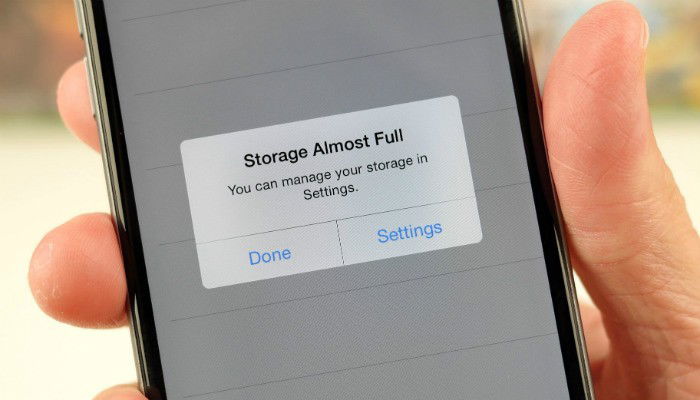
- Полезно для устройств с фиксированным объёмом флеш-памяти.
Потенциальные недостатки и ограничения

- Требуют больше вычислительной мощности для кодирования и декодирования.
- Совместимость ограничена: на старых iPhone/iPad и на многих ПК форматы не распознаются «из коробки».
- Для просмотра и редактирования на Mac нужен macOS High Sierra или новее.
- Windows по умолчанию не поддерживает HEIF/HEVC; существуют расширения и сторонние конвертеры.
Важно: если у вас совместимое устройство, новые фото и видео после обновления iOS будут сохранены в HEIF/HEVC. Существующие JPG/MP4 не изменяются.

Совместимость по устройствам и ОС — краткая таблица
| Платформа | Поддержка HEIF/HEVC | Комментарии |
|---|
| iPhone 7 и новее | Да | Аппаратная поддержка кодирования/декодирования HEIF/HEVC | iPad Pro (новые поколения) | Да | Требуется аппаратная поддержка | iOS старее 11 | Нет | Фото/видео остаются в JPG/MP4 | macOS High Sierra и новее | Да | Обновление системы даёт поддержку | Windows | Не всегда | Требуются расширения или конвертация; часть расширений платные | Linux | Зависит от сборки | Доступны библиотеки (libheif, ffmpeg с поддержкой)
Когда стоит оставаться на HEIF/HEVC и когда переключиться на JPG/MP4
Хорошая эвристика:
- Если вы цените экономию места и всё ваше рабочее окружение (Mac, iPhone, современные приложения) поддерживает HEIF/HEVC — оставьте «High Efficiency».
- Если вы часто передаёте фото/видео на чужие компьютеры, отправляете в сторонние редакторы или работаете в Windows — выбирайте «Most Compatible» (JPG/MP4).
Роли и конкретные рекомендации:
- Профессиональные фотографы: протестируйте рабочие инструменты. Если ваш конвейер обработки поддерживает HEIC и H.265 — используйте их.
- Обычные пользователи: если нужна простота обмена — JPG и MP4 будут надёжнее.
- Корпоративный ИТ: при массовом развёртывании проверьте совместимость с корпоративными архивными системами и облачными сервисами.
Как переключиться на JPG и MP4 в iOS
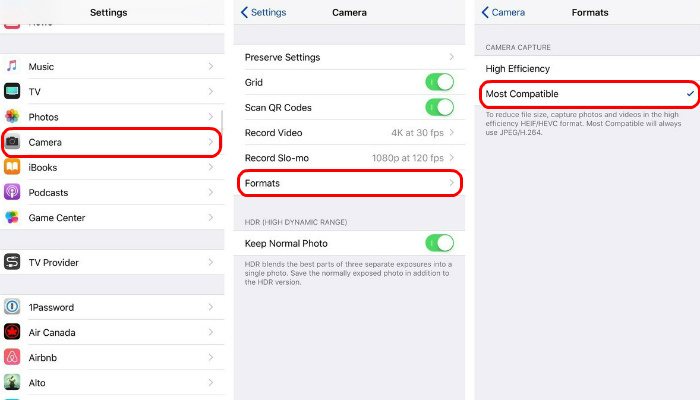
- Откройте Настройки.
- Перейдите Камера -> Форматы.
- Выберите Самая совместимая (Most Compatible) вместо Высокая эффективность (High Efficiency).
Это заставит камеру сохранять фотографии в JPG, а видео — в H.264/MP4. Вы всегда можете вернуть «High Efficiency» при необходимости.
Важно: JPG и MP4 занимают больше места. Если у вас мало места, рассмотрите облачные копии вместо локального хранения.
Альтернативные подходы и рабочие процессы
- Конвертация при передаче: в iOS в разделе «Фото» есть опция передачи на Mac или ПК «Автоматически» или «Оставлять оригиналы» (Transfer to Mac or PC -> Automatic/Keep Originals). При выборе «Автоматически» iOS попытается отправить совместимый формат.
- Хранение оригиналов в облаке: используйте iCloud Photo Library с опцией «Оптимизировать хранилище», или другие облачные сервисы, которые могут автоматически конвертировать при загрузке.
- Конвертация на месте: установите приложение-конвертер на iPhone для экспорта JPG/MP4 перед отправкой.
Инструменты и примеры конвертации (команды)
Если вы работаете с файлами на ПК или сервере, удобны командные инструменты.
HEIF (HEIC) -> JPG с помощью ffmpeg или heif-convert:
# ffmpeg: конвертация одной HEIC в JPG
ffmpeg -i input.heic -q:v 2 output.jpg

# heif-convert (libheif):
heif-convert input.heic output.jpg
HEVC (H.265) -> H.264 MP4 с помощью ffmpeg:
# Перекодировать видео в H.264 (MP4)
ffmpeg -i input.mov -c:v libx264 -crf 18 -preset slow -c:a aac -b:a 128k output.mp4

# Быстрая упаковка в MP4 без перекодирования (не всегда совместимо):
ffmpeg -i input.mov -c copy output.mp4
Совет: используйте -crf 18–23 для баланса качества и размера; меньше значение — выше качество.
Подходы для Windows-пользователей
- В Microsoft Store есть расширения HEIF Image Extensions и HEVC Video Extensions; они добавляют поддержку в систему. Некоторые расширения платные.
- Сторонние конвертеры (онлайновые или десктопные) умеют пакетно преобразовывать HEIC и HEVC.
- Для автоматизации подойдёт ffmpeg + скрипты PowerShell.
Критерии приёмки (как проверить, что всё работает)
- Фотографии открываются на целевых устройствах (Mac/Windows/Android) без ошибок.
- Метаданные (время съёмки, GPS, ориентация) сохраняются после конвертации.
- Качество визуально совпадает с исходным в приемлемом диапазоне.
- Размеры файлов соответствуют вашим ожиданиям (HEIF меньше, JPG больше).
Частые ошибки и как их избежать
- Ошибка: файл не открывается на Windows — решение: установить расширения или конвертировать перед передачей.
- Ошибка: потеря метаданных — решение: использовать инструменты, сохраняющие EXIF (ffmpeg и некоторые GUI-конвертеры сохраняют не всё; проверьте).
- Ошибка: слишком медленный экспорт — решение: перекодируйте на более мощной машине или используйте профиль с более быстрым пресетом (ffmpeg -preset fast).
Минимальная методология для миграции в организации
- Оцените, какие устройства и ПО у пользователей.
- Тестируйте рабочие процессы с HEIF/HEVC и с JPG/MP4 (несколько сценариев).
- Решите политику по умолчанию (экономить место или поддерживать совместимость).
- Настройте инструкции для пользователей: как переключиться и как передавать файлы.
- Автоматизируйте конвертацию для бэкапа/архивации.
Заключение
HEIF и HEVC — эффективные современныe форматы, которые экономят место и поддерживают новые функции камеры. Однако они требуют совместимой экосистемы. Для большинства пользователей оптимальным будет выбор по принципу «совместимость против места»: если важнее обмен и совместимость — переключитесь на JPG/MP4; если важнее экономия диска и вы работаете преимущественно в современной экосистеме Apple — оставьте High Efficiency.
Краткие рекомендации:
- Оставьте HEIF/HEVC, если у вас iPhone 7+ и весь ваш рабочий стек поддерживает эти форматы.
- Переключайтесь на JPG/MP4, если вы часто отправляете файлы на Windows или в старые приложения.
Что вы выберете для себя? Оставьте комментарий с вашим сценарием использования.
Сводка:
- HEIF/HEVC = меньше места, лучше для современных камер.
- JPG/MP4 = максимальная совместимость.
- В iOS можно легко переключать формат в Настройках.

Похожие материалы

Несколько аккаунтов Skype: Multi Skype Launcher

Журнал для работы: повысить продуктивность

Персональные звуки уведомлений на Android

Скачивание шоу Hulu для офлайн‑просмотра

Microsoft Start: персонализированная новостная лента
