
Как принудительно синхронизировать Apple Watch с iPhone
Кому пригодится эта инструкция
- Владельцам Apple Watch, у которых не синхронизируются шаги, тренировки, показания здоровья или события календаря.
- Тем, кто использует сторонние приложения на обеих устройствах и видит рассинхронизацию.
Быстрая проверка подключений
Перед принудительной синхронизацией убедитесь, что между устройствами установлено соединение.
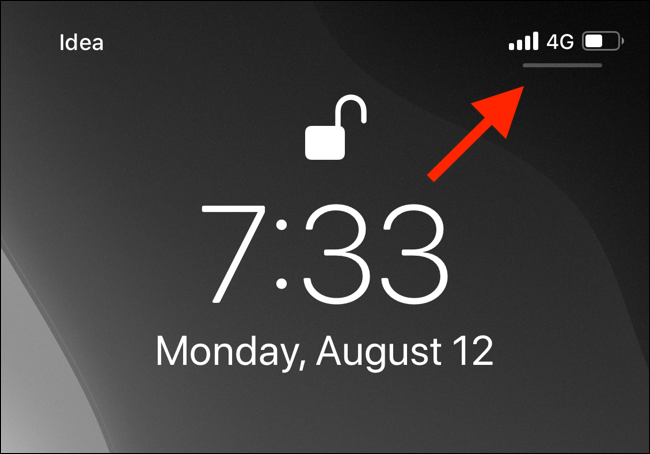
- Откройте Пункт управления на iPhone: свайп вниз от верхнего правого угла (на старых iPhone — свайп вверх от низа).
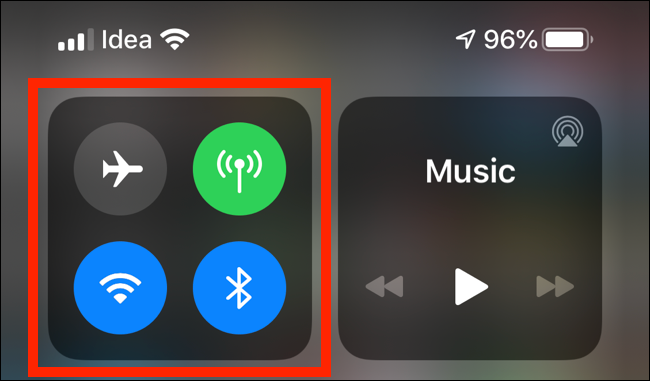
- В панели переключателей убедитесь, что активны «Bluetooth» и «Wi‑Fi». Также проверьте, что значок режима полёта выключен.
- Убедитесь, что оба устройства находятся рядом и заряжены больше 20%.
В большинстве случаев этого достаточно. Если проблемы остаются — действуйте дальше.
Шаг за шагом: принудительная синхронизация (сброс данных синхронизации)
Откройте приложение «Watch» на iPhone. Если не можете найти приложение, воспользуйтесь поиском Spotlight.
На вкладке «Мои часы» выберите «Основные».

- Прокрутите страницу вниз и нажмите «Сброс».

- В меню выберите «Сбросить синхронизацию данных».
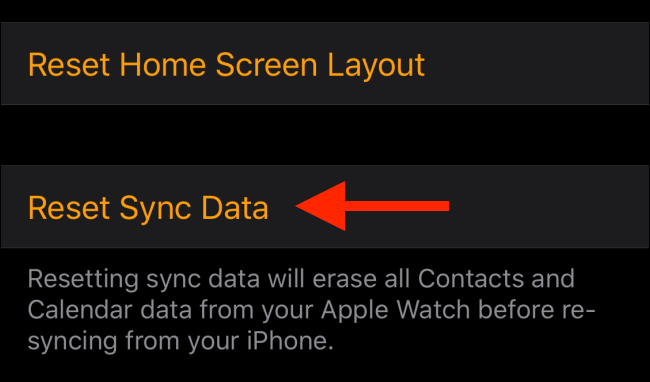
iPhone удалит с часов данные контактов и календаря, а также настройки синхронизации. После этого начнётся повторная синхронизация данных между устройствами. Процесс может занять несколько минут.
Important: Сброс синхронизации не удаляет приложения и большую часть пользовательских настроек на часах — только данные контактов, календаря и параметры синхронных настроек.
Если сброс не помог: стирание и повторная привязка
Если данные всё ещё не синхронизируются, выполните полное стирание содержимого часов и повторную привязку.
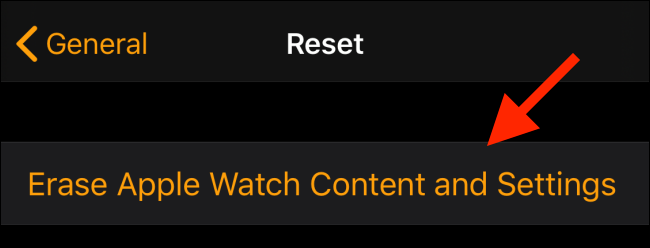
- В том же меню «Сброс» выберите «Стереть контент и настройки Apple Watch».
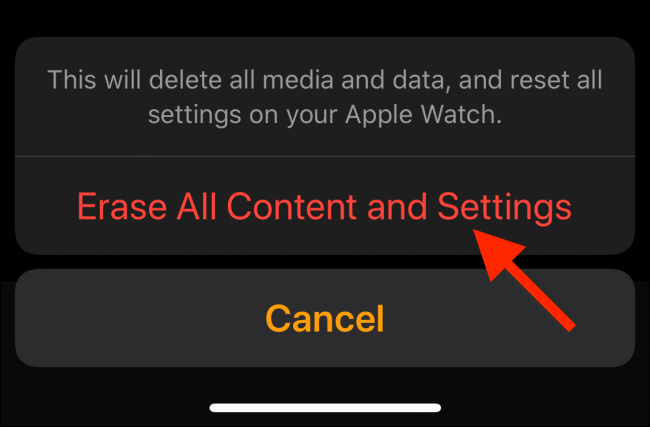
- Подтвердите действие, нажав «Стереть всё содержимое и настройки».
- После стирания снова запустите приложение «Watch» и выполните стандартную процедуру привязки часов к iPhone.
Note: При стирании часы вернутся к заводским настройкам. Перед этой операцией убедитесь, что у вас есть резервные копии важных данных (iCloud автоматически сохраняет некоторую информацию при резервном копировании iPhone).
Альтернативные способы и дополнительные проверки
- Перезапустите оба устройства: сначала перезагрузите iPhone, затем Apple Watch (на часах нажмите боковую кнопку и используйте ползунок выключения).
- Обновите iOS и watchOS до последних версий: многие баги синхронизации решаются обновлениями.
- Проверьте, вошли ли вы в iCloud на iPhone и включена ли синхронизация «Здоровья» и «Контактов» в Настройках iPhone → ваш Apple ID → iCloud.
- Отключите и снова включите Bluetooth на iPhone: иногда это восстанавливает устойчивое соединение.
- Убедитесь, что не превышены лимиты памяти на iPhone — в редких случаях отсутствие свободного места мешает корректной синхронизации.
- Для сторонних приложений проверьте разрешения: Настройки iPhone → Конфиденциальность → Здоровье, чтобы приложения могли читать/поставлять данные.
Когда метод не сработает: типичные причины
- Проблемы с учётной записью iCloud (например, временная блокировка). Решение: выйти и снова войти в iCloud.
- Аппаратная неисправность Bluetooth/RF-модуля на одном из устройств. Решение: обратиться в сервисный центр.
- Сторонние VPN/фильтры сети мешают обмену данными по Wi‑Fi. Решение: временно отключить VPN/фильтры.
Быстрый контроль — чеклист для тех, кто решает проблему
- Bluetooth включён на iPhone
- Wi‑Fi включён на iPhone
- Режим полёта выключен
- Устройства находятся рядом (менее 10 м)
- Достаточно заряда батареи на обоих устройствах
- iOS и watchOS обновлены
- Приложение «Watch» на iPhone открыто при выполнении сброса
Мини‑методология устранения неполадок (5 шагов)
- Проверить базовые соединения (Bluetooth, Wi‑Fi, рядом находятся).
- Перезагрузить устройства.
- Сбросить синхронизацию данных в приложении «Watch».
- Если не помогло — стереть содержимое часов и повторно привязать.
- При сохранении проблемы — проверить iCloud, VPN и обратиться в поддержку.
Получение видимых результатов и критерии приёмки
- Через 5–15 минут после «Сброса синхронизации данных» вы должны увидеть обновление шагов и тренировок в приложении «Здоровье» и «Активность».
- Календарь и контакты на часах восстановятся из iPhone.
- Для теста: создайте заметную активность (короткая прогулка или тренировку) и проверьте, появится ли она в iPhone через 10–20 минут.
Ментальная модель: как работает синхронизация
- iPhone выступает как главный узел синхронизации. Часы периодически отправляют данные и получают обновления.
- Сброс синхронизации удаляет локальные копии контактов и календаря на часах и заставляет iPhone переслать их заново.
Диагностическое дерево (управление выбором действий)
flowchart TD
  A[Проблема синхронизации?] --> B{Bluetooth и Wi‑Fi включены?}
  B -- Да --> C{Перезагрузка помогла?}
  B -- Нет --> D[Включить Bluetooth и Wi‑Fi]
  C -- Да --> Z[Готово]
  C -- Нет --> E[Сбросить синхронизацию данных]
  E --> F{Появились данные?}
  F -- Да --> Z
  F -- Нет --> G[Стереть и повторно привязать Apple Watch]
  G --> H{Появились данные?}
  H -- Да --> Z
  H -- Нет --> I[Обратиться в сервис или в поддержку Apple]
Факты и маленькая шпаргалка
- Сброс синхронизации не удаляет приложения на часах.
- Стирание часов возвращает их к заводским настройкам и удаляет все пользовательские данные с устройства.
- Процесс повторной синхронизации может занять от нескольких минут до часа в зависимости от объёма данных и качества связи.
Краткая глоссарий
- iCloud — облачный сервис Apple для хранения данных и синхронизации.
- Сброс синхронизации — удаление локальных копий контактов/календаря на часах и повторная синхронизация.
Заключение
Сброс синхронизации в приложении «Watch» решает большинство проблем с обновлением данных между Apple Watch и iPhone. Если этого недостаточно — полное стирание и повторная привязка почти всегда возвращают устройство в рабочее состояние. При подозрениях на аппаратную неисправность или проблемы с учётной записью iCloud обратитесь в поддержку.
Часто задаваемые вопросы
Сколько времени займёт повторная синхронизация?
Обычно от нескольких минут до часа. Для больших объёмов данных (много контактов, событий календаря) может потребоваться больше времени.
Я потеряю приложения при сбросе синхронизации?
Нет. Сброс синхронизации удаляет только контакты, календарь и параметры синхронизации. Стирание часов удаляет приложения.
Нужно ли делать резервную копию перед стиранием часов?
Часы автоматически сохраняют часть данных в резервной копии iPhone. Рекомендуется убедиться, что iPhone уже синхронизирован с iCloud или сделать резервное копирование iPhone.
Сопутствующая статья: 20 советов и трюков для Apple Watch — идеи для настройки и скрытые функции.

Похожие материалы

Несколько аккаунтов Skype: Multi Skype Launcher

Журнал для работы: повысить продуктивность

Персональные звуки уведомлений на Android

Скачивание шоу Hulu для офлайн‑просмотра

Microsoft Start: персонализированная новостная лента
