
Как получать уведомления Windows 11 при доступе к камере
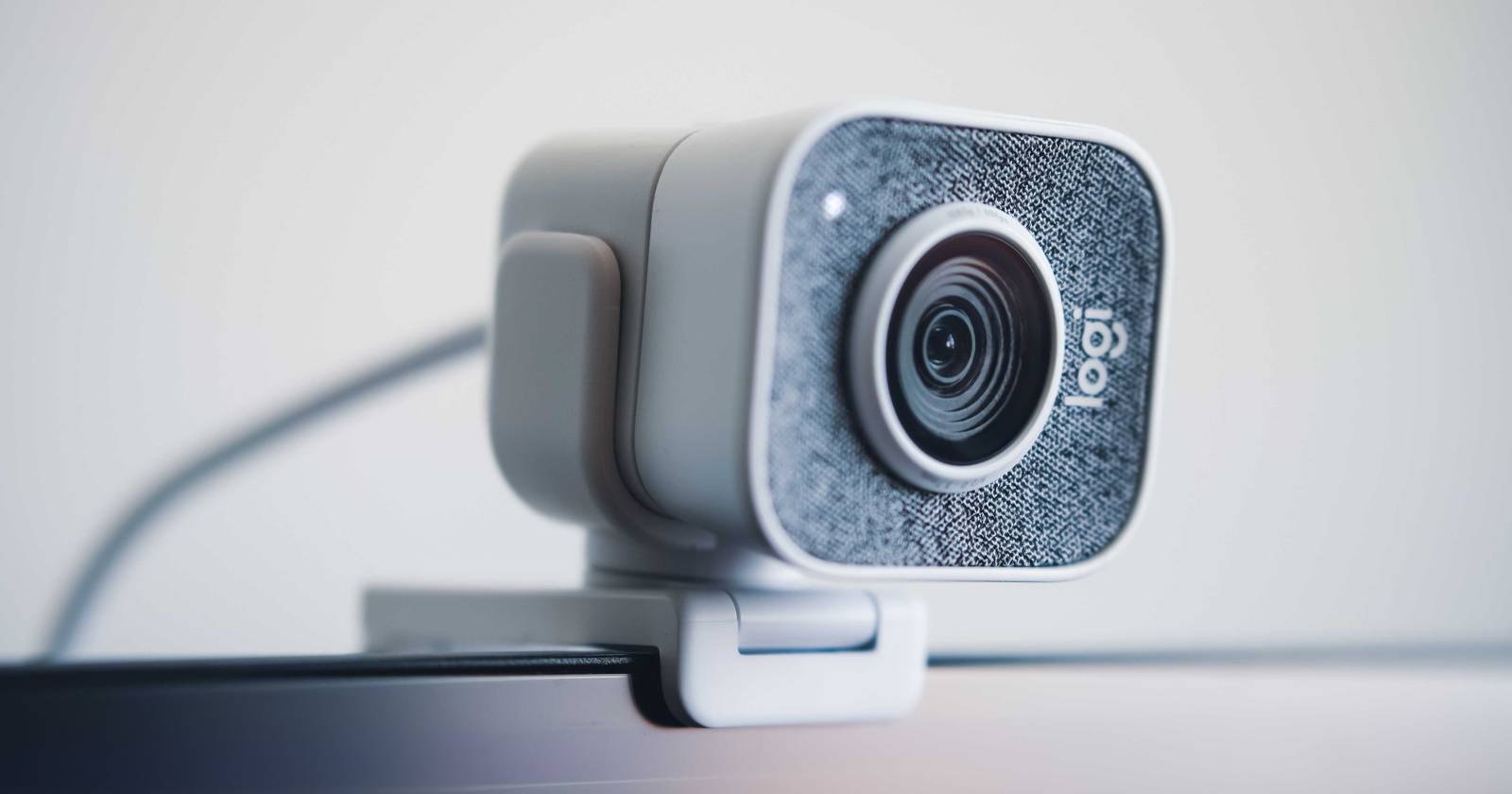

Появление индикатора камеры не всегда видно — он может быть скрыт, сломан или расположение светодиода плохо заметно. Windows 11 может дополнительно показывать уведомление на рабочем столе каждый раз, когда программа обращается к камере. Ниже — подробная инструкция, альтернативы, проверочные шаги и рекомендации по безопасности.
Как включить уведомления о включении и выключении камеры
Важно: для внесения изменений в реестр требуются права администратора. Если вы используете локальную учётную запись без прав администратора, переключитесь на учётную запись администратора перед началом.
Нажмите Win + R, чтобы открыть диалог «Выполнить».
Введите
regeditи нажмите Enter, чтобы запустить Редактор реестра.В редакторе реестра перейдите по ветке:
HKEY_LOCAL_MACHINE\SOFTWARE\Microsoft\OEM\Device\Capture
В правой панели найдите запись
NoPhysicalCameraLED.Если запись существует — дважды щёлкните по ней и установите
Value data(Значение) в1.Если запись отсутствует — щёлкните правой кнопкой по пустой области правой панели, выберите
New > Dword (32-bit) Value, задайте имяNoPhysicalCameraLEDи установите значение1.Нажмите ОК и перезагрузите компьютер.
После перезагрузки откройте любую программу, использующую камеру (например, Камера или видеозвонок), и проверьте, появляется ли уведомление Windows о доступе к камере.
Примечание: изменение этого параметра не отключает физический светодиод камеры — он по-прежнему будет включаться при доступе к устройству. Чтобы вернуть исходное поведение, установите значение 0 или удалите ключ.
Как проверить историю доступа к камере
Если вы пропустили уведомление, проверьте недавнюю активность в системных настройках:
- Откройте Параметры (Settings).
- Перейдите в «Конфиденциальность и безопасность» → «Камера».
- В блоке «Последняя активность» (Recent activity) вы увидите список приложений, которые недавно обращались к камере.
- На той же странице проверьте, какие приложения имеют разрешение на использование камеры, и при необходимости отключите доступ для ненужных программ.
Когда это может не сработать (контрпримеры)
- На системах с сильно кастомизированным OEM‑ПО путь
HKEY_LOCAL_MACHINE\SOFTWARE\Microsoft\OEM\Device\Captureможет отсутствовать или иметь другое расположение — тогда настройку придётся создать вручную. - Виртуальные камеры (виртуальные драйверы, программная трансляция) иногда не триггерят аппаратный индикатор и могут обходить уведомления, если они реализованы на уровне виртуального устройства.
- Политики группы (Group Policy) в корпоративной среде могут принудительно переопределять или блокировать доступ к ветке реестра.
- На некоторых ноутбуках производитель может использовать проприетарные драйверы, которые не взаимодействуют со стандартным ключом — в этом случае уведомления работать не будут.
Альтернативные подходы и инструменты
- Group Policy: в корпоративной среде администраторы могут настроить соответствующие политики безопасности вместо ручного правки реестра.
- Сторонние утилиты мониторинга: есть приложения, отслеживающие доступ к камере и микрофону с логированием и уведомлениями — используйте только проверенное ПО из надёжных источников.
- Аппаратный способ: физическая шторка или стикер/скотч на камере — самый простой и надёжный способ предотвратить визуальный доступ.
- Отключение камеры в диспетчере устройств: если вы временно не используете камеру, можно деактивировать её через Device Manager.
Короткая методология: как безопасно внести и проверить изменения
- Создайте точку восстановления системы перед изменением реестра.
- Внесите изменения в реестр, как описано выше, под учётной записью администратора.
- Перезагрузите систему.
- Откройте Settings → Privacy & security → Camera и проверьте Recent activity.
- Запустите программу, использующую камеру, и убедитесь, что уведомление появляется.
- Если не работает, откатите изменения (установите значение
0или удалите ключ) и восстановите систему при необходимости.
Руководство по безопасности и конфиденциальности
- Убедитесь, что драйверы камеры установлены из официального источника производителя.
- Периодически проверяйте список приложений с доступом к камере и минимизируйте привилегии.
- В корпоративной среде согласуйте изменения с отделом ИТ и соблюдайте политики безопасности.
- С точки зрения конфиденциальности (GDPR и аналогичные регламенты) фиксируйте и документируйте, какие приложения имеют доступ к камере, особенно если используются в рабочем процессе с персональными данными.
Важно: изменение реестра — это привилегированная операция; неправильные правки могут привести к нестабильности системы. Всегда делайте резервную копию реестра.
Чек‑лист по ролям
Пользователь
- Создана точка восстановления.
- Выполнены шаги редактирования реестра.
- Перезагрузка выполнена и уведомления проверены.
- Права доступа к камере проверены в Настройках.
Администратор / IT
- Проверена совместимость OEM-драйверов.
- Учтены групповые политики, не конфликтуют ли они с правками.
- Документировано изменение и сохранён запасной план (rollback).
Критерии приёмки
- Система показывает уведомление при каждом обращении приложения к камере.
- В «Последней активности» в настройках отображаются приложения, использовавшие камеру.
- При возврате значения
NoPhysicalCameraLEDв0уведомления прекращаются (или возвращается предыдущая конфигурация).
Однострочный глоссарий
- Dword (32-bit) Value — 32‑битное числовое значение в реестре Windows.
- Registry Editor (Regedit) — инструмент для просмотра и редактирования системного реестра Windows.
Итог
Включение уведомлений о доступе к камере — простой и эффективный способ повысить личную безопасность и заметить несанкционированный доступ. Если по каким‑то причинам системные уведомления не подходят, рассмотрите аппаратные шторки для камеры или корпоративные политики безопасности. Всегда выполняйте изменения при наличии резервных копий и прав администратора.
Важно: если вы сомневаетесь, обратитесь к администратору вашей сети или к специалисту по ИТ‑безопасности перед изменением реестра.

Похожие материалы

Несколько аккаунтов Skype: Multi Skype Launcher

Журнал для работы: повысить продуктивность

Персональные звуки уведомлений на Android

Скачивание шоу Hulu для офлайн‑просмотра

Microsoft Start: персонализированная новостная лента
