
Как получать уведомления Windows 11 при включении камеры
Наблюдали ли вы когда‑нибудь, что индикатор камеры загорается сам по себе — или, наоборот, вы не замечаете его из‑за яркого освещения или сломанного светодиода? По умолчанию Windows включает аппаратный светодиод рядом с веб‑камерой при обращении к ней, но это не всегда заметно. К счастью, в Windows 11 можно включить дополнительное уведомление на рабочем столе, чтобы точно знать, когда камера активна.
Как включить уведомления о включении и выключении камеры
Вам нужны права администратора для изменения настроек реестра. Если вы используете локальную учётную запись, переключитесь на учётную запись с правами администратора. Затем выполните следующие шаги в Редакторе реестра:
- Нажмите Win + R, чтобы открыть окно «Выполнить».
- Введите regedit и нажмите Enter.
- В Редакторе реестра перейдите к ветке HKEY_LOCAL_MACHINE > SOFTWARE > Microsoft > OEM > Device > Capture.
- Найдите и откройте параметр NoPhysicalCameraLED.
- Установите Value data (Значение) в 1, чтобы включить уведомления.
- Нажмите OK и перезагрузите компьютер.
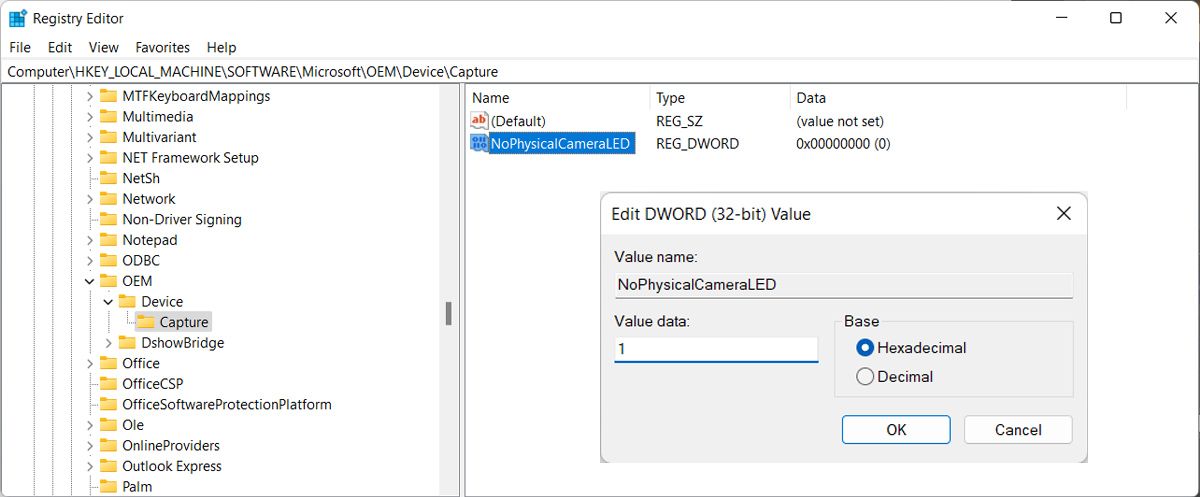
Если параметр NoPhysicalCameraLED отсутствует, его можно создать:
- В правой панели правой кнопкой щёлкните по пустому месту и выберите New > Dword(32-bit) value.
- Присвойте новому параметру имя NoPhysicalCameraLED и установите Value data в 1.
- Сохраните изменения и перезагрузите компьютер.
Важно: изменение значения на 1 не отключает аппаратный светодиод. LED по‑прежнему будет загораться при доступе к камере. Чтобы вернуть исходное поведение, повторите шаги и установите Value data в 0.
После перезагрузки откройте любое приложение, использующее камеру (например, «Камера» или видеоконференцию), и проверьте, появляется ли системное уведомление о доступе к камере.
Как проверить историю доступа к камере
Если вы пропустили уведомление, Windows 11 хранит информацию о недавней активности камеры:
- Откройте «Параметры» (Settings).
- Перейдите в раздел Конфиденциальность и безопасность > Камера (Privacy & security > Camera).
- Найдите блок Последняя активность (Recent activity) и проверьте список приложений, которые обращались к камере.
Также проверьте права приложений в тех же настройках — какие программы имеют разрешение на доступ к камере.
Когда уведомления могут не сработать
- На некоторых устройствах ветка реестра OEM может отсутствовать или быть в другом месте — производители могут использовать собственные ключи.
- Если локальная политика безопасности или сторонний инструмент управления конфигурацией перезаписывают значения реестра.
- Устаревшие драйверы камеры или прошивка устройства могут некорректно сообщать статус аппаратного LED и системе.
- Виртуальные камеры/драйверы третьих сторон могут маскировать реальный доступ к устройству.
Если уведомления не появляются, проверьте системные журналы, обновите драйвер камеры и отключите сторонние виртуальные драйверы.
Альтернативные подходы и дополнительные меры защиты
- Отключить камеру через Диспетчер устройств (Device Manager) — аппаратное программное отключение до переустановки драйвера.
- Запретить доступ к камере для всех приложений в «Параметры» → «Конфиденциальность и безопасность» → «Камера».
- Отключить камеру на уровне BIOS/UEFI, если такая опция доступна, — наиболее надёжный способ для портативных устройств.
- Использовать физическую заглушку/ленточный клапан на объективе — простая и эффективная мера, если нужна гарантия приватности.
Критерии приёмки
- При включении любого приложения, использующего камеру, появляется уведомление Windows о доступе к камере.
- В разделе «Последняя активность» отображается имя приложения и примерное время доступа.
- Значение NoPhysicalCameraLED присутствует в ветке HKEY_LOCAL_MACHINE > SOFTWARE > Microsoft > OEM > Device > Capture и равно 1.
- Аппаратный LED продолжает работать (если он исправен) — его работа не мешает показу уведомлений.
Мини‑методология тестирования (быстрый набор тестов)
- Перед изменениями: откройте «Камера» и зафиксируйте поведение LED и уведомлений.
- Измените реестр и перезагрузите систему.
- Откройте приложение видеозвонков и убедитесь в появлении уведомления.
- Проверьте «Последнюю активность» в настройках приватности.
- Верните значение в реестре к 0 и повторите тест для сравнения.
Чек‑лист для ролей
Администратор:
- Имеет резервную копию реестра перед изменениями.
- Проверил права учётной записи и обновления драйверов.
- Провёл тестирование на нескольких машинах (если корпоративная сеть).
Обычный пользователь:
- Убедился, что уведомления активированы и видимы.
- Проверил список приложений с доступом к камере.
- Подумал о физической защите (лента или заглушка) при необходимости.
Безопасность и рекомендации
- Не редактируйте реестр без резервной копии; неверные изменения могут нарушить работу системы.
- Ограничьте права приложений на доступ к камере только тем программам, которым вы доверяете.
- Используйте антивирус и проверяйте системы на наличие подозрительных процессов, которые могут получать доступ к камере.
- В корпоративной среде используйте политики групп (GPO) для централизованного контроля настроек и аудита доступа к периферии.
Короткий глоссарий
- LED: небольшой индикатор рядом с камерой, который светится при включении устройства.
- Реестр (Registry): иерархическая база настроек Windows, используемая для конфигурации ОС и приложений.
- DWORD: тип параметра в реестре Windows (32‑битное значение).
Итог
Включение системных уведомлений о доступе к камере в Windows 11 — простой способ повысить осведомлённость о приватности. Изменение параметра NoPhysicalCameraLED в реестре (значение 1) активирует такие уведомления, при этом аппаратный LED остаётся рабочим. Комбинируйте эту настройку с проверкой прав приложений, обновлением драйверов и физическими заглушками для максимальной безопасности.
Резюме:
- Требуются права администратора для изменения реестра.
- Создайте/измените параметр NoPhysicalCameraLED в указанной ветке и перезагрузите систему.
- Проверьте «Последнюю активность» в настройках конфиденциальности и применяйте дополнительные меры защиты при необходимости.

Похожие материалы

Несколько аккаунтов Skype: Multi Skype Launcher

Журнал для работы: повысить продуктивность

Персональные звуки уведомлений на Android

Скачивание шоу Hulu для офлайн‑просмотра

Microsoft Start: персонализированная новостная лента
