
IObit Uninstaller: принудительное удаление программ
Проблема: общий компьютер и «навороченный» софт
Проблема при использовании общего публичного компьютера в том, что вы не контролируете, какие программы там устанавливают. В нашем офисе меню «Start — Applications» больше, чем экран компьютера — там куча странных и редко используемых приложений.
Во время подготовки материала о деинсталляторах для macOS я наткнулся на Windows‑альтернативу — IObit Uninstaller. Быстрая проверка бесплатной версии показала несколько особенностей, которые полезно знать, особенно если вы привыкли к другим инструментам вроде Revo Uninstaller.
Почему этот инструмент удобен
- Размер и портативность: файл программы занимает примерно 600 КБ, поэтому скачивается мгновенно и почти не тратит место.
- Портативная работа: приложение можно запускать без установки — с флешки или из облачной папки (Dropbox, OneDrive) и использовать всю функциональность на любом ПК.
Важно: портативность удобна для администраторов и специалистов техподдержки, но для постоянного централизованного управления софтом в организации нужны иные инструменты (RMM, GPO и т. п.).
Интерфейс и категории
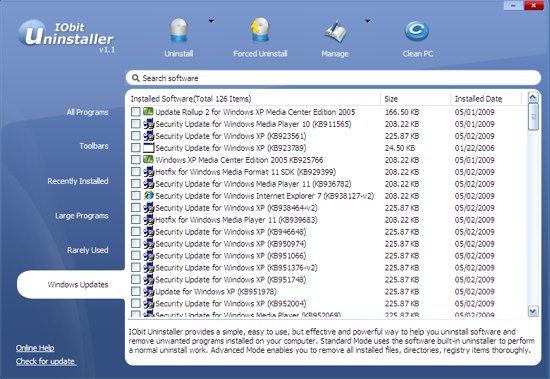
Внешне IObit Uninstaller дружелюбнее стандартного «Добавить или удалить программы». Установленные элементы разбиты по категориям: All Programs, Toolbars, Recently Installed, Large Programs, Rarely Used и Windows Updates. Это помогает быстро найти нужное и принять решение.
- All Programs — полный список всех установленных приложений.
- Toolbars — панели инструментов и надстройки браузеров.
- Recently Installed — недавно установленные программы (полезно при откате после нежелательной установки).
- Large Programs — приложения, занимающие много места.
- Rarely Used — редко используемые приложения.
- Windows Updates — обновления Windows, которые можно удалить при необходимости.
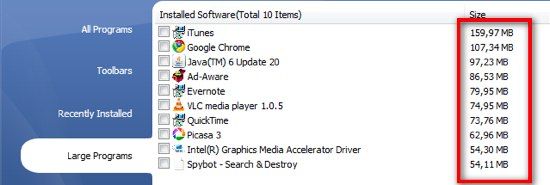
Разбиение по категориям — не только удобство в поиске. Оно помогает отфильтровывать подозрительные тулбары и потенциально нежелательные программы.
Режимы удаления: обычный и углублённый
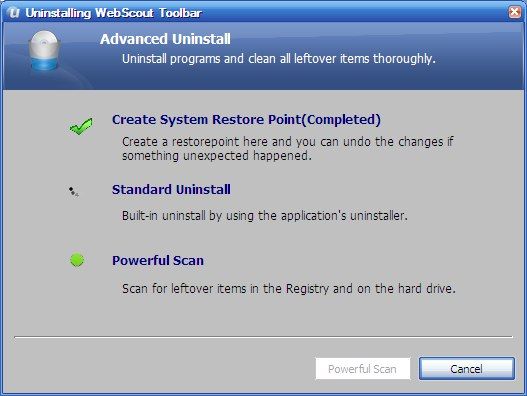
IObit Uninstaller предлагает два режима удаления: Standard и Advanced. Advanced выбран по умолчанию.
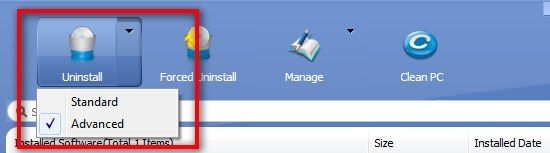
В Advanced режиме после стандартного деинсталлятора приложение предлагает выполнить Powerful Scan — углублённый поиск следов (файлов, записей в реестре, папок). Поиск может занять время в зависимости от количества удаляемых элементов и производительности системы.
После сканирования вы получаете список «остатков», которые можно удалить или оставить.
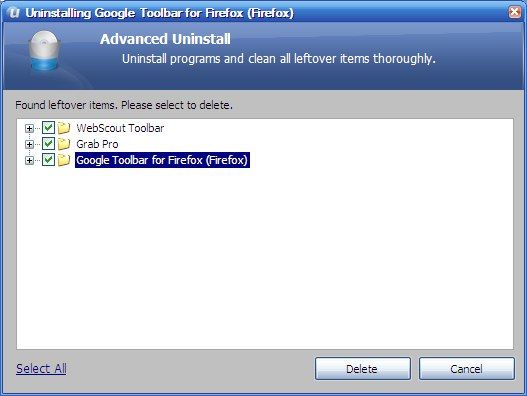
Важно: удаление «остатков» повышает шансы полностью избавиться от следов приложения, но требует осторожности — иногда в остатках могут быть общие библиотеки или настройки, используемые другими программами.
Принудительное удаление и массовые операции
Если приложение «отказывается» удаляться стандартным способом, используйте кнопку Forced Uninstall на панели инструментов — она помогает удалить упрямые или повреждённые установки.
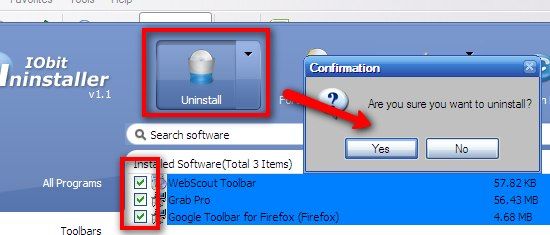
Приложение также поддерживает массовую деинсталляцию: отмечаете нужные программы чекбоксами и нажимаете Uninstall на панели.
Пошаговая методика: как принудительно удалить программу
- Скачайте портативную версию IObit Uninstaller (≈600 КБ) и запустите её на проблемном ПК.
- Выберите категорию или найдите программу в All Programs.
- Отметьте нужные элементы галочками (для массового удаления).
- Нажмите Uninstall и подтвердите действие.
- Если стандартное удаление прошло, запустите Powerful Scan в Advanced режиме.
- Просмотрите найденные остатки и нажмите Delete для удаления следов.
- При необходимости перезагрузите систему позже — IObit предложит это, но не всегда требует немедленной перезагрузки.
Экспорт списка установленных приложений
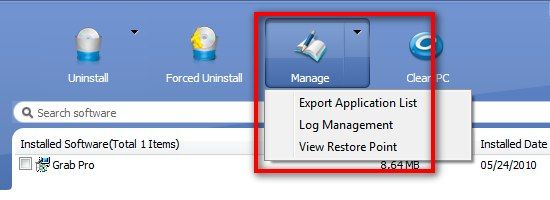
Уникальная функция — Export Application List в разделе Manage. Вы можете сохранить текстовый список всех установленных программ — полезно при переустановке системы, миграции или инвентаризации.
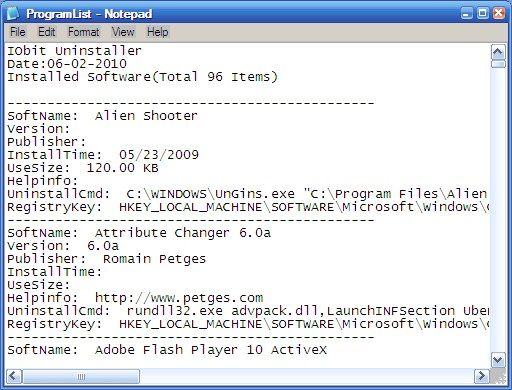
Программа сохраняет подробный список, который включает названия, возможно версии и дополнительные сведения — результат получается полнее, чем просто набор имён.
Совет: храните экспортированные списки в облаке или на внешнем носителе перед масштабной переустановкой ОС.
Когда IObit Uninstaller не подойдёт
- Системные компоненты и драйверы. Удаление важных компонентов Windows или драйверов требует специальных инструментов и знаний.
- Службы и процессы, заблокированные системой. В некоторых случаях потребуется загрузка в безопасном режиме или использование специализированных инструментов для остановки/удаления сервисов.
- Централизованное управление в корпоративной сети. Для массового развёртывания/удаления в компании лучше использовать RMM‑решения, SCCM/Intune или политиками GPO.
Пример: если приложение глубоко интегрировано с системой и использует собственные драйверы или службы, принудительное удаление может оставить критические следы или нарушить работу других программ.
Альтернативные подходы
- Revo Uninstaller — популярная альтернатива с расширенными возможностями, в том числе удалением следов.
- Встроенный установщик Windows — безопасен, но часто оставляет остатки.
- Ручное удаление (через реестр и папки) — рискованно и подходит только опытным пользователям.
- Инструменты для работы с драйверами (DriverStore Explorer) — для удаления драйверов.
Выбор инструмента зависит от задачи: быстрая очистка — IObit, глубокая диагностика и аудит — Revo или коммеркие решения.
Чек‑лист по ролям
IT‑администратор:
- Создать резервную копию важных данных.
- Экспортировать список приложений перед масштабными изменениями.
- Использовать портативную версию для ручной чистки.
Сотрудник техподдержки:
- Проверить недавно установленные программы в Recently Installed.
- Применить Powerful Scan после удаления.
- Оставлять заметки о выполненных действиях в тикете.
Домашний пользователь:
- Проверить категорию Toolbars и удалить ненужные надстройки браузера.
- Использовать Forced Uninstall для «зависших» программ.
- Перезагрузить систему, если приложение требует этого.
Power user:
- Сравнить результаты с другими деинсталляторами.
- Собрать экспортированные списки при обновлении системы.
Критерии приёмки (как понять, что удаление прошло успешно)
- Программа исчезла из списка установленных приложений.
- Папка программы удалена из Program Files/Users.
- Отсутствуют связанные записи в реестре (просмотр в Regedit по ключам установщика).
- Браузер не содержит удалённых тулбаров/расширений.
- Система стабильна после перезагрузки.
Тесты и сценарии приёма
- Удаление обычной программы: проверьте, что приложение не запускается после удаления.
- Удаление приложения с зависимостями: убедитесь, что другие программы продолжают работать.
- Forced Uninstall для повреждённой установки: оцените, остались ли файлы/папки.
- Массовая деинсталляция: проверка скорости и корректности удаления нескольких программ подряд.
Правила безопасности и рекомендации
- Всегда создавайте точку восстановления системы перед масштабными изменениями.
- Не удаляйте системные компоненты Windows без понимания последствий.
- Будьте осторожны при удалении общих библиотек (DLL) — они могут использоваться несколькими приложениями.
Important: при работе с общими компьютерами сначала согласуйте действия с владельцем или администратором.
Глоссарий — 1‑строчные определения
- Портативная версия: программа, не требующая установки на диск, запускается из любой папки.
- Forced Uninstall: принудительное удаление программ, использующее дополнительные механизмы для избавления от «зависших» приложений.
- Powerful Scan: углублённый поиск файлов и записей реестра после деинсталляции.
Заключение
IObit Uninstaller — компактный и удобный инструмент для быстрой очистки Windows‑машины от нежелательного софта и тулбаров. Портативность и режимы Advanced/Forced делают его полезным как для домашних пользователей, так и для специалистов техподдержки. Тем не менее, он не заменяет корпоративные средства управления и требует осторожности при удалении системных компонентов.
Notes: если вы часто чистите множество компьютеров в организации, подумайте о более управляемых решениях для централизованного контроля.
Часто задаваемые вопросы
Q: Стоит ли использовать портативную версию вместо установленной?
A: Да, портативная версия удобна для разовых проверок и использования с флешки. Для постоянного использования на одном ПК можно установить версию с инсталлятором.
Q: Удаляет ли IObit все остатки — полностью ли он чистит систему?
A: IObit проводит углублённый поиск и удаляет найденные остатки, но в редких случаях могут оставаться следы, особенно если речь о драйверах или системных компонентах.

Похожие материалы

Несколько аккаунтов Skype: Multi Skype Launcher

Журнал для работы: повысить продуктивность

Персональные звуки уведомлений на Android

Скачивание шоу Hulu для офлайн‑просмотра

Microsoft Start: персонализированная новостная лента
