
Как немедленно установить Windows 11
Быстрые ссылки
- Как немедленно обновиться до Windows 11 с помощью Installation Assistant
- Как обновиться, если ваш ПК не поддерживается
Введение
Microsoft постепенно распространяет обновление до Windows 11, но вы можете установить систему прямо сейчас вручную. В этой статье — пошагово: как запустить официальный помощник, что сделать если ПК помечен как «неподдерживаемый», и какие риски учитывать. Дадим также чек-лист и поток принятия решения, чтобы вы понимали, когда выбирать покупку нового ПК вместо попытки обхода ограничений.
Как немедленно получить Windows 11 с помощью Installation Assistant
- Перейдите на страницу загрузки Windows 11 на сайте Microsoft (Download Windows 11).
- Под заголовком «Windows 11 Installation Assistant» нажмите кнопку «Скачать сейчас» (Download Now).
- Запустите загруженный файл Windows11InstallationAssistant.exe.
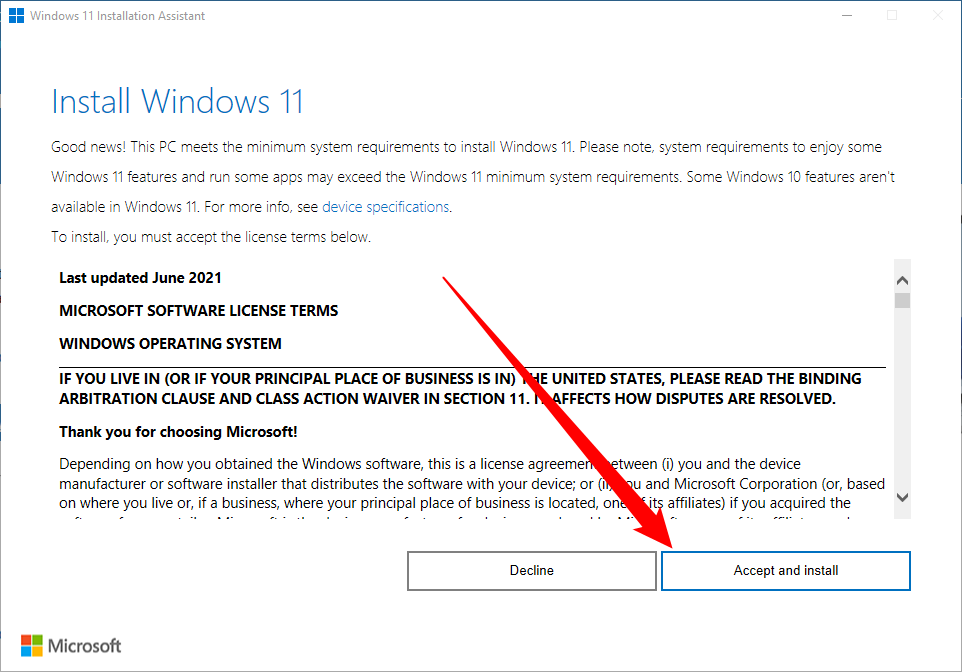
- Помощник проверит совместимость текущей конфигурации. Если ПК удовлетворяет требованиям, примите лицензионное соглашение и следуйте подсказкам — установка начнётся автоматически.
Важно: перед обновлением сделайте актуальную резервную копию важных данных. Хотя большинство обновлений проходит гладко, резервные копии минимизируют риск потери данных.
Что делать, если ваш ПК не поддерживается
Если Installation Assistant сообщает, что ПК не поддерживается, не спешите с выводами. Сначала нужно понять причину несовместимости и оценить варианты.
Шаг 1 — узнайте точную причину
Скачайте и запустите приложение PC Health Check от Microsoft. Оно покажет:
- поддерживается ли ПК;
- какие именно требования не выполнены (TPM 2.0, Secure Boot, модель процессора и т.д.).
Шаг 2 — возможные пути решения
- Включить TPM 2.0 и/или Secure Boot в настройках UEFI (BIOS). Часто это самое простое решение для современных материнских плат.
- Обновить UEFI/BIOS до последней версии (иногда добавляет поддержку TPM/функций безопасности).
- Если проблема в старом процессоре или у вас TPM 1.2, можно использовать проверенную регистрационную правку (registry tweak), которая снимает часть аппаратных ограничений. Это метод с рисками — подробнее ниже.
- Использовать модифицированный ISO (альтернативный образ) — крайний вариант и требует осторожности: всегда проверяйте источник образа и сохраняйте резервные копии.
Когда обходы не помогают
Если ПК слишком стар и не поддерживает ключевые функции на аппаратном уровне, полная установка Windows 11 может быть невозможна. Microsoft продолжит выпускать обновления безопасности для Windows 10 до октября 2025 года, поэтому у вас есть время планировать замену оборудования.
Мини‑метод: быстрый план действий
- Сделайте резервную копию всех важных файлов.
- Запустите PC Health Check, зафиксируйте причины несовместимости.
- Попробуйте включить TPM 2.0 и Secure Boot в UEFI.
- Если не помогло — обновите UEFI/BIOS и повторите проверку.
- При отсутствии аппаратной поддержки — оцените риск использования регистрационной правки или модифицированного ISO.
- Если решение кажется слишком рискованным, рассмотрите покупку нового ПК.
Чек-лист перед обновлением
- Резервная копия личных файлов
- Зарядка/источник питания подключён (для портативных устройств)
- Достаточно места на системном диске (рекомендуется ≥ 64 ГБ свободного)
- Сохранён список ключевых программ и лицензионных ключей
- Создан образ восстановления системы (опционально)
Риски и способы их снижения
- Потеря данных — делайте резервные копии и создайте образ системы.
- Нестабильность драйверов на старом оборудовании — проверяйте совместимость драйверов у производителя устройства.
- Потенциальная потеря гарантии или поддержка — если используете модификации/хаком (registry tweaks), учтите, что это неофициальные методы.
Критерии приёмки
- Система успешно загрузилась в Windows 11 без ошибок при запуске.
- Все критически важные приложения функционируют (проверить 10–15 минут работы).
- Все подключённые устройства (принтер, сеть, дисплей) работают корректно.
Ментальные модели и когда обходы оправданы
- Простая модель: если устройство моложе 4–5 лет и имеет поддержку TPM/Secure Boot — скорее всего, проще исправить настройки, чем покупать новый ПК.
- Если устройство старше 7–8 лет и проблема связана с архитектурой процессора — покупка нового ПК часто лучше по соотношению «время/затраты/надёжность».
Поток принятия решения (Mermaid)
flowchart TD
  A[Начало: хочу Windows 11] --> B[Запустить PC Health Check]
  B --> C{ПК поддерживается?}
  C -- Да --> D[Скачать Installation Assistant и установить]
  C -- Нет --> E[Проверить причину: TPM/Secure Boot/CPU]
  E --> F{Можно ли включить TPM/Secure Boot?}
  F -- Да --> G[Включить в UEFI и попытаться снова]
  F -- Нет --> H{Проблема в CPU или TPM 1.2}
  H -- Да --> I[Оценить риск: регистрационная правка или модифицированный ISO]
  H -- Нет --> J[Рассмотреть обновление BIOS/материнской платы или покупку ПК]
  I --> K[Если риск приемлем — выполнить с резервными копиями]
  K --> L[Установить и проверить систему]
  J --> L
  D --> L
  L --> M[Готово]
Альтернативы и когда предпочтительны
- Официальный путь через Installation Assistant — лучший для большинства пользователей.
- Ручная чистая установка через ISO подходит для чистых конфигураций или если вы хотите начать с нуля.
- Обходы (registry/modded ISO) — только для продвинутых пользователей, понимающих риски.
Краткое резюме
Windows 11 можно получить прямо сейчас через официальный Installation Assistant — это самый быстрый и безопасный способ. Если ваш ПК не поддерживается, сначала определите причину с помощью PC Health Check и постарайтесь решить её включением TPM/Secure Boot или обновлением прошивки. Обходные методы существуют, но их следует применять осторожно и лишь после резервного копирования данных.
Важное: если ваш ПК слишком стар и обход невозможен или рискован, планируйте обновление железа — поддержка Windows 10 действует до октября 2025 года.
Примечание: если нужна пошаговая инструкция по включению TPM/Secure Boot в UEFI для вашей конкретной модели материнской платы, укажите модель в комментарии — добавлю ориентированные шаги.

Похожие материалы

Несколько аккаунтов Skype: Multi Skype Launcher

Журнал для работы: повысить продуктивность

Персональные звуки уведомлений на Android

Скачивание шоу Hulu для офлайн‑просмотра

Microsoft Start: персонализированная новостная лента
