
Принудительная перезагрузка iPhone и iPad

Быстрые ссылки
Когда стоит делать принудительную перезагрузку?
Как принудительно перезагрузить iPhone
Как принудительно перезагрузить iPad
Принудительная перезагрузка iPhone или iPad — это быстрый способ устранить многие программные сбои в iOS и iPadOS. Если устройство не включается, зависает на экране или система работает некорректно, попробуйте принудительно перезагрузить его перед визитом в сервис.
Когда стоит делать принудительную перезагрузку?
Иногда iPhone или iPad подвержены программным сбоям: некорректное обновление, приложение с утечкой памяти или системный баг. Принудительная перезагрузка помогает, когда устройство не реагирует на касания, не выключается обычным способом или застревает на логотипе Apple.
Кратко о рисках: принудительная перезагрузка не удаляет ваши данные в нормальных условиях. Это эквивалент аппаратного перезапуска — завершение процессов и сброс временных сбоев.
Важно: если устройство постоянно зависает после перезагрузки, выполните резервную копию и проверьте обновления iOS/iPadOS или восстановление через компьютер.
Как принудительно перезагрузить iPhone
Процедура зависит от модели. Результат один — устройство перезапускается, но последовательность кнопок меняется.
iPhone 8, iPhone X и новее
Для iPhone без физической кнопки Home используйте следующую последовательность.
- Нажмите и быстро отпустите кнопку громкости вверх (Кнопка громкости вверх, Volume Up).
- Нажмите и быстро отпустите кнопку громкости вниз (Кнопка громкости вниз, Volume Down).
- Нажмите и удерживайте боковую кнопку (Боковая кнопка, Side) до появления логотипа Apple — это может занять до 30 секунд.
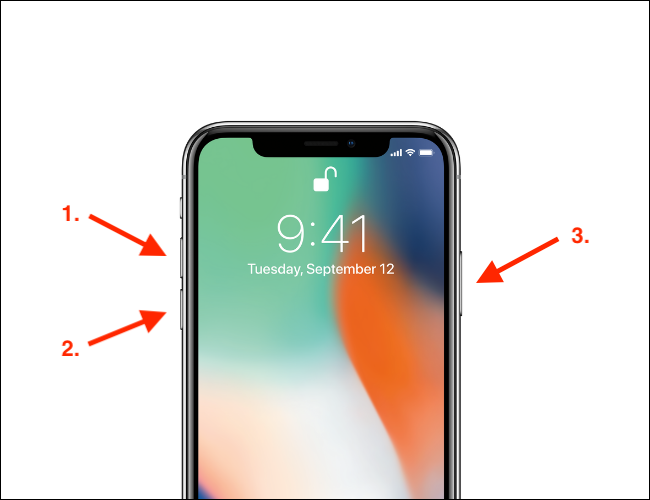
Когда появится логотип, отпустите кнопку. Устройство завершит перезагрузку.
Связано: как принудительно перезагрузить iPhone X, XS, XS Max и XR.
iPhone 7 и iPhone 7 Plus
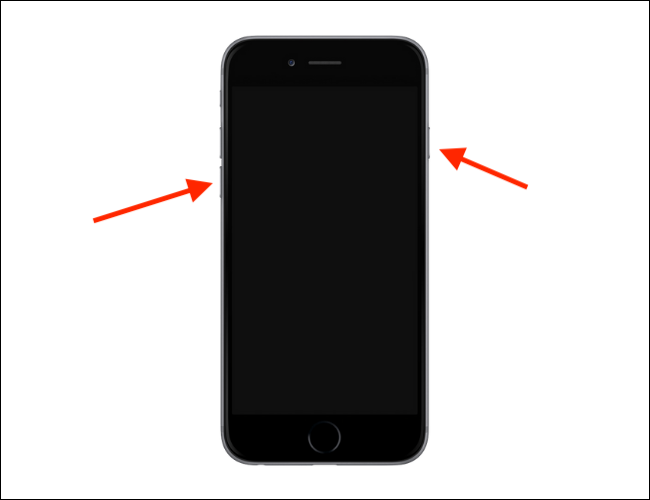
На iPhone 7 комбинация иная из‑за конструктивных особенностей кнопок.
- Удерживайте одновременно кнопку громкости вниз (Volume Down) и боковую кнопку (Side). Держите, пока не появится логотип Apple.
iPhone 6s и более старые модели
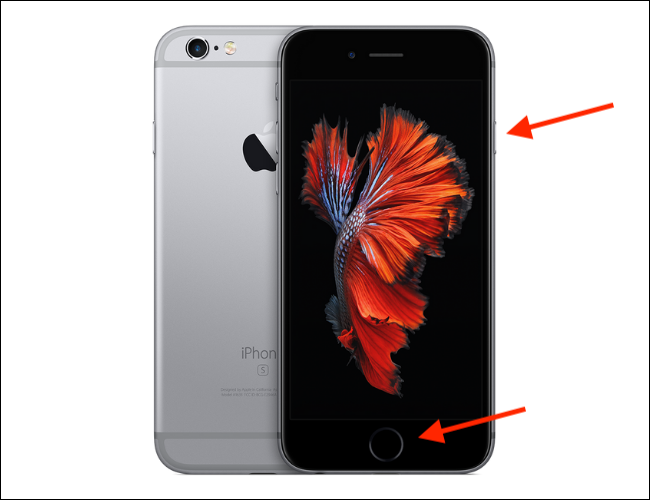
Для устройств с физической кнопкой Home (круглая кнопка внизу) процедура проста.
- Удерживайте одновременно кнопку Home и кнопку сна/пробуждения (Sleep/Wake, Питание) до появления логотипа Apple.
Как принудительно перезагрузить iPad
Если iPad завис и не реагирует, используйте метод, соответствующий типу устройства: с кнопкой Home или без неё.
iPad без кнопки Home (iPad Pro с Face ID и подобные)
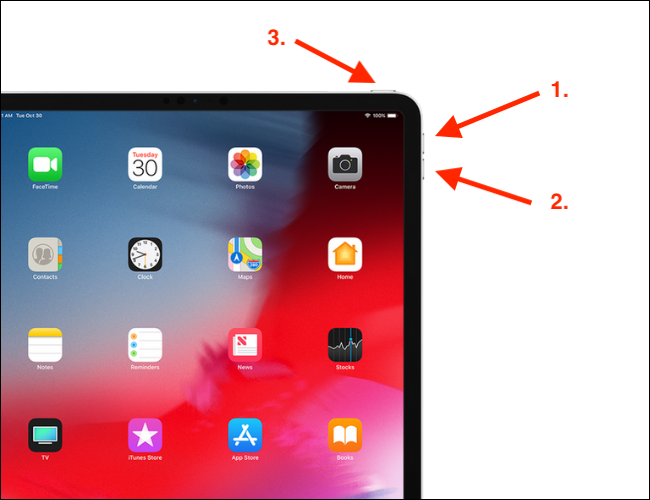
Для планшетов без физической кнопки Home последовательность похожа на современные iPhone.
- Нажмите и быстро отпустите кнопку громкости вверх.
- Нажмите и быстро отпустите кнопку громкости вниз.
- Удерживайте верхнюю кнопку (Top) до появления логотипа Apple.
iPad с кнопкой Home
Если у вашего iPad есть физическая кнопка Home, используйте классический способ.
- Удерживайте одновременно кнопку Home и верхнюю кнопку питания (Top / Sleep/Wake) до появления логотипа Apple.
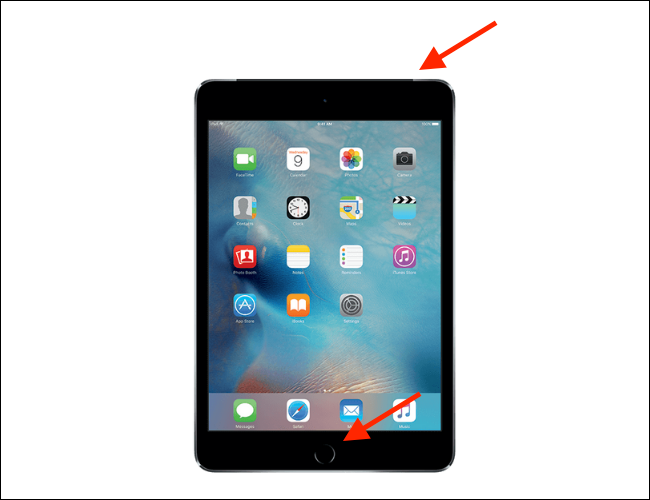
Когда логотип появится, кнопки можно отпустить.
Что делать, если принудительная перезагрузка не помогла
Если после перезагрузки устройство продолжает зависать, показывать экран с логотипом, перезагружаться циклично или вовсе не включаться, переходите к дальнейшим шагам:
- Подключите устройство к компьютеру и попробуйте восстановление через Finder (macOS Catalina и новее) или iTunes (Windows / старые macOS).
- Попробуйте режим восстановления (Recovery Mode) или режим DFU для более глубокой переустановки системы.
- Выполните резервную копию, если устройство всё же загружается, и затем выполните сброс настроек и удаление контента и настроек.
- Обратитесь в авторизованный сервисный центр, если есть подозрение на аппаратную неисправность (аккумулятор, материнская плата).
Примечание: восстановление через компьютер может удалить данные, если у вас нет резервной копии.
Когда принудительная перезагрузка не подходит
- Если устройство имеет физические повреждения кнопок, комбинации могут не сработать. В этом случае требуется ремонт.
- При аппаратных неисправностях (короткое замыкание, повреждение платы) перезагрузка не исправит проблему.
- Если проблема повторяется регулярно, поиск причины на уровне приложений, обновлений или аппаратной диагностики обязателен.
Быстрое руководство для техподдержки (Playbook)
- Проверить заряд: подключите к оригинальному или исправному кабелю/зарядному устройству на 15–30 минут.
- Попробовать стандартную перезагрузку (удержание боковой/верхней кнопки, затем сдвиг выключения), если доступна.
- Если устройство не отвечает — выполнить принудительную перезагрузку по инструкции выше для конкретной модели.
- Если не помогает — подключить к компьютеру, попытаться обновить iOS/iPadOS через восстановление, сохранив данные.
- Если обновление не проходит — перейти в режим восстановления/DFU и выполнить восстановление ОС (возможна потеря данных).
- Если и это не помогает — направить на диагностику в сервис.
Критерии приёмки
- Устройство после процедуры загружается до домашнего экрана или экрана блокировки.
- Системные сбои, которые наблюдались до перезагрузки, исчезают в короткой перспективе (несколько часов).
- Если проблема воспроизводится — зарегистрирован кейс для дальнейшей диагностики.
Чек‑лист перед принудительной перезагрузкой
- Убедитесь, что устройство заряжено или подключено к источнику питания.
- Закройте все возможные приложения (если устройство реагирует).
- Попробуйте обычную перезагрузку перед принудительной, если это возможно.
- Сделайте резервную копию, если устройство загружается стабильно.
Простая диаграмма принятия решения
flowchart TD
  A[Устройство не реагирует?] -->|Да| B{Можно выполнить обычную перезагрузку?}
  A -->|Нет| Z[Нет действий]
  B -->|Да| C[Попробовать обычную перезагрузку]
  B -->|Нет| D[Выполнить принудительную перезагрузку]
  D --> E{Проблема решена?}
  C --> E
  E -->|Да| F[Мониторинг]
  E -->|Нет| G[Восстановление через компьютер / Service]
Краткий словарь терминов
- Принудительная перезагрузка — аппаратный перезапуск устройства при зависании.
- Recovery Mode — режим восстановления для переустановки iOS/iPadOS через компьютер.
- DFU Mode — более глубокий режим восстановления, минует загрузчик для полной переустановки ОС.
Частые вопросы
Удалит ли принудительная перезагрузка мои данные?
Нет — сама по себе принудительная перезагрузка не удаляет пользовательские данные. Однако последующие операции восстановления через компьютер могут привести к потере данных без резервной копии.
Как долго ждать, пока появится логотип Apple?
Обычно логотип появляется в течение нескольких секунд, но на некоторых устройствах или при глубоком сбое это может занять до 30 секунд.
Что делать, если кнопки не работают?
Если физические кнопки повреждены, обратитесь в авторизованный сервисный центр. Иногда можно восстановиться через компьютер, но для аппаратных проблем требуется ремонт.
Итог
Принудительная перезагрузка — безопасный и быстрый инструмент для устранения большинства временных программных сбоев на iPhone и iPad. Всегда начинайте с простых шагов: проверьте питание, выполните обычную перезагрузку, затем используйте комбинации кнопок для вашей модели. Если проблема остаётся, переходите к восстановлению через компьютер или в сервис.
Важно: всегда сохраняйте резервные копии. Это единственный надёжный способ защитить данные перед глубокой переустановкой системы.

Похожие материалы

Несколько аккаунтов Skype: Multi Skype Launcher

Журнал для работы: повысить продуктивность

Персональные звуки уведомлений на Android

Скачивание шоу Hulu для офлайн‑просмотра

Microsoft Start: персонализированная новостная лента
