
Как войти в режим восстановления на iPhone, iPad и iPod touch
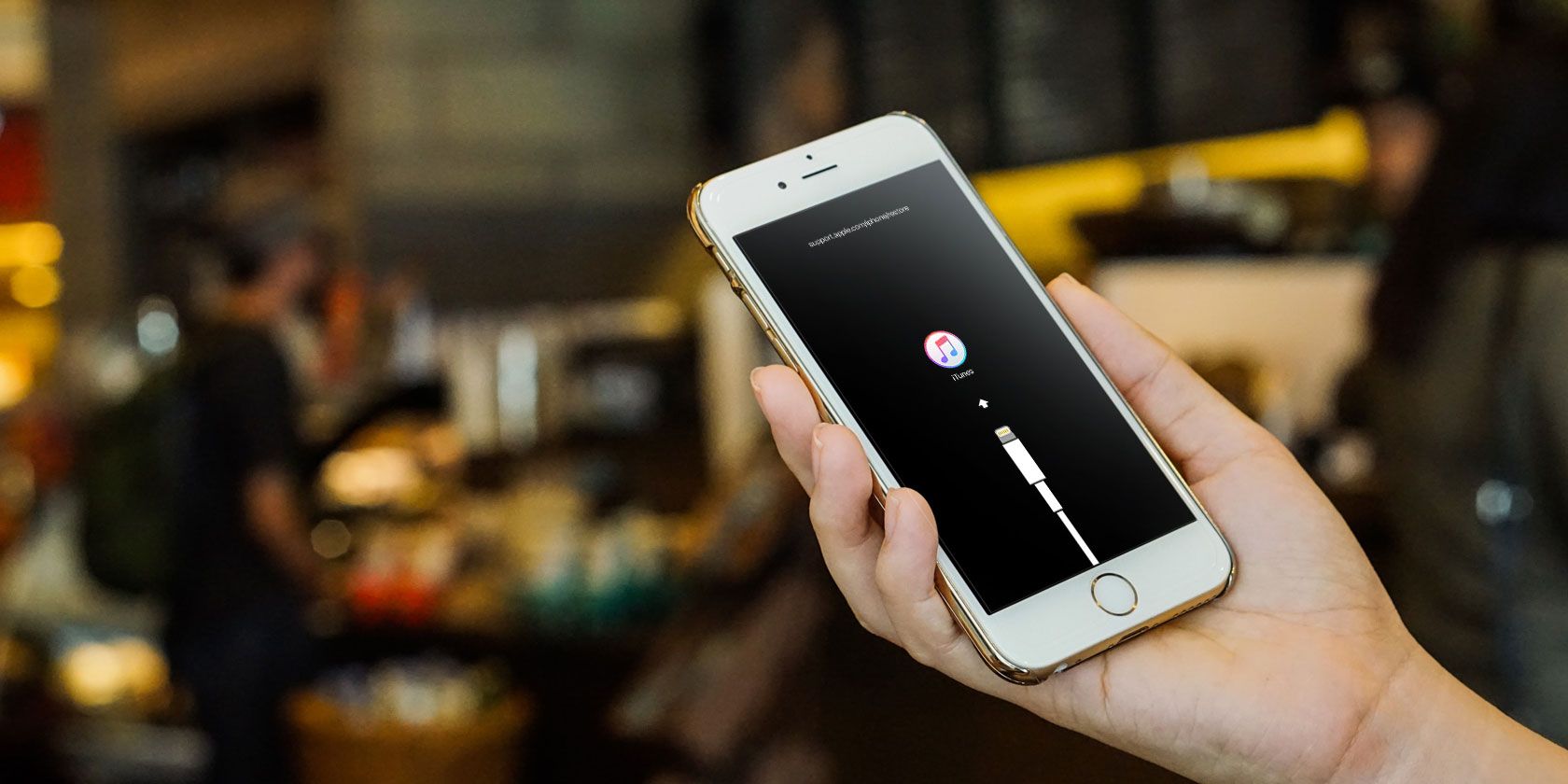
Если iPhone не отвечает, нужно сначала попробовать принудительную перезагрузку. Если это не помогает и устройство не загружается, поместите его в режим восстановления и подключите к компьютеру с iTunes или Finder для обновления или восстановления iOS. Учтите: восстановление удалит данные, если у вас нет резервной копии.
Краткое объяснение принудительной перезагрузки и режима восстановления
Принудительная перезагрузка — это быстрый способ выключить и запустить устройство заново, когда оно полностью не отвечает. Это эквивалент отключения питания на настольном компьютере. Режим восстановления — более глубокий инструмент: он переводит устройство в состояние, при котором компьютер (iTunes или Finder) может переустановить iOS или iPadOS.
Когда нужен режим восстановления:
- устройство не загружается и зависает на логотипе Apple;
- устройство постоянно перезапускается или вы видите экран с ошибкой загрузки;
- стандартная перезагрузка не решает проблему.
Важное: восстановление через режим восстановления удаляет все данные, если у вас нет резервной копии. Резервные копии делают через iCloud или локально в iTunes/Finder до появления проблемы.
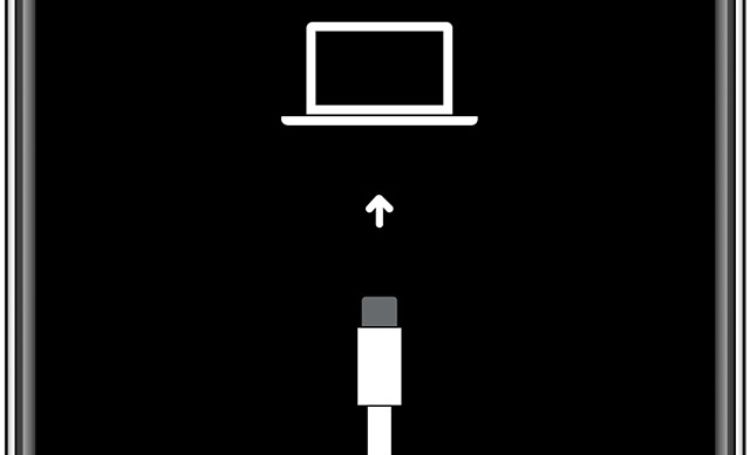
Что подготовить перед началом
- Кабель Lightning или USB‑C в зависимости от модели устройства. Используйте оригинал или качественный сертифицированный кабель.
- Компьютер с macOS (Finder на Catalina и новее) или с iTunes (Windows или macOS Mojave и старее).
- Если есть возможность — сделайте резервную копию заранее. В режиме восстановления сделать бэкап нельзя.
- Зарядите устройство хотя бы до 20% или подключите к источнику питания.
Совет: при подключении к macOS Catalina и новее используйте Finder. На Windows и на macOS Mojave и старее — iTunes.
Как войти в режим восстановления на iPhone 8, iPhone X, iPhone 13 и новее
Модели, начиная с iPhone 8 и все смартфоны с Face ID, используют один набор сочетаний клавиш. Эти шаги работают для iPhone 8/8 Plus, iPhone X, XS, XR, iPhone 11, iPhone SE второго поколения, iPhone 12 и iPhone 13.
Обратите внимание: сочетания нужно выполнять быстро. Если не получилось с первого раза — повторите быстрее.
Как принудительно перезагрузить iPhone 8 и новее
- Нажмите и отпустите кнопку увеличения громкости.
- Сразу нажмите и отпустите кнопку уменьшения громкости.
- Удерживайте боковую кнопку, пока не появится логотип Apple, затем отпустите.
Как поместить iPhone 8 и новее в режим восстановления
- Подключите iPhone к компьютеру. На Windows или macOS Mojave и старее запустите iTunes. На macOS Catalina и новее откройте Finder. Возможно, потребуется закрыть и снова открыть iTunes.
- Нажмите и отпустите кнопку увеличения громкости.
- Сразу нажмите и отпустите кнопку уменьшения громкости.
- Удерживайте боковую кнопку и не отпускайте даже при появлении логотипа Apple.
- Держите кнопку, пока не увидите экран режима восстановления.
Как войти в режим восстановления на iPhone 7 и iPod touch седьмого поколения
iPhone 7/7 Plus лишился механической кнопки Домой, поэтому сочетания изменились впервые с 2007 года. Те же шаги работают для седьмого поколения iPod touch (2019).
Как принудительно перезагрузить iPhone 7 и 7 Plus
- Одновременно нажмите и удерживайте боковую кнопку (или верхнюю кнопку на iPod touch) и кнопку уменьшения громкости.
- Держите до появления логотипа Apple, затем отпустите.
Как поместить iPhone 7 и 7 Plus в режим восстановления
- Подключите устройство к компьютеру и откройте iTunes или Finder, как описано выше.
- Одновременно нажмите и удерживайте боковую кнопку (или верхнюю кнопку на iPod touch) и кнопку уменьшения громкости.
- Держите кнопки даже после появления логотипа Apple.
- Отпустите кнопки, когда увидите экран режима восстановления.
Как войти в режим восстановления на iPhone 6s и старее
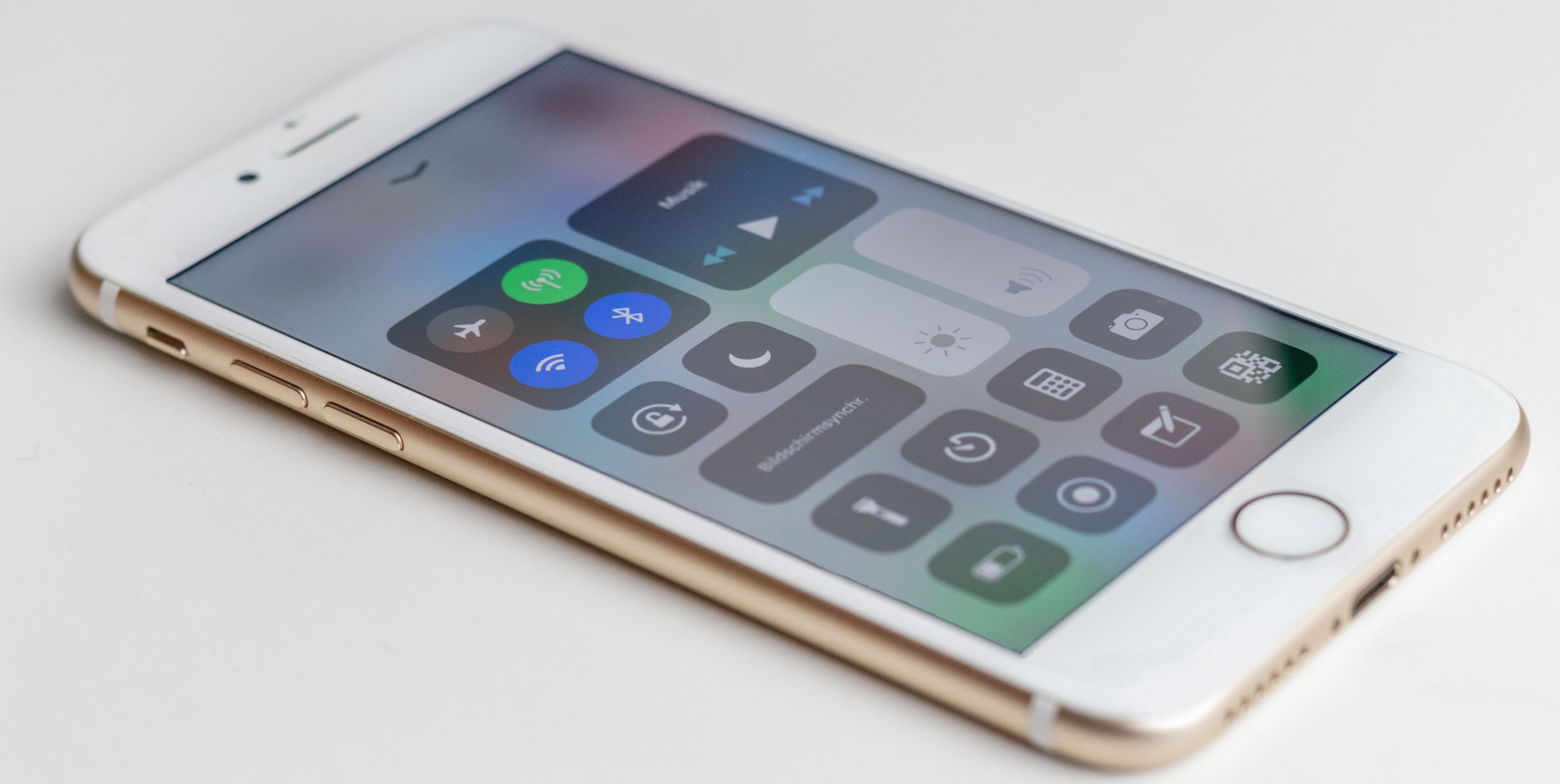
iPhone 6s и более старые модели имеют механическую кнопку Домой. Эти шаги подходят также для моделей Plus, первого iPhone SE и старых iPod touch.
Как принудительно перезагрузить iPhone 6s и старее
- Одновременно нажмите и удерживайте кнопку Домой и боковую (или верхнюю) кнопку.
- Отпустите кнопки, когда появится логотип Apple.
Как поместить iPhone 6s и старее в режим восстановления
- Подключите устройство к компьютеру и откройте iTunes или Finder.
- Одновременно нажмите и удерживайте кнопку Домой и боковую (или верхнюю) кнопку.
- Держите кнопки даже при появлении логотипа Apple.
- Отпустите, когда появится экран режима восстановления.
Как войти в режим восстановления на iPad
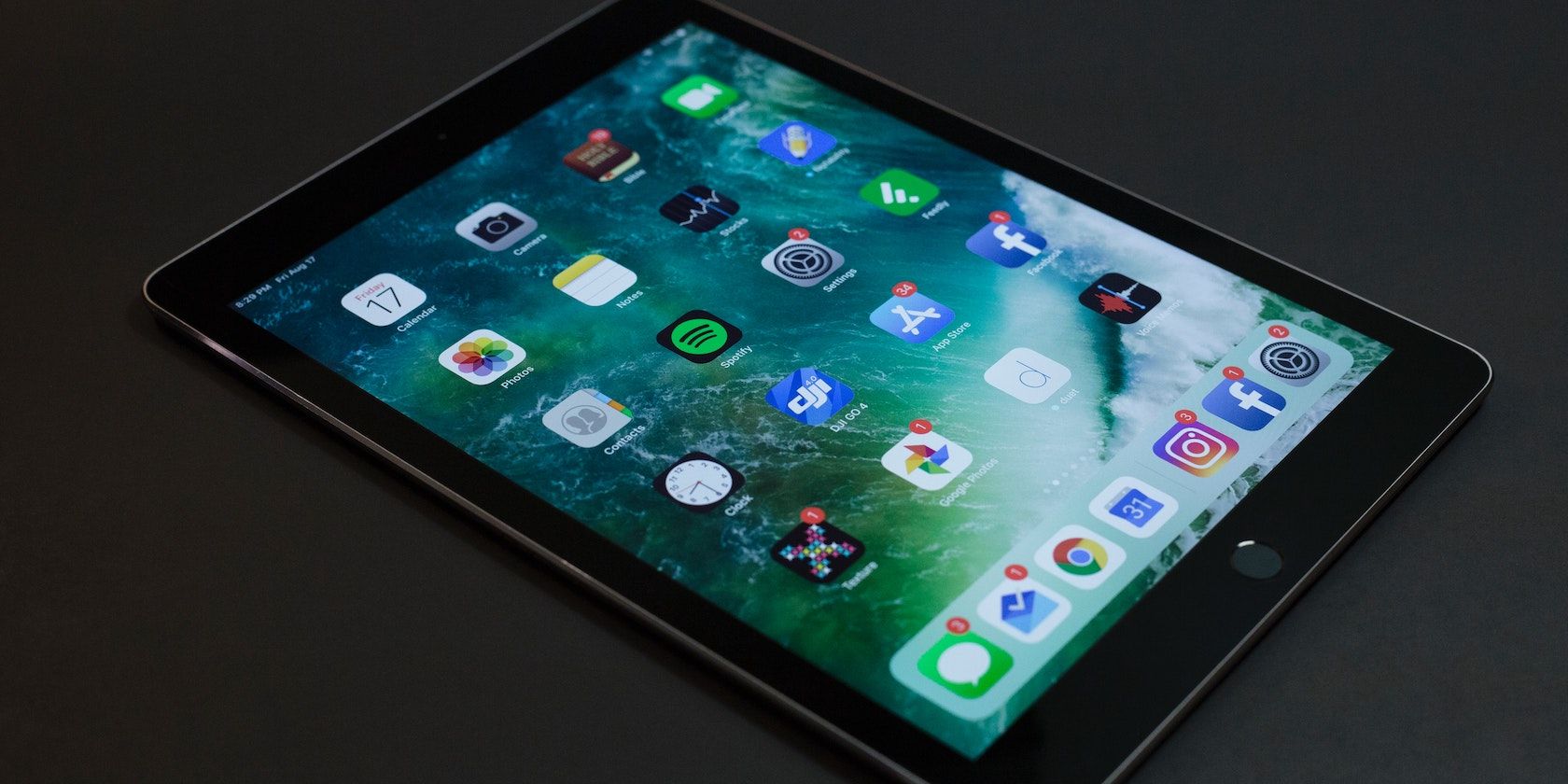
Процедура зависит от наличия кнопки Домой:
- Для iPad с кнопкой Домой используйте те же шаги, что для iPhone 6s и старее: удерживайте верхнюю и кнопку Домой одновременно.
- Для iPad без кнопки Домой используйте шаги iPhone 8 и новее: быстро нажмите и отпустите кнопку увеличения громкости, затем кнопку уменьшения громкости, затем удерживайте верхнюю кнопку.
Важно: у большинства iPad кнопка питания находится сверху. Имейте это в виду при поиске “боковой” и “верхней” кнопок.
Как восстановить устройство через режим восстановления
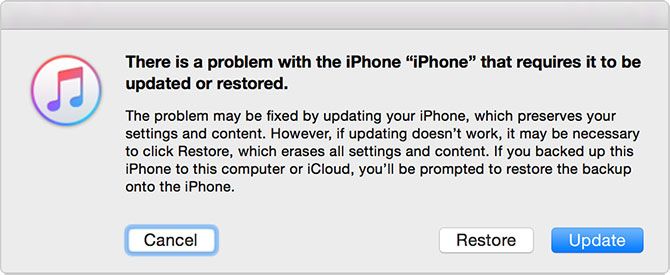
Когда устройство в режиме восстановления, на вашем компьютере появится сообщение с опциями восстановления. У вас есть примерно 15 минут, чтобы начать переустановку системы, иначе устройство выйдет из режима восстановления, и вам нужно будет повторить процедуру.
Обычно доступны две опции:
- Обновить — попытается переустановить iOS без удаления данных. Это стоит попробовать первым.
- Восстановить — полностью переустановит iOS и сотрет все данные на устройстве.
Если опция “Обновить” не решает проблему, выберите “Восстановить”. После успешного восстановления устройство перезагрузится, и вы пройдёте первоначальную настройку. Для завершения может потребоваться ввести Apple ID предыдущего владельца, если активирована блокировка активации.
Совет по безопасности: не покупайте б/у iPhone, если продавец не готов удалить учётную запись iCloud и деактивировать блокировку активации перед продажей. Иначе вы не сможете настроить устройство.
Что делать, если iTunes или Finder не видит устройство
- Проверьте кабель и порт USB. Попробуйте другой кабель или другой порт.
- Перезагрузите компьютер и повторите попытку.
- Убедитесь, что iTunes обновлён до последней версии. На macOS обновления управления устройствами входят в систему.
- Попробуйте другой компьютер, чтобы исключить проблему с USB‑проводниками или драйверами.
- Если на устройстве повреждены разъёмы или есть аппаратный дефект, режим восстановления может быть недоступен — обратитесь в сервис.
Альтернативы режиму восстановления
- DFU режим (Device Firmware Update) — более низкоуровневый режим для перепрошивки, полезен если режим восстановления не работает. Требует строгого соблюдения сочетаний клавиш и чаще применяется техниками.
- Обращение в авторизованный сервисный центр — если устройство имеет аппаратную неисправность.
- Восстановление из iCloud при наличии резервной копии и включённой синхронизации ранее.
Когда использовать DFU: если устройство не реагирует на режим восстановления или процесс восстановления постоянно прерывается.
Когда режим восстановления не поможет
- Если флэш-память устройства физически повреждена.
- Если есть аппаратные неполадки на плате, например повреждён контроллер питания.
- Если недоступен пароль владельца при включённой функции “Найти iPhone” и блокировке активации — без Apple ID предыдущего владельца устройство практически бесполезно.
В таких случаях ремонт оборудования или помощь от предыдущего владельца необходимы.
Практическая методика восстановления — шаг за шагом
- Подготовьте компьютер и кабель; закройте лишние приложения.
- Подключите устройство и убедитесь, что iTunes или Finder запущены.
- Выполните сочетание кнопок для вашей модели, удерживайте до появления экрана режима восстановления.
- В окне iTunes/Finder сначала выберите “Обновить”. Подождите, завершится ли процесс.
- Если обновление не помогает — выберите “Восстановить”.
- После успешной переустановки настройте устройство заново и восстановите данные из резервной копии.
Критерии приёмки
- Устройство входит в режим восстановления и отображает соответствующий экран.
- Компьютер видит устройство в iTunes или Finder.
- При обновлении/восстановлении процесс завершается без ошибок.
Быстрый чек‑лист для пользователя и техника
Пользователь:
- Проверьте заряд и кабель.
- Попробуйте принудительную перезагрузку.
- Подключитесь к компьютеру и следуйте инструкциям.
- Попытайтесь обновить, прежде чем восстанавливать.
Техник:
- Проверьте логи iTunes/Finder на ошибки.
- Попробуйте DFU, если recovery не работает.
- Тестируйте устройство на другом компьютере.
- Проверьте аппаратную часть (разъёмы, шлейфы, контроллеры).
Инцидентный план и откат действий
- Зафиксировать текущее состояние: время, модель устройства, версия iOS, симптомы.
- Попробовать принудительную перезагрузку и повторить наблюдение.
- Перевести в режим восстановления и попытаться обновить систему.
- Если обновление не помогает — восстановить систему и отметить, что данные утеряны без бэкапа.
- Если устройство не поддаётся восстановлению — переход на DFU и повтор попытки. При повторной неудаче — направить в сервисный центр.
Откат: если восстановление прошло успешно, но появились новые проблемы, используйте ранее созданную резервную копию для возврата к предыдущему состоянию.
Примеры тестов и критерии приёмки после восстановления
Тесты:
- Устройство загружается до экрана приветствия.
- Можно войти в Wi‑Fi и Apple ID.
- Сенсор, камеры и микрофон функционируют.
- Зарядка и разъёмы USB работают стабильно.
Критерии приёмки:
- Все перечисленные тесты успешно пройдены.
- Нет системных сбоев в первые 24 часа после восстановления.
Ментальные модели и подсказки
- Принудительная перезагрузка = мягкий сброс питания.
- Режим восстановления = переустановка системы при помощи компьютера.
- DFU = низкоуровневая перепрошивка, применяемая как крайний вариант.
Используйте последовательность: перезагрузка → режим восстановления → обновление → восстановление → DFU → сервис.
Диаграмма принятия решения
flowchart TD
    A[Устройство не отвечает] --> B{Попробовать принудительную перезагрузку}
    B -- Успешно --> C[Наблюдение 24 часа]
    B -- Не успешно --> D[Войти в режим восстановления]
    D --> E{Компьютер видит устройство}
    E -- Да --> F[Попробовать Обновить]
    F -- Успешно --> C
    F -- Нет --> G[Восстановить]
    G -- Успешно --> H[Настроить и восстановить бэкап]
    G -- Не успешно --> I[Попробовать DFU или обратиться в сервис]
    E -- Нет --> I
Фактбокс с ключевыми числами
- Время до выхода из режима восстановления, если не начать операцию: примерно 15 минут.
- Последовательность кнопок для iPhone 8 и новее: Увеличение громкости → Уменьшение громкости → Боковая кнопка.
- DFU — применяется реже и требует точных действий.
Шаблон разговора при покупке б/у устройства
- Попросите продавца удалить устройство из iCloud и выйти из Apple ID.
- Попросите пройти через первоначальную настройку перед передачей.
- Проверьте работоспособность устройства и вход в систему без запроса чужого Apple ID.
Шаблон в один голос: “Пожалуйста, выполните выход из iCloud и сброс настроек перед передачей. Мне нужно увидеть экран приветствия без запроса Apple ID предыдущего владельца.”
Частые ошибки и их предотвращение
- Ошибка: ожидание, пока батарея разрядится. Решение: принудительная перезагрузка.
- Ошибка: использование повреждённого кабеля. Решение: заменить кабель на исправный.
- Ошибка: попытка бэкапа в режиме восстановления. Решение: делать резервные копии заранее.
Часто задаваемые вопросы
Что такое режим восстановления и чем он отличается от DFU
Режим восстановления позволяет загрузчику восстановления переустановить iOS с помощью компьютера. DFU — более низкоуровневый режим, в котором устройство не загружает загрузчик iOS и позволяет перепрошивать устройство на ещё более глубоком уровне.
Смогу ли я сохранить данные при восстановлении
Если вы выбираете “Обновить”, система попытается сохранить данные. При выборе “Восстановить” данные будут удалены. В режиме восстановления создать бэкап нельзя.
Сколько времени занимает восстановление
Процесс зависит от скорости интернета и размера прошивки. Обычно от 10 до 60 минут.
Что делать, если устройство просит Apple ID предыдущего владельца
Нужно попросить продавца отключить “Найти iPhone” и удалить устройство из своей учётной записи Apple ID. Без этого вы не сможете завершить настройку.
Заключение
Режим восстановления — надёжный инструмент для решения серьёзных проблем с iPhone, iPad и iPod touch. Он эффективен при зависаниях и проблемах загрузки, но может привести к потере данных, если нет резервной копии. Сначала пробуйте обновление, затем — восстановление, а DFU оставляйте как крайний вариант или как задачу для специалиста.
Важно: всегда делайте регулярные резервные копии и проверяйте состояние кабелей и портов. Это сократит риск полной потери данных и ускорит процесс восстановления.

Похожие материалы

Несколько аккаунтов Skype: Multi Skype Launcher

Журнал для работы: повысить продуктивность

Персональные звуки уведомлений на Android

Скачивание шоу Hulu для офлайн‑просмотра

Microsoft Start: персонализированная новостная лента
