
Как принудительно перезагрузить зависший Android
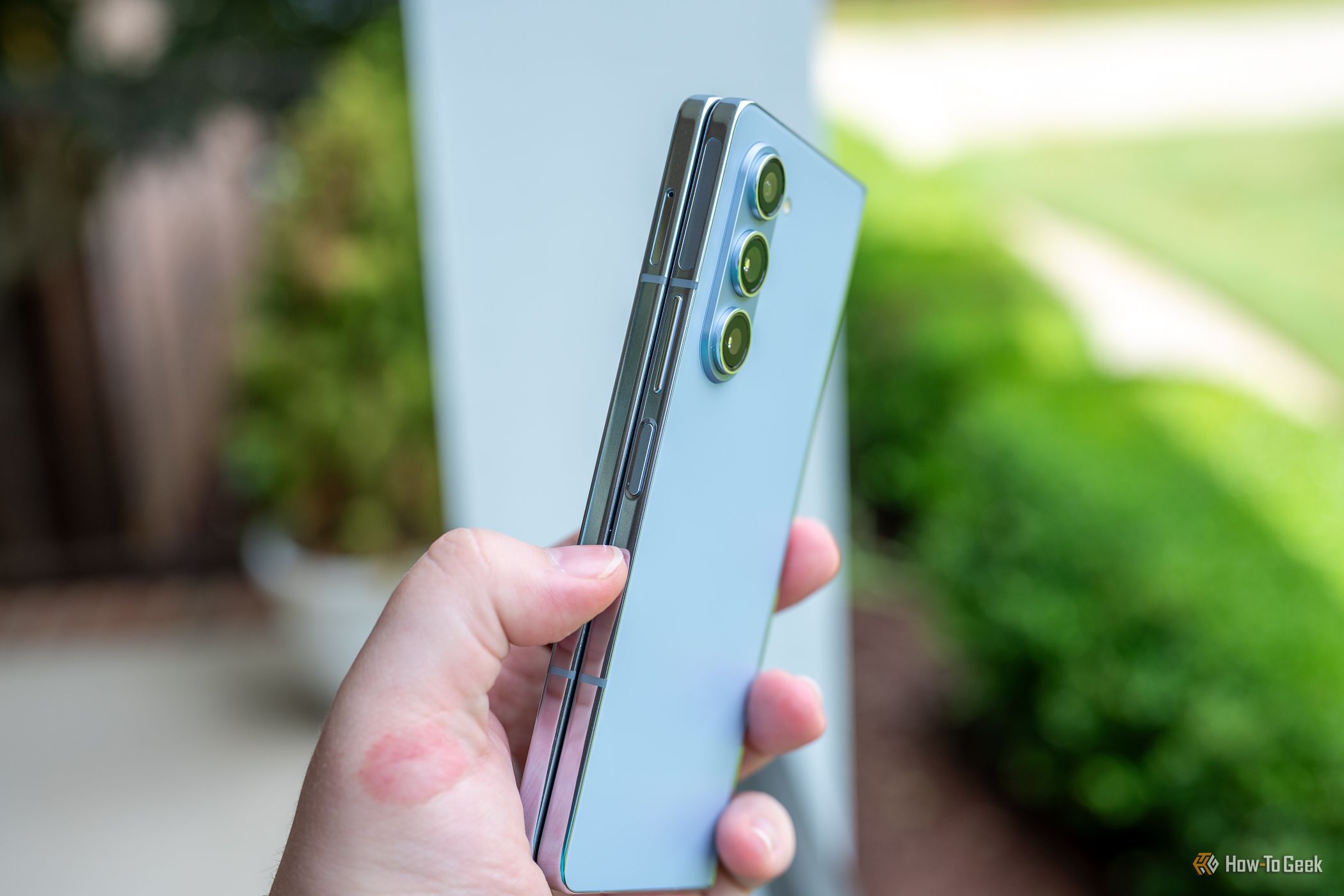
Быстрые ссылки
- Это не сброс настроек
- Выполнить принудительную перезагрузку
- Извлечь батарею
Перезагрузка Android обычно проста. Но когда устройство полностью зависло и не реагирует на экран или нажатия, стандартные действия не помогают. Ниже — проверенные приёмы и дополнительные рекомендации, когда они не работают.
Это не сброс настроек
Важно: принудительная перезагрузка не стирает ваши данные. Заводской сброс удаляет всё и возвращает устройство в состояние из коробки — мы этого не делаем. Мы просто насильно перезапускаем систему, чтобы остановить зависшие процессы.
Важно
- Принудительный рестарт безопасен для данных в большинстве случаев. Риск потери данных минимален, но если устройство выполняло запись (например, сохраняло фото), есть небольшая вероятность повреждения последней операции.
Выполнить принудительную перезагрузку
Если экран не реагирует и обычное короткое нажатие питания не помогает, используйте следующий порядок действий:
- Удерживайте кнопку питания 20–30 секунд подряд. Держите, пока устройство полностью не выключится и не перезагрузится.
- Если у вас Samsung (и многие другие модели на One UI): одновременно нажмите и удерживайте кнопку уменьшения громкости и кнопку питания (или боковую кнопку) около 7 секунд, пока экран не погаснет и устройство не начнёт перезагрузку.
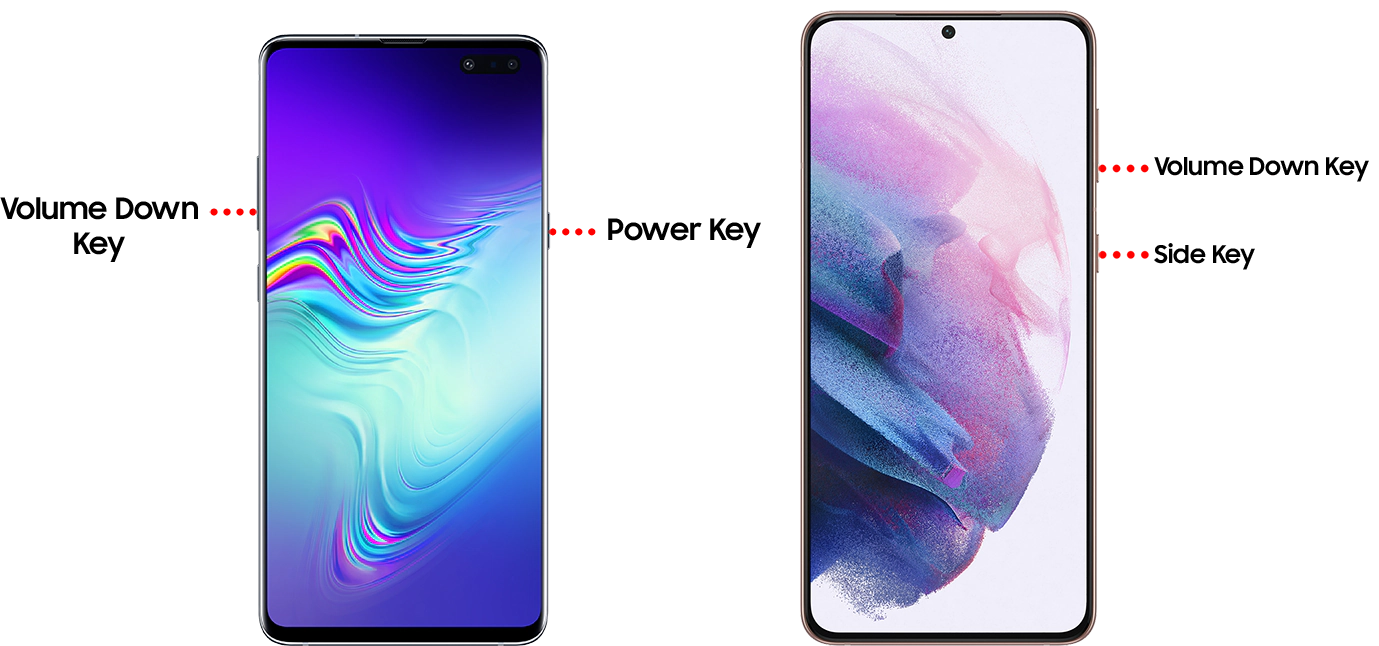
Если ничего не происходит — переходите к разделу «Извлечь батарею» или «Когда это не поможет».
Извлечь батарею

Закрывающий текст: крупный план руки женщины, вставляющей батарею в смартфон
Этот способ применим, только если у вашего устройства съёмная батарея. Алгоритм:
- Отключите питание (если возможно) и снимите заднюю крышку согласно инструкции производителя.
- Аккуратно извлеките батарею, подождите 10–20 секунд.
- Вставьте батарею обратно, закройте крышку и включите устройство обычным способом.
Если у вас несъёмная батарея, не пытайтесь вытащить её самостоятельно — это может повредить корпус и аннулировать гарантию.
Когда это не поможет
- Устройство не включается вообще и не реагирует на зарядку — возможно, проблема с аппаратной частью (разрядившаяся или неисправная батарея, повреждённый контроллер питания).
- Устройство постоянно зацикливается на логотипе — возможна проблема ПО (коррупция прошивки) или повреждение системных файлов.
- Экран остаётся чёрным, но индикаторы и вибрация есть — возможна аппаратная неисправность экрана.
В этих ситуациях:
- Попробуйте подключить оригинальное зарядное устройство и оставить на 15–30 минут, затем повторить принудительную перезагрузку.
- Попробуйте войти в Recovery Mode (режим восстановления) или в безопасный режим (инструкция по модели). Если вы не уверены — обратитесь в сервис.
Альтернативные подходы и расширенные приёмы
- Войти в Recovery Mode: на многих моделях удерживайте одновременно кнопку питания и кнопку увеличения громкости (или комбинацию, зависящую от производителя) — затем выберите перезагрузку.
- Попытка загрузиться в безопасном режиме позволяет отключить сторонние приложения и проверить, вызывает ли зависание установленное ПО.
- Подключение к компьютеру через ADB (требует включённой отладки USB заранее) позволяет отправить команду adb reboot.
Мини‑методология
- Оценка состояния: индикаторы, вибрация, звук при подключении к зарядке.
- Принудительная перезагрузка (20–30 с). Если Samsung — комбинация Volume Down + Power (7 с).
- Если не помогло — зарядка 15–30 мин и повтор.
- Попытка входа в Recovery или безопасный режим.
- Обращение в сервис, если аппаратные симптомы сохраняются.
Чеклист для пользователя и сервисного инженера
Для пользователя:
- Удерживайте кнопку питания 20–30 секунд.
- Попробуйте комбинацию Volume Down + Power для Samsung.
- Подключите зарядное и подождите 15–30 минут.
- Не вскрывайте корпус, если устройство на гарантии.
Для сервисного инженера:
- Проверить состояние батареи и контактов питания.
- Попробовать внешнюю подачу питания и зафиксировать поведение при старте.
- Диагностика через сервисный набор (лог загрузки, режим восстановления).
- Сообщить клиенту возможные риски и варианты ремонта.
Критерии приёмки
- Устройство загружается до экрана блокировки или рабочего стола.
- Сенсорный экран реагирует на касания.
- Нет зацикливания на логотипе более 2 минут после начала загрузки.
Частые ошибки и когда обратиться в сервис
- Попытка открыть корпус несъёмной модели без опыта — риск повреждения и потери гарантии.
- Использование неподходящих инструментов при извлечении батареи.
- Если после всех попыток устройство не включается или загружается частично — обратитесь в авторизованный сервисный центр.
Короткий глоссарий
- Принудительная перезагрузка — перезапуск устройства без удаления данных.
- Recovery Mode — режим восстановления Android для диагностики и операций с системой.
- Безопасный режим — загрузка с отключёнными сторонними приложениями.
Итог
Принудительная перезагрузка — быстрый и безопасный способ вернуть отклик зависшего Android-устройства. Начните с удержания кнопки питания, затем попробуйте комбинацию для вашей модели, зарядку и, при наличии, извлечение батареи. Если проблема сохраняется — проверьте аппаратную часть или обратитесь в сервис.
Заметки
- Не используйте экстремальную силу при извлечении батареи — это опасно.
- Перед походом в сервис заранее сделайте бэкап, если устройство всё же загрузилось.

Похожие материалы

Несколько аккаунтов Skype: Multi Skype Launcher

Журнал для работы: повысить продуктивность

Персональные звуки уведомлений на Android

Скачивание шоу Hulu для офлайн‑просмотра

Microsoft Start: персонализированная новостная лента
