
Как принудительно перезагрузить зависший iPod

TL;DR
Если ваш iPod завис или не реагирует, сначала проверьте переключатель Hold и заряд батареи. Если это не помогло — выполните принудительную перезагрузку, следуя инструкциям для конкретной модели (iPod touch, nano, shuffle или моделей с колесом). В крайнем случае выполните восстановление через компьютер или обратитесь в сервис.
Важно: принудительная перезагрузка не стирает музыку и настройки, она перезапускает программное обеспечение устройства.
Кому полезна эта статья
- Владельцам любых моделей iPod, у которых устройство зависло или не запускается.
- Тем, кто хочет быстро отличить софтверную проблему от аппаратной неисправности.
Короткая терминология
- Hold — аппаратный переключатель блокировки кнопок.
- Sleep/Wake — кнопка питания (включение/блокировка).
- Home — центральная кнопка под экраном на некоторых моделях.
- Click Wheel — управляющее колесо на классических iPod.
Почему iPod зависает и когда нужна принудительная перезагрузка
Зависание чаще всего вызвано программным сбоем: зависший процесс, конфликт приложения или временная ошибка прошивки. Принудительная перезагрузка физически прерывает питание логической платы и заставляет устройство перезапуститься — это безопасный и быстрый способ устранить большинство временных сбоев. Если же после перезагрузки проблемы остаются, вероятно, требуется восстановление программного обеспечения или ремонт аппаратной части.
Перед началом — общие проверки
- Убедитесь, что переключатель Hold находится в положении OFF (разблокировано).
- Подключите iPod к зарядному устройству и дайте зарядиться как минимум 15–30 минут, если устройство не включается.
- Попробуйте другой кабель/порт или другой адаптер питания.
- Если у вас iPod с портом дока, убедитесь, что контакты чисты.
Проверьте переключатель Hold
Переключатель Hold блокирует все аппаратные кнопки, чтобы избежать случайных нажатий. Если он в положении ON (заблокирован), экран и кнопки могут казаться неактивными. Сдвиньте его в положение OFF и попробуйте снова.
Примечание: переключатель может заедать из-за пыли. Несколько раз переключите его туда‑сюда.
Принудительная перезагрузка iPod touch
Если экран iPod touch замёрз, используйте комбинацию кнопок в зависимости от поколения.
- iPod touch (7-го поколения): нажмите и удерживайте одновременно кнопку Sleep/Wake (справа вверху) и кнопку уменьшения громкости (Volume Down) слева не менее 10 секунд, пока не появится логотип Apple.
- iPod touch (6-го поколения и ранее): нажмите и удерживайте одновременно кнопку Sleep/Wake (вверху справа) и кнопку Home под экраном примерно 10 секунд, пока не появится логотип Apple.
Если устройство отвечает, можно также сделать обычную перезагрузку из Настройки > Основные > Перезагрузка.
Принудительная перезагрузка iPod nano
- iPod nano (7-го поколения): одновременно нажмите кнопку Home под экраном и кнопку Sleep/Wake (вверху справа) — отпустите, когда экран погаснет и появится логотип.
- iPod nano (6-го поколения): удерживайте кнопку Sleep/Wake (вверху справа) и кнопку уменьшения громкости (сверху слева) не менее 8 секунд, пока не появится логотип Apple.
- iPod nano (5-го поколения и ранее): сдвиньте переключатель Hold в положение OFF (разблокировано), затем нажмите и удерживайте кнопки Menu и Select (центральная кнопка) около 8 секунд до появления логотипа Apple.
Совет: на компактных моделях нажимайте кнопки ровно и не держите руку на сенсорных участках корпуса.
Принудительная перезагрузка iPod shuffle
iPod shuffle не имеет дисплея, поэтому поведение определяется положением физического переключателя и индикатора воспроизведения.
Шаги:
- Отключите iPod shuffle от компьютера и зарядного устройства.
- Сдвиньте переключатель питания в положение OFF (если видна зелёная полоса — устройство включено, нужно сдвинуть так, чтобы зелёная полоса не была видна).
- Подождите не менее 10 секунд.
- Сдвиньте переключатель в положение ON и проверьте работу.
Если индикатор не загорается, попробуйте зарядить устройство минимум 30 минут и повторить процедуру.
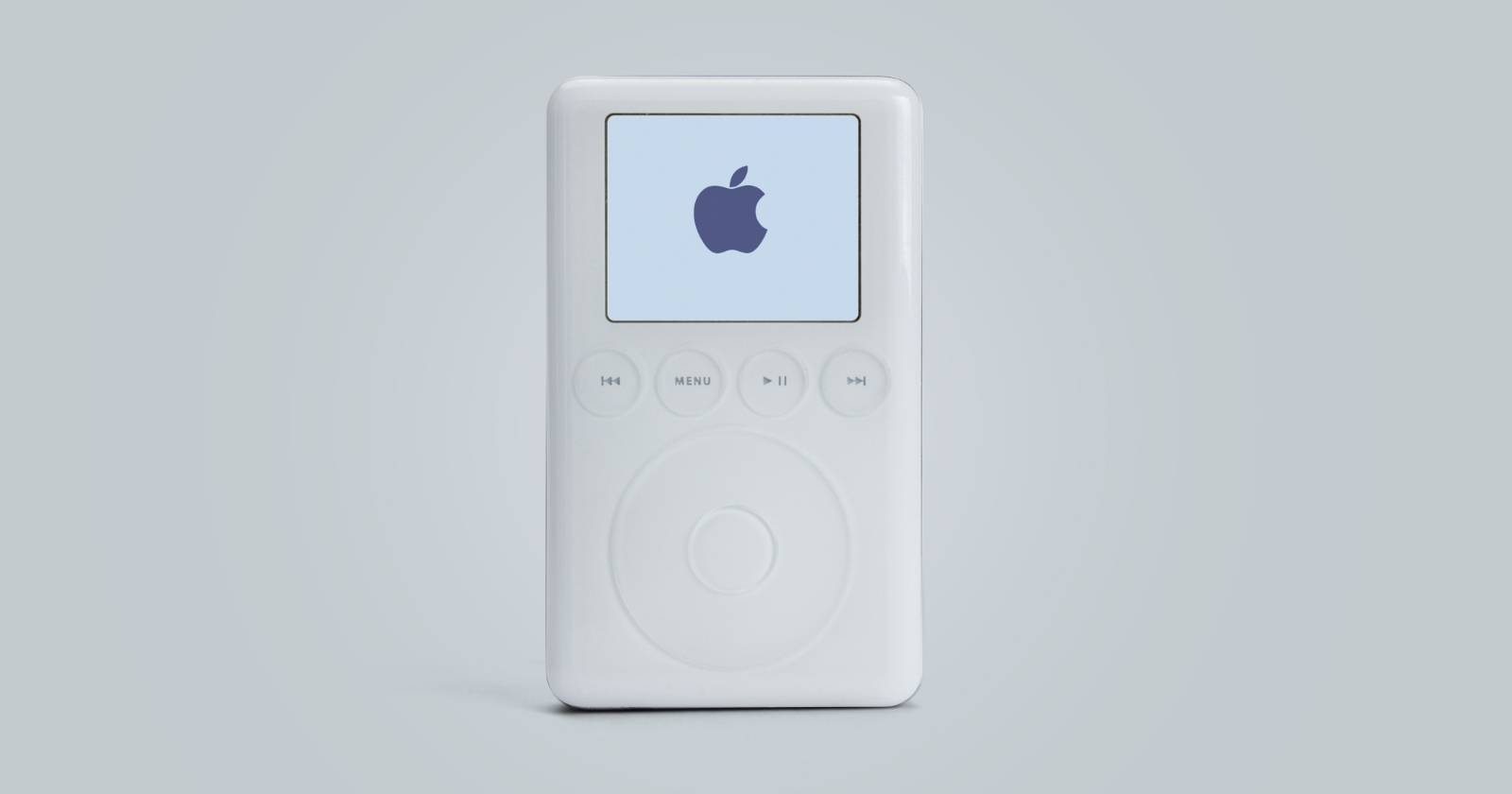
Принудительная перезагрузка iPod с Click Wheel (classic, mini, photo)
Для моделей с колёсиком управления (Click Wheel) используйте такие шаги:
- Сдвиньте переключатель Hold в положение OFF (оранжевый слой скрыт).
- Одновременно нажмите и удерживайте кнопки Menu и Select (Center) — отпустите при появлении логотипа Apple (обычно около 8 секунд).
Важно: не касайтесь колеса Click Wheel во время нажатия на кнопку Select. Нажимайте ближе к внешнему краю Menu, чтобы не задеть центровую кнопку.
Перезагрузка iPod 1‑го, 2‑го и 3‑го поколения (без Click Wheel)
Первые поколения iPod имели разные интерфейсы управления. Чтобы перезагрузить их:
- Сдвиньте переключатель Hold в положение OFF.
- Нажмите и удерживайте одновременно кнопки Play/Pause и Menu около 6–10 секунд, пока не появится логотип Apple.
Убедитесь, что вы отпускаете кнопки только после того, как появится логотип.
Что делать, если принудительная перезагрузка не помогла
Если после попытки перезагрузки iPod по‑прежнему не реагирует:
- Попробуйте подключить устройство к компьютеру и выполнить восстановление через Finder (macOS Catalina и выше) или iTunes (Windows и старые macOS). Перед восстановлением по возможности сделайте резервную копию.
- Если восстановление не завершается или компьютер не видит iPod, попробуйте другой кабель и USB‑порт.
- Проверьте контакты дока на предмет загрязнений и легкой коррозии; аккуратно почистите сухой щёткой.
- Если iPod продолжает не работать — вероятно, аппаратная проблема: аккумулятор, плата или разъёмы. В этом случае обратитесь в авторизованный сервис или специализированную мастерскую.
Важно: восстановление стирает настройки и содержимое устройства; сохраняйте резервные копии, если это возможно.
Когда следует восстановить iPod через компьютер
- Устройство зацикливается на логотипе Apple и не завершает загрузку.
- Принудительная перезагрузка повторно не помогает.
- iTunes/Finder предлагает обновление или восстановление и установка завершения не идёт.
Простая методика восстановления:
- Подключите iPod к компьютеру с последней версией iTunes или откройте Finder на macOS Catalina и новее.
- Если устройство определяется, сначала попытайтесь выполнить обновление ПО (оно попытается переустановить прошивку без удаления данных).
- Если обновление не помогает — выберите восстановление (Restore). Это сотрёт всё и установит свежую версию программного обеспечения.
- После восстановления при желании восстановите данные из резервной копии.
Если iPod не определяется, попробуйте перезапустить компьютер и переключить порт/кабель.
Полезные сценарии: когда принудительная перезагрузка не подходит
- Физические повреждения (трещины, попадание влаги) — перезагрузка не поможет.
- Изношенный аккумулятор — устройство может включаться и тут же выключаться.
- Если видны следы нагрева или запах гари — немедленно прекратите попытки включения и обратитесь в сервис.
Быстрое руководство для разных ролей
Для пользователя (быстрый чек‑лист)
- Сдвиньте Hold в OFF.
- Подключите к зарядке 15–30 минут.
- Выполните принудительную перезагрузку по модели.
- Попробуйте восстановление через компьютер.
- Обратитесь в сервис при продолжении проблемы.
Для техника или продвинутого пользователя (диагностика)
- Проверьте кабели и порты на проводимость и правильность контактов.
- Подключите лог — если iPod виден, выполните логи восстановления в iTunes/Finder.
- Измерьте напряжение батареи при необходимости (специальное оборудование).
- Отложите в ремонт при механических повреждениях или неработоспособности после восстановления.
Рекомендации по безопасности и обслуживанию
- Используйте оригинальные или сертифицированные кабели и адаптеры.
- Избегайте контакта с жидкостями и пылью; храните iPod в сухом месте.
- Для чистки разъёмов используйте сухую мягкую щётку или сжатый воздух с расстояния.
Таблица совместимости и методов перезагрузки (обзор)
| Модель | Подходит метод | Комбинация кнопок / действие |
|---|
| iPod touch (7‑го) | Да | Sleep/Wake + Volume Down (10+ с) | iPod touch (6‑го и ранее) | Да | Sleep/Wake + Home (≈10 с) | iPod nano (7‑го) | Да | Home + Sleep/Wake (до выключения) | iPod nano (6‑го) | Да | Sleep/Wake + Volume Down (8+ с) | iPod nano (5‑го и ранее) | Да | Hold OFF, Menu + Select (8 с) | iPod shuffle | Да | Power switch OFF → wait → ON | iPod classic / с Click Wheel | Да | Hold OFF, Menu + Select (≈8 с) | iPod 1/2/3‑го | Да | Hold OFF, Play/Pause + Menu (6–10 с)
Быстрый план действий (SOP)
- Проверьте Hold.
- Подключите к зарядке — минимум 15–30 минут.
- Выполните принудительную перезагрузку по модели.
- Если не помогло — восстановление через iTunes/Finder.
- Если восстановление не проходит — переходите к аппаратной диагностике или сервису.
Мини‑методология принятия решения (Decision flow)
flowchart TD
  A[Устройство не отвечает] --> B{Hold в положении OFF?}
  B -- Нет --> C[Сдвинуть Hold в OFF]
  B -- Да --> D[Подключить к зарядке 15–30 мин]
  D --> E{Появляется ответ?}
  E -- Да --> F[Нормальная работа]
  E -- Нет --> G[Выполнить принудительную перезагрузку по модели]
  G --> H{Загрузился?}
  H -- Да --> F
  H -- Нет --> I[Попытаться восстановление через iTunes/Finder]
  I --> J{Восстановление прошло?}
  J -- Да --> F
  J -- Нет --> K[Обратиться в сервис]
Краткий глоссарий (1 строка)
- Hold — аппаратный переключатель блокировки кнопок; устанавливается в OFF для нормальной работы.
- Sleep/Wake — кнопка питания и блокировки экрана.
- Home — центральная кнопка на некоторых моделях для возврата на главный экран.
- Click Wheel — круговое колесо управления на классических iPod.
Часто задаваемые вопросы
Принудительная перезагрузка удаляет музыку или настройки?
Нет. Принудительная перезагрузка просто перезапускает устройство и не стирает содержимое.
Можно ли выполнять принудительную перезагрузку часто?
Да, это безопасная операция. Если зависания повторяются — ищите причину (обновление, восстановление или ремонт).
Что делать, если iPod не видит компьютер?
Попробуйте другой кабель и USB‑порт, перезапустите компьютер и обновите iTunes/Finder. Если не помогает, возможно аппаратная проблема.
Можете ли вы обновить iPod без потери данных?
Часто обновление прошивки через iTunes/Finder происходит без удаления данных, но всегда рекомендуется сделать резервную копию перед операцией.
Заключение
Принудительная перезагрузка — быстрый и безопасный способ вернуть к жизни зависший iPod. Всегда начинайте с проверки переключателя Hold и уровня заряда батареи. Если перезагрузка не помогает, попробуйте восстановление через компьютер, а в случае аппаратных неисправностей обращайтесь в сервис.
Важно: если устройство имеет признаки механического повреждения или запах гари — прекратите попытки самостоятельного включения и обратитесь к специалистам.
Краткое резюме:
- Перезагрузка обычно решает софтовые сбои.
- Проверьте Hold и заряд перед перезагрузкой.
- Восстановление через компьютер и обращение в сервис — следующий шагы, если перезагрузка не помогла.

Похожие материалы

Несколько аккаунтов Skype: Multi Skype Launcher

Журнал для работы: повысить продуктивность

Персональные звуки уведомлений на Android

Скачивание шоу Hulu для офлайн‑просмотра

Microsoft Start: персонализированная новостная лента
