
Как принудительно закрыть приложение на iPhone и iPad

Быстрые ссылки
- Что происходит при принудительном закрытии
- Как принудительно закрыть приложение на iPhone
- Как принудительно закрыть приложение на iPad
- Короткая методология и чеклист
- Когда это не помогает — альтернативы и советы
- FAQ
Что происходит при принудительном закрытии
Закрытие приложения через свайп по панели многозадачности принудительно завершает его процесс в памяти. Это не удаляет ваши данные или учётную запись — это эквивалент полной перезагрузки приложения. Часто это решает временные сбои: зависание интерфейса, непрерывная загрузка, неправильное отображение контента или отсутствие отклика.
Важно: это не рекомендованный рабочий путь для регулярного «освобождения памяти» — iOS управляет памятью сам и обычно эффективно приостанавливает фоновые приложения.
Как принудительно закрыть приложение на iPhone
Процесс отличается в зависимости от модели iPhone и версии iOS. Ниже приведены инструкции для двух основных семейств устройств.
iPhone с Face ID (без физической кнопки Home)
- Откройте приложение, которое зависло, или останьтесь в нём.
- Сдвиньте палец вверх от нижней кромки экрана (от полоски Home) и слегка задержите палец в середине экрана до появления карточек переключателя приложений.

- В интерфейсе переключателя приложений проведите горизонтально, чтобы найти нужную карточку.
- Смахните карточку нужного приложения вверх. Карточка исчезнет — приложение закрыто.
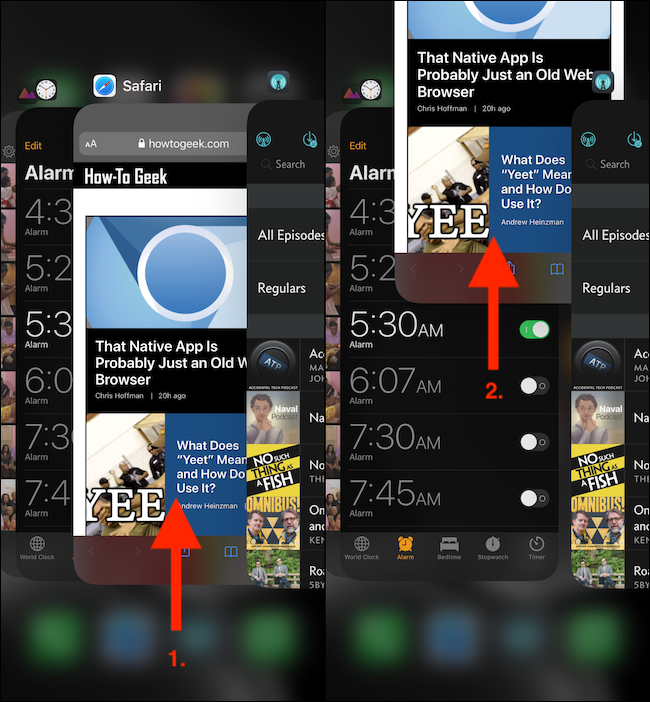
Примечание для iPhone X на iOS 11: вместо простого смахивания нужно удерживать карточку до появления красной кнопки с минусом, затем нажать её для закрытия.
iPhone с кнопкой Home
- Дважды нажмите кнопку Home, чтобы открыть переключатель приложений.
- Найдите карточку зависшего приложения и смахните её вверх, чтобы завершить процесс.
Как принудительно закрыть приложение на iPad
На iPad интерфейс похож, но расположение и вид переключателя отличаются.
iPad без кнопки Home (с Face ID)
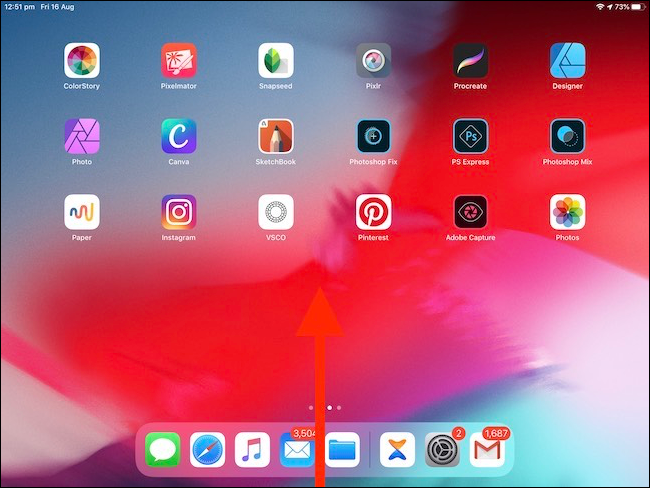
- Сдвиньте палец вверх от нижней кромки к средней части экрана и задержите.
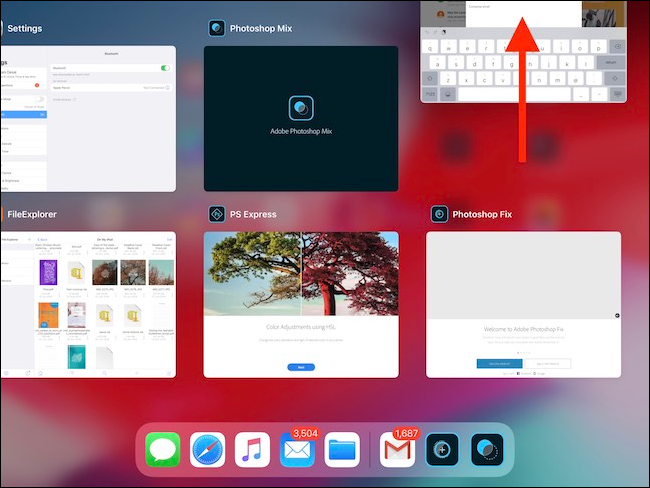
- Вы увидите сетку недавно открытых приложений. Найдите нужную карточку и смахните её вверх.
iPad с кнопкой Home
- Дважды нажмите кнопку Home (или, в некоторых версиях iPadOS, можно провести вверх от нижней кромки), чтобы открыть переключатель.
- Смахните карточку вверх для закрытия приложения.
Короткая методология и чеклист
Шаги, если приложение зависло:
- Попробуйте вернуться на главный экран и снова открыть приложение.
- Если проблема осталась — откройте переключатель приложений и смахните карточку приложения вверх.
- После закрытия найдите приложение на рабочем столе или через Spotlight и запустите заново.
- Проверьте, исправилась ли ошибка.
Краткий чеклист:
- Приложение перезапустилось и отвечает
- Синхронизация/данные на месте
- Приложение обновлено до последней версии
- iOS/iPadOS обновлена при необходимости
Критерии приёмки
- Приложение открывается и не зависает в первые 30–60 секунд использования.
- Интерфейс реагирует на касания и жесты.
- Нет повторяющейся ошибки или постоянного падения приложения при запуске.
Когда это не помогает — альтернативы и советы
Если после принудительного закрытия проблема повторяется, попробуйте следующие шаги:
- Перезапустите устройство. Полная перезагрузка иногда решает конфликты системных служб.
- Обновите приложение через App Store.
- Если обновление недоступно или не помогает — удалите приложение и установите заново (данные в облаке и учётная запись обычно восстанавливаются, но локальные незавершённые данные могут быть потеряны).
- Проверьте свободное место на устройстве: нехватка памяти может мешать корректной работе.
- Проверьте подключение к сети, если приложение зависит от интернета.
- Если проблема критична — обратитесь в службу поддержки разработчика приложения или Apple Support.
Важно: принудительное закрытие не исправит проблемы, вызванные повреждёнными данными или багами в самом приложении. В таких случаях требуется обновление приложения или вмешательство разработчика.
Дополнительные рекомендации по диагностике
- Просмотрите журнал падений приложения в Настройки → Конфиденциальность → Аналитика и улучшения, если вы умеете читать отладочные логи.
- Отключите фоновую перезагрузку приложений для конкретного приложения в Настройки → Основные → Обновление контента.
- Проверяйте, не мешают ли приложению профили конфигурации или бета-версии iOS.
Чеклист для тех, кто поддерживает пользователей (поддержка техподдержки)
- Уточните модель устройства и версию iOS/iPadOS.
- Спросите, что именно произошло: зависание, белый экран, падение при запуске.
- Попросите воспроизвести шаги и посмотреть, помогает ли принудительное закрытие.
- Если нет — запросите логи падений и шаги для воспроизведения.
FAQ
Что произойдёт с моими данными после принудительного закрытия?
Принудительное закрытие завершает процесс приложения, но обычно не удаляет пользовательские данные, синхронизированные в облако или сохранённые в профиле приложения. Локальные несохранённые изменения в редактируемых документах могут быть потеряны.
Почему не следует часто вручную закрывать все фоновые приложения?
iOS управляет памятью автоматически. Частое принудительное закрытие может привести к повышенному расходу батареи, потому что системе придётся заново загружать приложения в память при их следующем открытии.
Если после всех шагов приложение всё ещё падает или не работает — перезагрузите устройство и проверьте обновления iOS/iPadOS и самих приложений. При необходимости обратитесь в службу поддержки разработчика.

Похожие материалы

Несколько аккаунтов Skype: Multi Skype Launcher

Журнал для работы: повысить продуктивность

Персональные звуки уведомлений на Android

Скачивание шоу Hulu для офлайн‑просмотра

Microsoft Start: персонализированная новостная лента
