
Как принудительно завершить приложение на Mac

Вы когда-нибудь сталкивались с приложением на Mac, которое зависало и его нельзя было быстро закрыть? Такое случается — приложения могут перестать отвечать из‑за ошибки, утечки памяти или конфликта с другим софтом. Перезагрузка работает, но занимает время и прерывает рабочий процесс. Принудительное завершение (Force Quit) чаще решает задачу быстрее и позволяет продолжить работу.
Ниже — понятная пошаговая инструкция, дополненная проверками, плейбуком для IT‑поддержки, списком рисков и советами, когда стоит применять другие методы.
Что такое принудительное завершение на Mac
Принудительное завершение — это команда системе немедленно завершить работу указанного приложения. Система прекращает процесс приложения без обычной процедуры закрытия, поэтому несохранённые данные могут быть потеряны. Это инструмент для ситуаций, когда приложение не отвечает или мешает работе всей системы.
Важно: принудительное завершение не исправляет причину зависания, а лишь устраняет симптом — приложение. Если зависания повторяются, требуется диагностика.
Быстрые способы принудительного завершения
Ниже описаны четыре распространённые методики. Выберите ту, что удобнее в вашей ситуации.
Метод 1: Сочетание клавиш (Option + Command + Esc)
- Нажмите одновременно Option + Command + Esc.

- Откроется окно «Принудительно завершить программу» со списком открытых приложений.
- Выберите приложение, которое не отвечает, и нажмите «Принудительно завершить».
Совет: этот метод быстрый и удобный, когда у вас открыт рабочий стол и меню системы доступно.
Метод 2: Меню Apple
- Нажмите на значок Apple в левом верхнем углу строки меню.
- Выберите «Принудительно завершить…». Откроется то же окно со списком приложений.
- Выберите нужное приложение и подтвердите «Принудительно завершить».

В этом списке приложения, которые не отвечают, обычно помечены надписью «Не отвечает». Это помогает быстро найти проблемный процесс.
Метод 3: Монитор активности (Activity Monitor)
Если система реагирует медленно или меню недоступно, используйте Монитор активности — он показывает все процессы и позволяет завершить их принудительно.
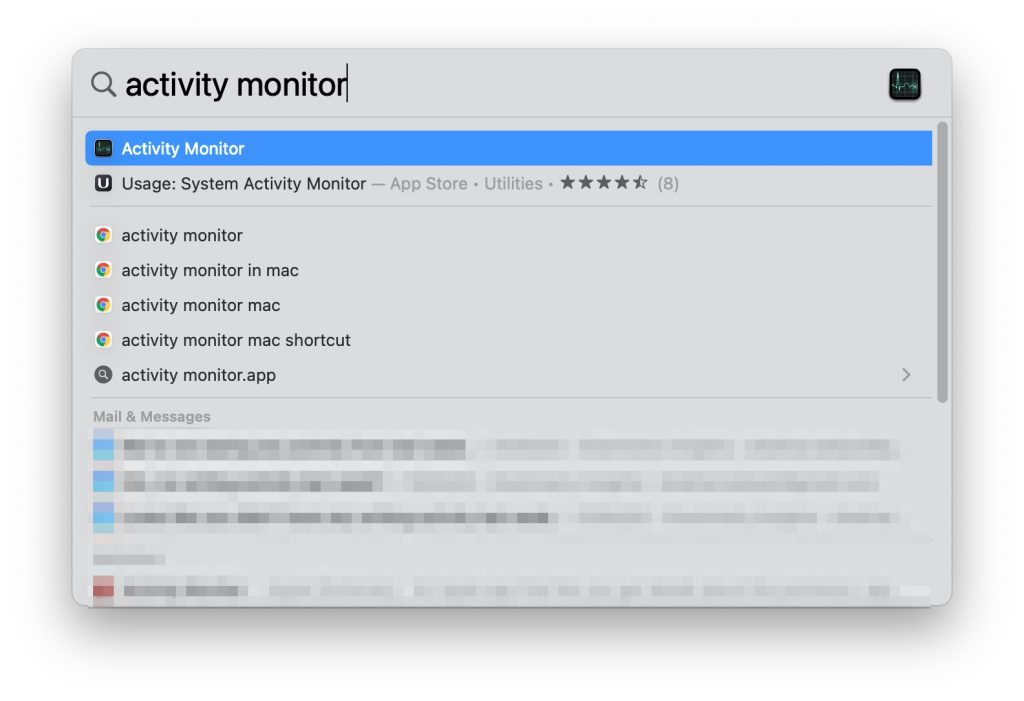
- Откройте Spotlight (Command + Space) и введите «Монитор активности» или «Activity Monitor», затем нажмите Enter.
- В списке процессов выберите приложение или процесс.
- Нажмите на иконку остановки (восьмиугольник с крестиком).
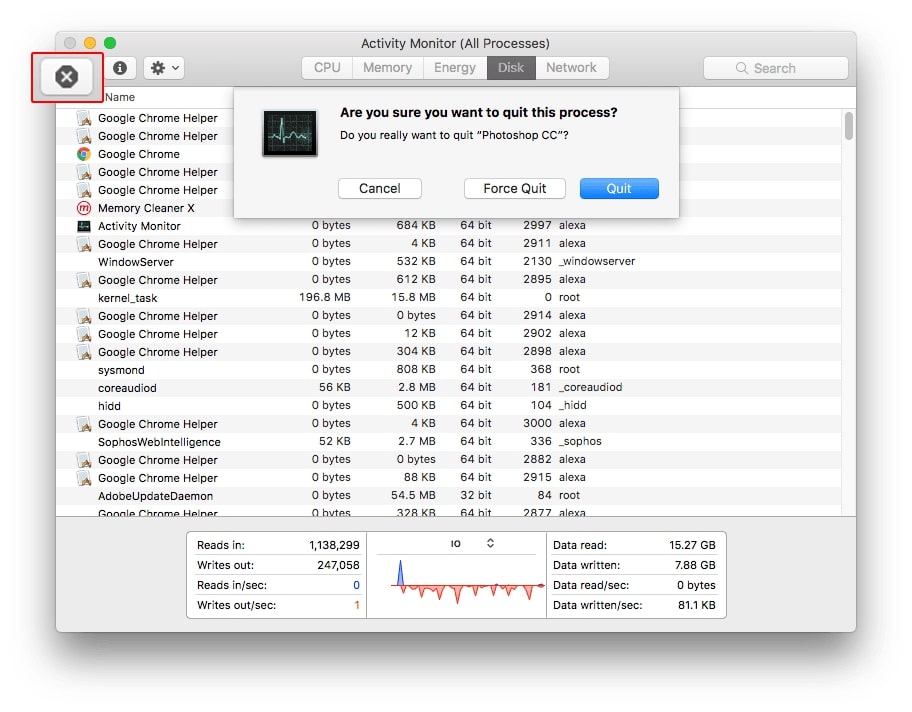
- В появившемся окне подтвердите «Принудительно завершить». Монитор активности полезен, когда зависло системное расширение или фоновые процессы.
Метод 4: Через Dock
Если приложение отображается в Dock, можно закрыть его оттуда:
- Щёлкните правой кнопкой мыши на иконке приложения в Dock.
- Удерживайте клавишу Option и выберите «Принудительно завершить».
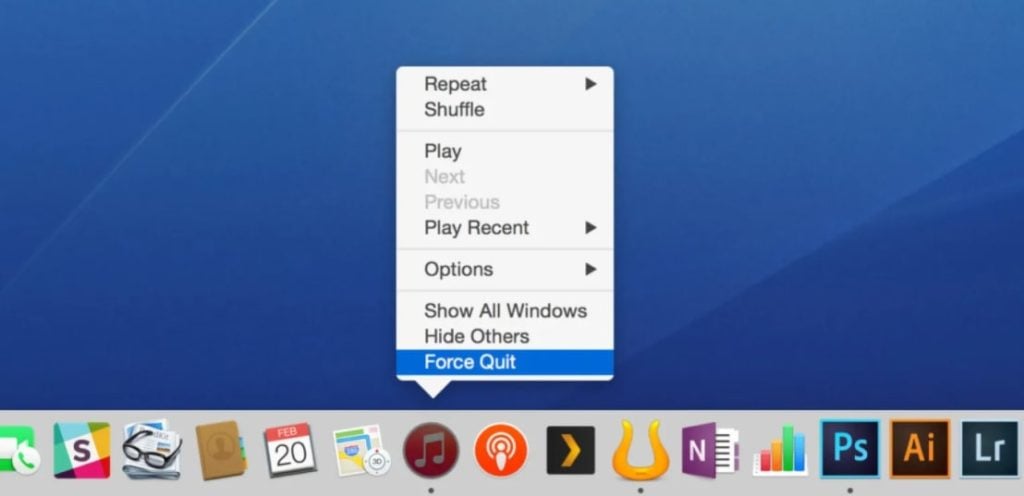
Этот метод особенно удобен для быстрого завершения приложений, с которыми вы часто работаете.
Что делать, если ничего не помогает
Иногда ни один из стандартных методов не закрывает приложение. Действуйте по возрастанию риска:
- Подождите 10–30 секунд: иногда приложение само восстанавливается.
- Попробуйте выйти из учётной записи пользователя и снова войти (Apple → Выйти из системы). Это закрывает все приложения текущей сессии.
- Если система полностью не отвечает, нажмите и удерживайте кнопку питания до выключения. Подождите 10–20 секунд, затем включите Mac.
- Если проблема повторяется регулярно, загрузитесь в Безопасном режиме (при старте удерживайте Shift) и проверьте работу приложения. Выполните Служебную проверку диска (Дисковая утилита → Первая помощь).
- В крайнем случае переустановите macOS или обратитесь в службу поддержки Apple.
Важно: принудительное завершение и принудительное выключение могут привести к потере несохранённых данных. Делайте это, когда других вариантов нет.
Альтернативные подходы и диагностика
- Перезапустите только графическую оболочку: в Терминале выполните killall Dock или killall Finder, если завис Dock или Finder. Это безопасно для большинства задач и не закрывает приложения.
- Снимите дамп памяти (если вы продвинутый пользователь) и отправьте разработчику приложения — это поможет найти причину. Для этого используйте Console и инструменты разработчика.
- Проверьте обновления macOS и приложений — иногда зависания вызваны известными багами.
Плейбук для IT‑поддержки (SOP)
- Получить сообщение от пользователя: зафиксировать время, версию macOS, модель Mac и шаги, предшествующие зависанию.
- Попросить пользователя попробовать Method 1 или Method 2 и записать сообщения об ошибках.
- Если не помогло — удалённо подключиться (если возможно) и открыть Монитор активности.
- Если процесс не завершается, выполнить принудительное завершение через Монитор активности и проверить логи в Console.app.
- Выполнить проверку диска и прав доступа, предложить вход в Безопасный режим.
- При регулярных повторениях — собрать отчёт и перевести инцидент на уровень разработчика или службы Apple.
Критерии приёмки: после выполнения действий приложение больше не зависает в течение рабочего дня на том же наборе шагов, или сосредоточена дополнительная диагностика/патч.
Чеклист по ролям
Конечный пользователь:
- Сохранить работу, если возможно.
- Попробовать Option + Command + Esc.
- Если не помогло — использовать Dock или Монитор активности.
- Сообщить время и шаги для IT.
IT‑специалист:
- Собрать логи из Console.app.
- Выполнить Монитор активности и снять дампы при необходимости.
- Проверить обновления ОС и приложения.
Системный администратор:
- Отслеживать повторяющиеся инциденты, смотреть паттерны у нескольких пользователей.
- Делать скрипты автоматизированного сбора логов на базе cron/launchd.
Риски и способы смягчения
- Потеря несохранённых данных — предупредите пользователя заранее. Резервируйте важные файлы и используйте автосохранение.
- Повреждение файлов — при регулярных ошибках выполняйте проверку диска и резервное копирование.
- Частые принудительные завершения указывают на баги — собирайте логи и передавайте разработчикам.
Когда принудительное завершение неуместно
- При обработке критически важных операций, где потеря данных недопустима (финансовые транзакции, базы данных) — попробуйте мягкие методы и обратитесь в поддержку приложения.
- Если системный уровень (ядро macOS) даёт сбои — лучше перезагрузить систему и проверить аппаратную часть.
Часто задаваемые вопросы
Что делать, если принудительное завершение не работает?
Если ни один из методов не помогает, выполните полную принудительную перезагрузку — удерживайте кнопку питания до выключения. Затем загрузитесь и проверьте систему на ошибки. При повторяющихся зависаниях исследуйте логи и выполняйте диагностику в безопасном режиме.
Вредно ли принудительно завершать приложения?
Сам процесс принудительного завершения не повреждает macOS, но вы можете потерять несохранённые данные. Чаще всего ничего критичного не случается, однако регулярные принудительные завершения сигнализируют о проблемах, требующих исправления.
Однострочный глоссарий
- Принудительное завершение — немедленное завершение процесса приложения без сохранения состояния.
- Монитор активности — утилита macOS для просмотра и управления процессами.
- Safe Mode — безопасный режим загрузки macOS для диагностики проблем.
Критерии приёмки
- Пользователь может закрыть зависшее приложение с помощью одного из четырёх методов.
- После вмешательства приложение не вызывает повторных зависаний в течение рабочего дня.
- Логи собраны и проанализированы, если сбой повторяется.
Шаблон отчёта для инцидента
- Время инцидента: YYYY‑MM‑DD HH:MM
- Модель Mac и версия macOS
- Текст ошибки или статус «Не отвечает»
- Действия, предпринятые пользователем и IT
- Логи приложений и системные логи (прилагаются)
Заключение
Принудительное завершение — быстрый и эффективный инструмент для закрытия зависших приложений на Mac. Оно экономит время по сравнению с полной перезагрузкой, но несёт риск потери несохранённых данных. Используйте последовательность действий: от простых сочетаний клавиш к более сильным методам, и применяйте описанный плейбук при повторяющихся проблемах.
Если у вас остались вопросы или хотите, чтобы мы добавили инструкции для конкретной версии macOS — напишите в комментариях.
Также читайте: Xbox Resolver: Find IP Address of Xbox Live Gamertag

Похожие материалы

Несколько аккаунтов Skype: Multi Skype Launcher

Журнал для работы: повысить продуктивность

Персональные звуки уведомлений на Android

Скачивание шоу Hulu для офлайн‑просмотра

Microsoft Start: персонализированная новостная лента
