
Как принудительно закрыть приложение на Apple TV

Быстрые ссылки
- Почему и когда это нужно?
- Как принудительно закрыть приложение на Apple TV
Приложения на Apple TV могут давать сбои так же, как и на iPhone или iPad. Ниже — простая и быстрая инструкция, как завершить зависшее приложение без полной перезагрузки устройства.
Почему и когда это нужно?
Современные приложения tvOS, портированные из iOS или специально разработанные для Apple TV, иногда зависают, некорректно обновляют интерфейс или вовсе перестают реагировать. Если остальная часть системы tvOS работает нормально, то принудительное закрытие приложения — быстрый способ вернуть его в работоспособное состояние без перезагрузки приставки.
Когда использовать принудительное закрытие:
- приложение не отвечает на входные действия, но меню Apple TV работает;
- интерфейс приложения не обновляется или показывает устаревшие данные;
- приложение периодически падает или зависает в одном и том же месте.
Когда принудительное закрытие не поможет:
- если весь интерфейс Apple TV не откликается — нужна перезагрузка приставки;
- если приложение падает сразу после запуска — возможно, нужна переустановка или обновление;
- при проблемах с сетью или учётной записью — стоит проверить соединение и настройки Apple ID.
Как принудительно закрыть приложение на Apple TV
Процесс очень похож на принудительное закрытие приложений в iOS. Пройдем шаги по порядку.
- Дважды нажмите кнопку «Дом» на пульте Apple TV Remote.
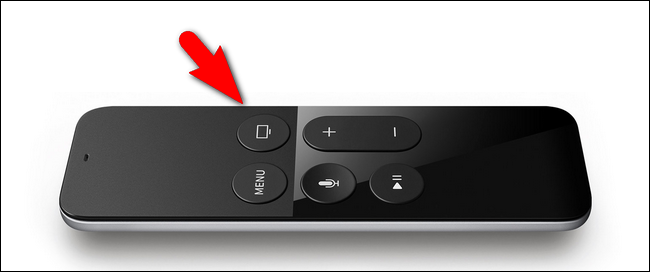
- После второго нажатия интерфейс Apple TV перейдёт в режим переключения приложений — появится карусель запущенных приложений.
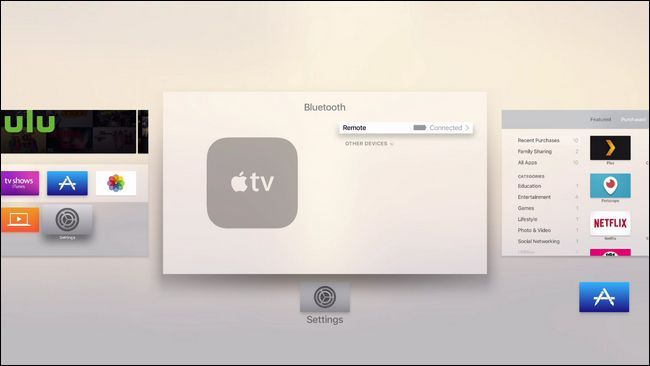
- Если нужное приложение не сразу видно, листайте карусель влево или вправо, пока не окажетесь на проблемном приложении.

- Положите палец на трекпад пульта и сдвиньте вверх — превью приложения начнёт уходить с экрана.
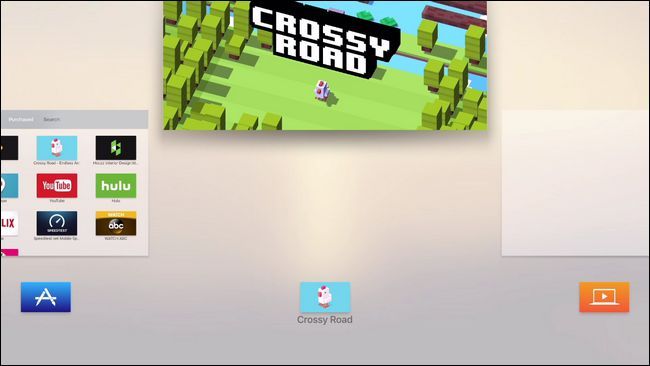
- Когда превью полностью исчезнет, приложение завершено и удалено из списка запущенных. Вы можете вернутьcя на главный экран и запустить приложение заново.

Важно: после принудительного закрытия приложение начнёт работу заново с нуля — текущие несохранённые данные внутри приложения могут быть потеряны.
Альтернативные подходы
- Перезагрузить Apple TV: Настройки > Система > Перезагрузить. Подходит, если система в целом ведёт себя нестабильно.
- Отключить и заново подключить питание вручную: быстрый способ, если приставка полностью замёрзла.
- Обновить приложение: откройте App Store и проверьте обновления — иногда баги уже исправлены.
- Удалить и заново установить приложение: если приложение продолжает падать при запуске.
Когда принудительное закрытие не помогает
- Проблема повторяется сразу при каждом запуске — проверьте обновления и журнал ошибок (если доступен).
- Проблемы с сетью, авторизацией или подписками — проверьте интернет-соединение и настройки учётной записи.
- Если несколько приложений работают некорректно — возможно, проблема с tvOS; попробуйте обновить систему или выполнить сброс настроек.
Чек-лист действий по ролям
Пользователь:
- Дважды нажать кнопку «Дом» на пульте.
- Найти приложение и свайпнуть вверх.
- Запустить приложение заново и проверить работоспособность.
Администратор / техник:
- Проверить, есть ли системные обновления tvOS.
- Переустановить приложение при повторных сбоях.
- При массовых проблемах выполнить диагностику сети и, при необходимости, сброс к заводским настройкам.
Критерии приёмки
- Приложение запускается и отвечает на команды.
- Приложение не падает в течение нескольких последовательных запусков.
- Интерфейс приложения обновляет данные корректно.
Короткая методология — быстрое руководство на 3 шага
- Дважды нажмите «Дом». 2. Найдите приложение. 3. Свайп вверх, затем запустите снова.
Глоссарий в одну строку
- tvOS — операционная система Apple для приставки Apple TV.
- Home (Дом) — основная кнопка пульта, возвращающая на главный экран или открывающая переключатель приложений.
- Трекпад — сенсорная поверхность пульта для навигации и жестов.
Итог
Принудительное закрытие приложения на Apple TV — быстрый и безопасный способ восстановить работоспособность отдельного приложения без полной перезагрузки приставки. Если проблема повторяется, проверьте обновления, переустановите приложение или выполните диагностику сети.
Если у вас остались вопросы по Apple TV, напишите на ask@howtogeek.com — специалисты обычно помогают с типичными неисправностями и настройками.

Похожие материалы

Несколько аккаунтов Skype: Multi Skype Launcher

Журнал для работы: повысить продуктивность

Персональные звуки уведомлений на Android

Скачивание шоу Hulu для офлайн‑просмотра

Microsoft Start: персонализированная новостная лента
