
Как принудительно закрыть приложение в Windows 10

Быстрые ссылки
- Попробовать сочетание клавиш
- Принудительно закрыть через Диспетчер задач
- Принудительно закрыть через Командную строку
Краткое руководство
- Нажмите Alt+F4, чтобы закрыть активное приложение.
- Откройте Диспетчер задач и выберите «Завершить задачу», чтобы принудительно закрыть зависшую программу.
- Используйте tasklist и taskkill в Командной строке, чтобы найти и завершить процесс по имени.
Важно: принудительное закрытие может привести к потере несохранённых данных.
Попробуйте сочетание клавиш
Когда приложение перестало отвечать, первым делом попробуйте простое решение. Убедитесь, что окно зависшего приложения активно, и нажмите Alt+F4. Это стандартный способ закрыть текущее окно в Windows.
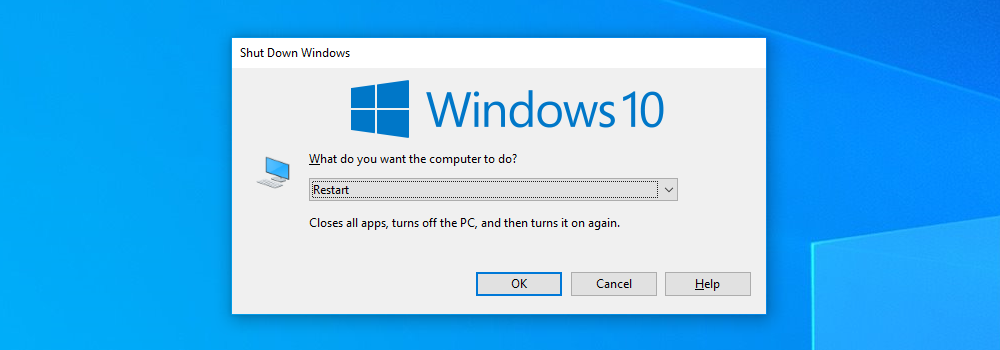
Если в фокусе находится рабочий стол, вместо закрытия приложения вы увидите окно «Завершение работы Windows». Это нормальное поведение.
Если приложение полностью не отвечает, сочетание клавиш может не сработать.
Принудительное закрытие через Диспетчер задач
Диспетчер задач показывает запущенные приложения и процессы и позволяет управлять ими.
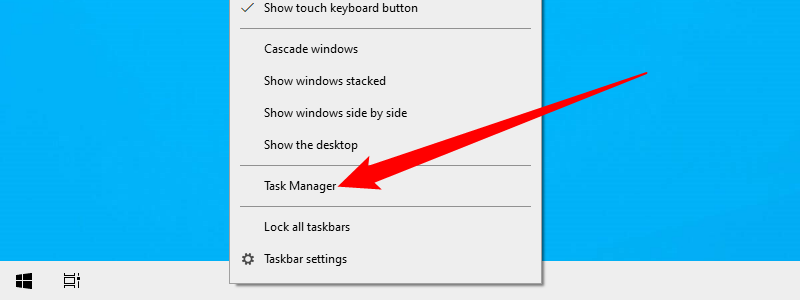
- Откройте Диспетчер задач: нажмите Ctrl+Shift+Esc или щёлкните правой кнопкой по панели задач и выберите «Диспетчер задач».
- В списке найдите зависшую программу. Если видите упрощённый интерфейс, нажмите «Подробнее».
- Выделите нужный процесс и нажмите «Завершить задачу».
Если приложение не отображается в списке «Приложения», переключитесь на вкладку «Процессы» и найдите его там по имени.
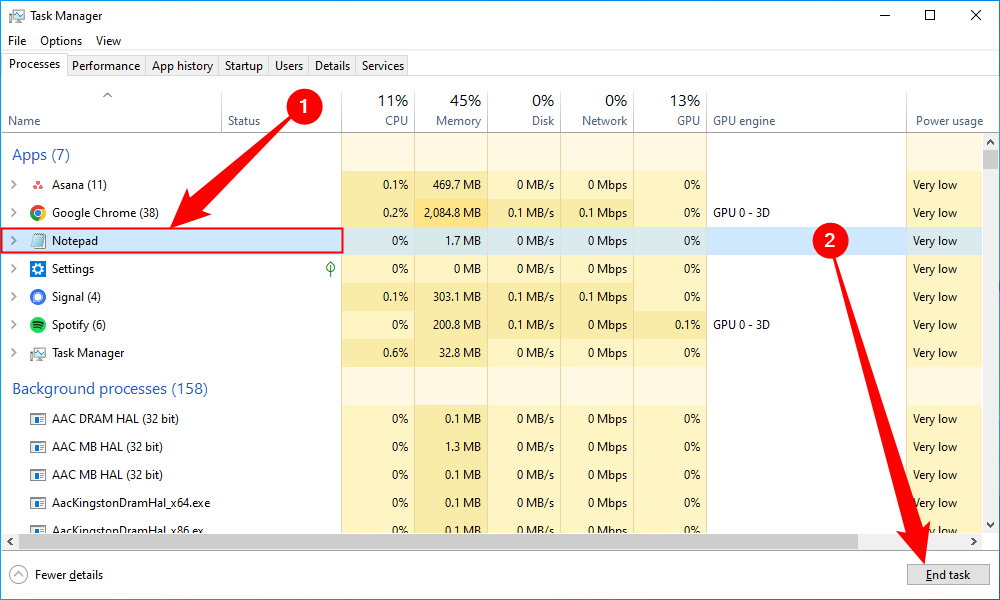
После этого зависшая программа должна закрыться.
Принудительное закрытие через Командную строку
Командная строка полезна, если приложение скрыто или его сложно найти в Диспетчере задач.
- Откройте меню «Пуск», введите cmd и выберите «Командная строка».
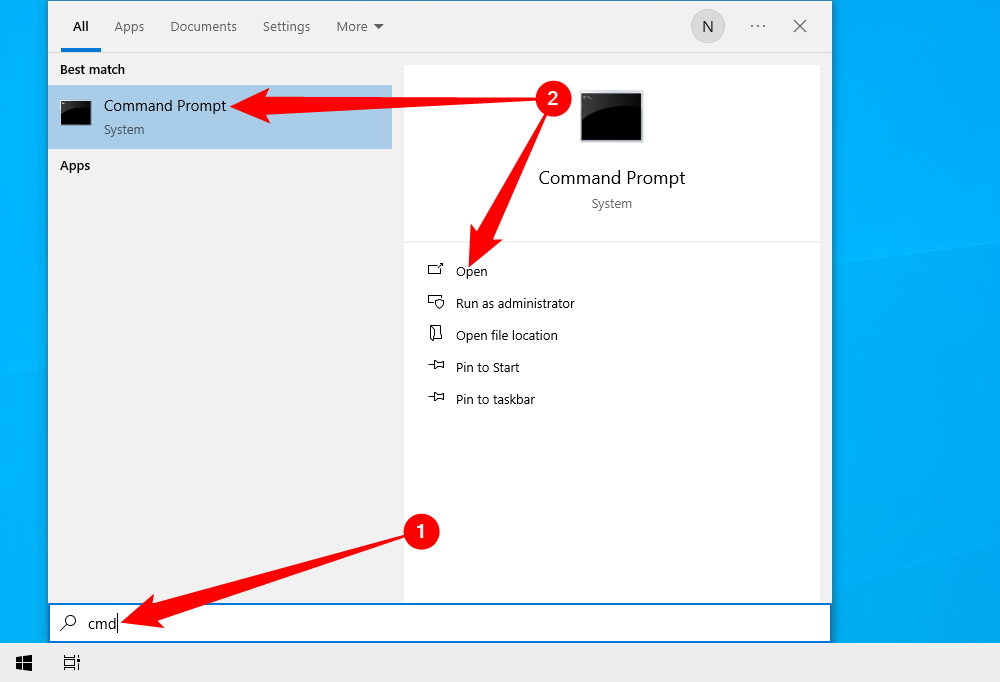
- Выполните команду tasklist, чтобы увидеть список запущенных процессов:
tasklist- Найдите в списке имя процесса. Обычно это имя с расширением .exe.
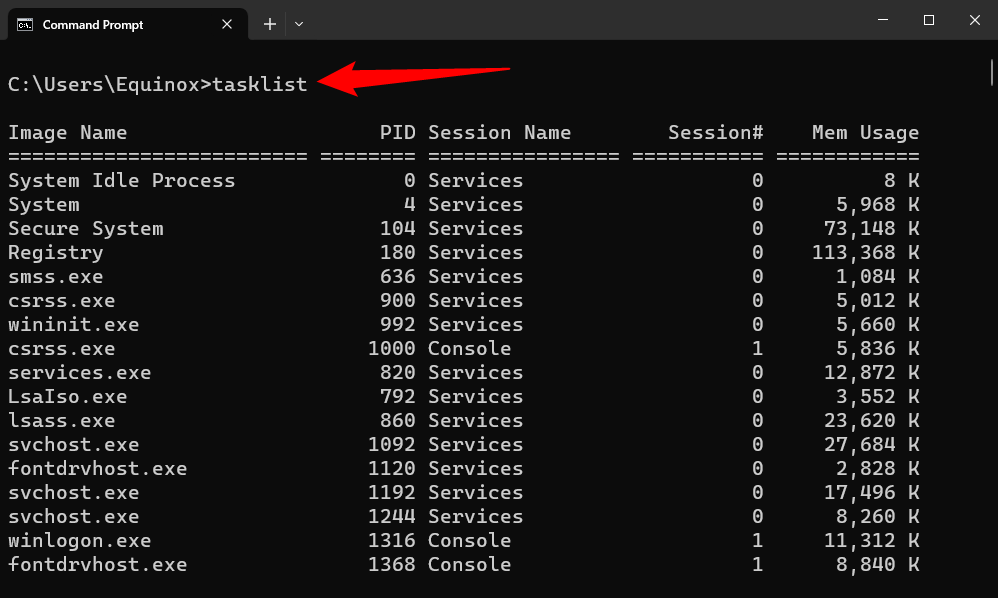
- Когда знаете имя процесса, завершите его командой:
taskkill /im .exe Пример для Блокнота (Notepad):
taskkill /im notepad.exe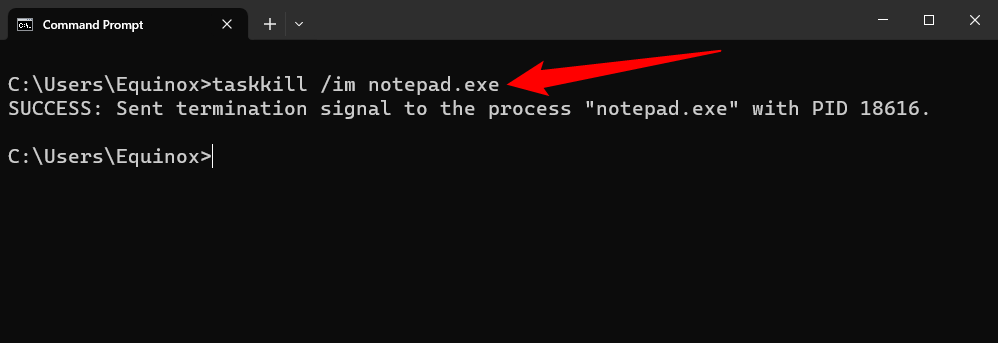
Командная строка вернёт сообщение об успешном завершении процесса или объяснит причину ошибки.
Когда это не помогает
- Приложение подвешено на уровне драйвера или системы — ни Alt+F4, ни taskkill могут не закрыть процесс.
- Если процесс запущен от системного пользователя с повышенными правами, команда taskkill без соответствующих прав может не сработать.
- В случае повреждённого интерфейса проводника (Explorer) иногда не видно окна приложения — попробуйте перезапустить Explorer через Диспетчер задач.
Важно: если приложение держит критические данные или служебные объекты, принудительное завершение может нарушить целостность данных.
Альтернативные подходы
- Перезагрузка ПК. Самый надёжный способ закрыть всё, но он прерывает вашу работу.
- Перезапуск Проводника: в Диспетчере задач найдите explorer.exe и нажмите «Перезапустить» — иногда это возвращает управление окнами.
- Безопасный режим: если проблема повторяется, загрузка в безопасном режиме помогает диагностировать причину.
- Восстановление или переустановка приложения, если оно регулярно зависает.
Шпаргалка команд и подсказки
- Открыть Диспетчер задач: Ctrl+Shift+Esc
- Быстро закрыть активное окно: Alt+F4
- Показать список процессов: tasklist
- Завершить процесс по имени: taskkill /im <имя>.exe
- Завершить процесс по PID: taskkill /pid <номер> /f (опция /f принудительно завершает процесс)
Пример завершения по PID:
taskkill /pid 1234 /fЧек-лист для пользователя и ИТ-специалиста
Пользователь:
- Сохраните данные, если это возможно.
- Попробуйте Alt+F4.
- Откройте Диспетчер задач и завершите задачу.
- Если не помогает — перезагрузите ПК.
ИТ-специалист:
- Проверьте права процесса (запущен ли от SYSTEM).
- Используйте tasklist /v для подробного вывода.
- Завершите процесс через taskkill /pid
/f при необходимости. - Просмотрите журнал событий Windows для ошибок приложения.
Критерии приёмки
- Приложение больше не отображается в списке tasklist.
- Окно приложения исчезло с рабочего стола.
- Система остаётся в стабильном состоянии после закрытия.
Безопасность и риски
Принудительное закрытие может привести к потере несохранённых данных и потенциально испортить файлы. Всегда стараются сначала сохранить работу обычными средствами; принудительное завершение — крайняя мера.
Короткое объявление (100–200 слов)
Если приложение зависло в Windows 10, сначала нажмите Alt+F4 — это самый быстрый способ закрыть окно. Если он не помогает, откройте Диспетчер задач (Ctrl+Shift+Esc), найдите зависшую программу и нажмите «Завершить задачу». Для скрытых или системных процессов используйте Командную строку: выполните tasklist, найдите имя процесса и завершите его командой taskkill /im <имя>.exe или taskkill /pid
Итог
Принудительное завершение приложения в Windows 10 — простой набор методов: сочетание клавиш, Диспетчер задач и Командная строка. Начинайте с простого и переходите к более мощным инструментам, учитывая риск потери данных.
ВАЖНО: всегда старайтесь сохранить данные перед принудительным завершением. Если проблема повторяется, проведите диагностику системы или обратитесь в службу поддержки.

Похожие материалы

Несколько аккаунтов Skype: Multi Skype Launcher

Журнал для работы: повысить продуктивность

Персональные звуки уведомлений на Android

Скачивание шоу Hulu для офлайн‑просмотра

Microsoft Start: персонализированная новостная лента
