
Как принудительно завершить зависшее приложение в macOS

Приложения в macOS могут вести себя неправильно по разным причинам: бесконечный цикл, утечка памяти, крах, или они просто перестают реагировать на ввод. Принудительное завершение (force quit) обычно безопасно для системы, но вы рискуете потерять несохранённые данные. Многие приложения регулярно автосохраняют состояние, но на это полагаться не стоит.
В этом руководстве рассмотрены несколько способов завершить зависшее приложение — от простых пользовательских приёмов до командной строки для администраторов и продвинутой отладки.
Когда применять принудительное завершение
Важно: используйте принудительное завершение только когда приложение не отвечает и стандартное закрытие/сохранение невозможно.
Примеры сценариев:
- Приложение не реагирует на клики и сочетания клавиш.
- Приложение не отображает окно или зависло в фоне.
- Процесс занимает 100% CPU и мешает работе системы.
Противопоказания: если приложение активно сохраняет большие файлы, завершение может повредить данные — подождите несколько минут, если есть возможность.
1. Простой способ: меню «Принудительное завершение»
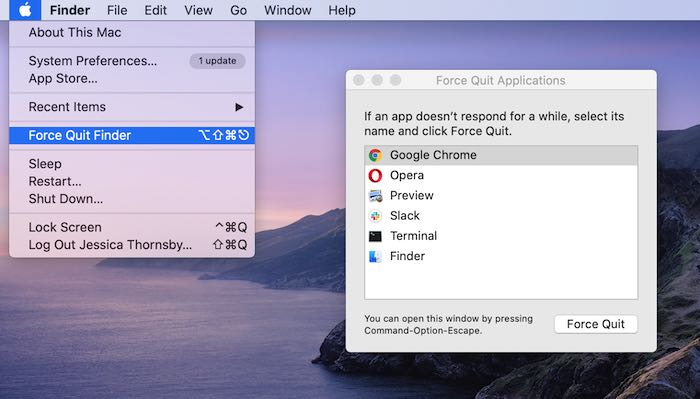
- Нажмите значок Apple в левом верхнем углу экрана.
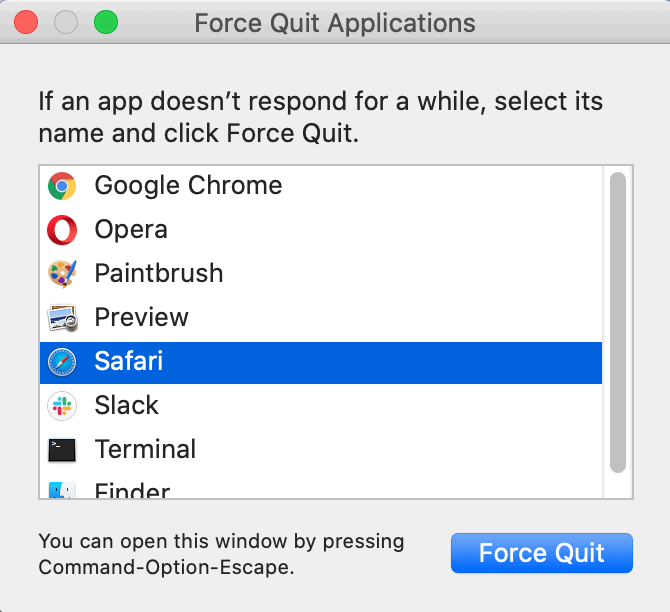
- Выберите «Принудительное завершение…» (Force Quit Applications) или нажмите Option (⌥) + Command (⌘) + Esc.
- Выберите приложение, помеченное как «Не отвечает» или выделенное красным, и нажмите «Принудительно завершить».
Важно: это самый мягкий способ — система пытается корректно закрыть процесс.
2. Через Dock
Принудительное завершение через Dock удобно, если приложение видно на панели.
- В Dock правой кнопкой мыши кликните по иконке зависшего приложения.
- Удерживайте клавишу Option (⌥) — в контекстном меню появится «Принудительно завершить».
- Нажмите «Принудительно завершить».
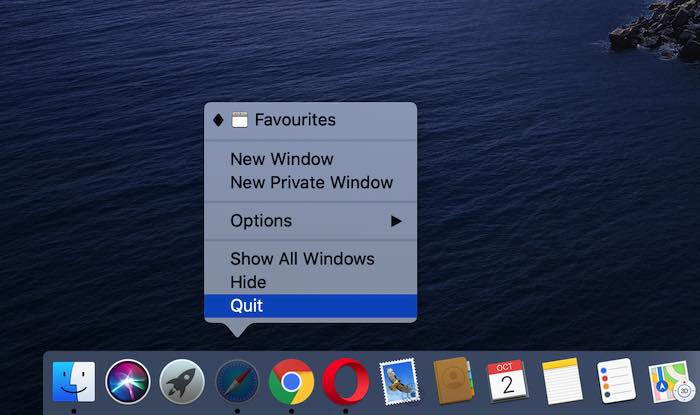
Примечание: если приложение скрыто или не имеет иконки в Dock (фоновые демон-процессы), используйте «Монитор активности» или Terminal.
3. Монитор активности (Activity Monitor)
«Монитор активности» показывает все процессы и их состояние — полезно для поиска фоновых служб и процессов без окна.
- Откройте Spotlight (Command + Space) и введите «Монитор активности», либо откройте «Программы -> Служебные программы -> Монитор активности».
- В списке найдите процесс по имени или по максимальной загрузке CPU/памяти.
- Если процесс «Не отвечает», выделите его и нажмите кнопку с буквой «X» в левом верхнем углу окна.
- Выберите «Завершить» (Quit) для корректного закрытия или «Принудительно завершить» (Force Quit) для жёсткого убийства процесса.
Критерии приёмки
- Процесс исчез из списка в Мониторе активности.
- Интерфейс системы снова реагирует на ввод.
- Нагрузка CPU и использование памяти вернулись к норме.
4. Terminal: точечное управление процессами
Когда GUI-инструменты не работают или нужен удалённый доступ, используйте Terminal. Терминал даёт точный контроль по PID (идентификатор процесса).
- Откройте Terminal через Spotlight или «Программы -> Служебные программы -> Terminal».
- Найдите PID зависшего процесса:
ps -ax | grep "[Application Name]"Замените [Application Name] на имя приложения, например “Safari”:
ps -ax | grep "Safari"Результат покажет строки с PID в начале — запомните число в первом столбце для нужного процесса (ищите путь, заканчивающийся на /Contents/MacOS/[Application Name]).
- Попробуйте мягкое завершение:
kill 885(вместо 885 подставьте найденный PID).
- Если процесс не завершился, используйте более жёсткий сигнал:
kill -9 885kill без параметров отправляет SIGTERM (просит процесс завершиться корректно). kill -9 отправляет SIGKILL — немедленное принудительное прекращение.
Важно: SIGKILL не даёт процессу шанса сохранить данные. Применяйте только если другие способы не помогли.
Альтернативы поиска PID:
- pgrep “Safari” — вернёт PID по имени.
- top или htop — интерактивный просмотр процессов.
Проверочный чеклист (быстрое действие)
- Попытка закрыть приложение стандартно (Cmd+Q) — провал.
- Открыт список принудительного завершения (Option+Cmd+Esc) — приложение видно?
- Если видно — принудительно завершить и проверить данные.
- Если не видно — проверить Dock и Монитор активности.
- При отсутствии результата — использовать Terminal и kill.
Роль‑ориентированные советы
Для рядового пользователя:
- Начните с меню Apple или Dock.
- Сохраните работу в других приложениях и перезагрузите Mac, если проблемы системные.
Для IT‑администратора/разработчика:
- Используйте ps/top/htop и логи (Console.app, /var/log) для диагностики.
- На удалённых машинах применяйте ssh и kill; при повторяющихся падениях — соберите дампы и трассировки.
Методология быстрого реагирования (mini‑метод)
- Оцените: влияет ли зависание на всю систему или только на приложение?
- Выберите минимально инвазивный способ (GUI → Dock → Монитор активности → Terminal).
- Выполните завершение, затем проверьте логи и автосохранения.
- Документируйте причину и шаги, если проблема повторяется.
Когда принудительное завершение не сработает
- Процесс немедленно рестартует сам (служба/демон) — проверьте LaunchAgents/LaunchDaemons.
- Проблемы на уровне ядра (kernel panic) — перезагрузите Mac в безопасном режиме и проверьте оборудование.
Контрмеры:
- Отключите автозапуск приложения.
- Откройте консоль и изучите последние ошибки.
Матрица риска и рекомендации
- Низкий риск: закрытие пользовательских утилит — минимальная потеря данных.
- Средний риск: завершение приложений с несохранёнными документами — возможна потеря данных.
- Высокий риск: принудительное завершение системных служб/демонов — может потребоваться перезагрузка.
Рекомендация: избегайте kill -9 для приложений с важными несохранёнными данными.
Диагностическое дерево принятия решения
flowchart TD
  A[Приложение не отвечает] --> B{Можно ли сохранить данные?}
  B -- Да --> C[Попробовать сохранить вручную]
  C --> D[Если не удалось, открыть меню Force Quit]
  B -- Нет --> D
  D --> E{Появилось приложение в Force Quit?}
  E -- Да --> F[Принудительно завершить через меню]
  E -- Нет --> G[Использовать Монитор активности]
  G --> H{Нашли процесс?}
  H -- Да --> I[Завершить через X или Force Quit]
  H -- Нет --> J[Открыть Terminal и найти PID]
  J --> K[kill PID]
  K --> L{Процесс завершился?}
  L -- Да --> M[Проверить систему]
  L -- Нет --> N[kill -9 PID и повторная проверка]
Критерии приёмки
- Приложение больше не отображается в Мониторе активности.
- CPU/память вернулись к нормальным значениям.
- Система работает без зависаний в течение 5–10 минут.
Советы по предотвращению зависаний
- Обновляйте macOS и приложения до последних версий.
- Следите за свободным дисковым пространством и памятью. Недостаток RAM/SWAP увеличивает вероятность зависаний.
- Для критичных приложений включите автосохранение и резервное копирование.
Быстрый план отката после неправильного убийства процесса
- Если критический сервис был убит — перезапустите его через Launchctl или System Preferences.
- Проверьте логи (Console.app) на предмет ошибок и причин.
- При необходимости выполните мягкую перезагрузку: Apple → Перезагрузить.
Заключение
Принудительное завершение — полезный инструмент, который следует применять аккуратно. Всегда начинайте с наименее инвазивных методов и переходите к Terminal только при необходимости. Документируйте повторяющиеся сбои и собирайте логи для долгосрочного решения проблем.
Короткая подсказка: после стабилизации системы рассмотрите автоматизацию рутинных задач с помощью Automator или Shortcuts, чтобы снизить ручной труд и ускорить восстановление продуктивности.

Похожие материалы

Несколько аккаунтов Skype: Multi Skype Launcher

Журнал для работы: повысить продуктивность

Персональные звуки уведомлений на Android

Скачивание шоу Hulu для офлайн‑просмотра

Microsoft Start: персонализированная новостная лента
