
Как завершать задачи прямо из панели задач в Windows 11
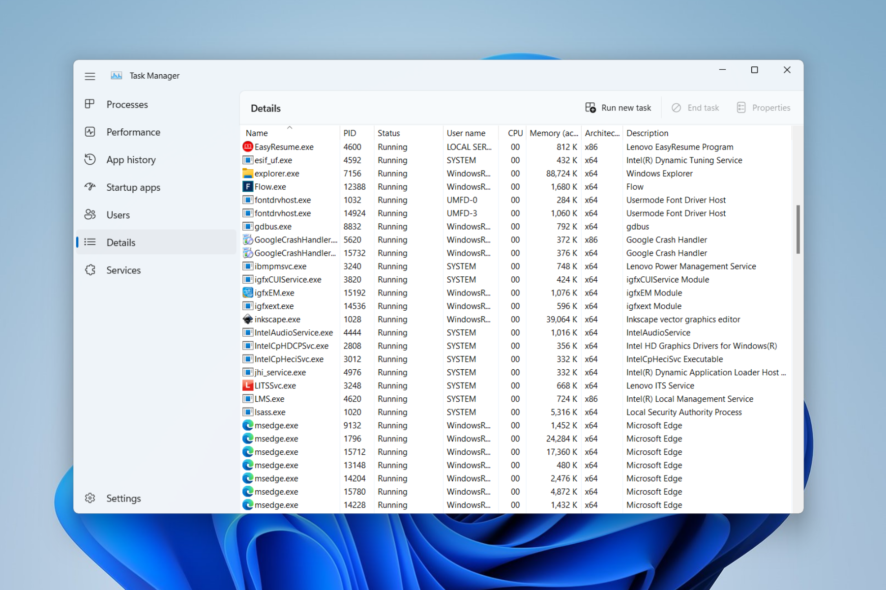
Microsoft, по сообщениям, возвращает возможность завершать задачу приложения прямо с панели задач — в стиле Диспетчера задач. Как и в случае с внешним видом Проводника, созданным с помощью WinAppSDK в сборке 25300, функция обнаружена у участников программы Windows Insider.
При включённой опции вы сможете щёлкнуть правой кнопкой мыши по иконке открытого окна на панели задач и в списке действий увидеть вариант закрыть окно и новый — “End task” (Завершить задачу). Это отметил энтузиаст Windows под псевдонимом PhantomOcean3.
«Скоро вы сможете быстро завершать целую задачу/процесс, щёлкнув по ней на панели задач и выбрав новый параметр ‘End task’, как в Диспетчере задач. Новая опция в сборке 25300 и пока скрыта. Имя функции — просто ‘EndTask’»
Отличие между закрытием окна и завершением задачи важно: закрытие пытается корректно завершить интерфейс приложения, а завершение задачи немедленно прерывает все связанные процессы, включая фоновые. Это удобно при зависаниях, когда не хочется открывать Диспетчер задач, но риск потерять несохранённые данные выше.
История функции
- Функция ранее появлялась в сборке 23430 из Dev-канала в апреле 2023 года. Тогда для активации некоторым пользователям приходилось использовать сторонние инструменты вроде ViVeTool, но сама возможность уже прослеживалась.
«Мы вводим новую настройку в Настройки > Конфиденциальность и безопасность > Для разработчиков, чтобы включать завершение задачи при правом клике на приложение на панели задач. Эта настройка есть в сборке 23430, но пока не работает при включении. Исправим в одном из следующих полётов.»
- В сборке 23451 (май 2023) опция снова появилась и уже была функциональной — об этом также сообщал PhantomOcean3, демонстрируя, что функция действительно убивает процессы вроде explorer.exe, подтверждая её эффективность.
«Вот рабочая функция End Task в контекстном меню панели задач (force quit?). В 23451! Включая убийство explorer.exe, чтобы доказать, что задача реально завершается»
Реакция сообщества разделилась: часть пользователей считает функцию полезной для быстрой отладки и восстановления отклика, другие предупреждают, что неаккуратное использование может привести к потере данных или путанице у менее опытных пользователей.
Как включить “End task” из панели задач в Windows 11
- Убедитесь, что вы в программе Windows Insider и выбраны участники Dev-канала. Откройте Настройки ➜ Центр обновления Windows ➜ Программа предварительной оценки Windows.
- В разделе настроек инсайдера выберите Dev в выпадающем меню.
- Вернитесь в Центр обновления Windows и нажмите Проверить наличие обновлений и установите доступную сборку (например, 23451 или выше при её наличии).
- После установки сборки откройте Настройки ➜ Конфиденциальность и безопасность ➜ Для разработчиков.
- Включите переключатель End task when right-clicking an app (Завершать задачу при правом клике по приложению).
- Теперь на панели задач щёлкните правой кнопкой по приложению и выберите End task в контекстном меню.
Важно: в ранних сборках настройка могла присутствовать, но пока не работать. Если опция неактивна — подождите последующих обновлений Dev-потока.
Когда это полезно
- Быстрое завершение зависшего приложения без открытия Диспетчера задач.
- Принудительная остановка фоновых процессов, которые не закрываются обычным способом.
- Ускорение восстановления отклика системы при отдельном зависании обозревателя или приложений.
Когда это может навредить (контрпримеры)
- Завершение критичных для системы процессов (например, explorer.exe) приведёт к временной нестабильности интерфейса и может потребовать перезапуска сеанса.
- Пользователи, не понимающие разницы между «Закрыть» и «Завершить задачу», могут потерять несохранённые данные.
- В корпоративной среде принудительное завершение фоновых сервисов может нарушить групповые политики или процессы синхронизации.
Альтернативные способы завершения процессов
- Диспетчер задач: Ctrl+Shift+Esc → выбрать процесс → “Завершить задачу”.
- PowerShell: Stop-Process -Name
или Stop-Process -Id (для администраторов). - Командная строка: taskkill /IM <имя> /F или taskkill /PID
/F. - Сторонние утилиты для продвинутого управления процессами (использовать с осторожностью).
Мини-методика безопасного использования
- Перед завершением задачи проверьте, есть ли несохранённые данные в приложении.
- Сначала попробуйте обычное закрытие окна. Если приложение не отвечает — используйте “End task”.
- После принудительного завершения проверьте журнал событий и перезапустите приложение вручную.
- Если был завершён системный процесс, сохраните рабочие файлы и перезагрузите систему.
Роли и чек-листы
Для обычного пользователя:
- Убедиться, что важные документы сохранены.
- Применять “End task” только к зависшим приложениям.
Для IT-администратора:
- Контролировать доступ к Dev-каналу в корпоративных устройствах.
- Инструктировать сотрудников о рисках и правилах использования.
Для разработчика приложения:
- Тестировать поведение при принудительном завершении (обработчики сохранения/авторизации).
- Логировать некорректные завершения и автоматические восстановления.
Критерии приёмки
- Опция видна в контекстном меню панели задач при включённой настройке.
- После выбора “End task” процесс завершается и не остаётся фоновых дочерних процессов.
- Система корректно восстанавливает интерфейс после убийства explorer.exe или эквивалентного процесса.
Матрица рисков и смягчения
- Риск: потеря несохранённых данных. Смягчение: предупреждать пользователей сохранять данные, ограничивать доступ.
- Риск: завершение критичных системных процессов. Смягчение: исключать системные процессы из контекстного меню или показывать подтверждение.
- Риск: неправильное восприятие функции менее опытными пользователями. Смягчение: добавить подсказку в UI и документацию.
Глоссарий
- End task: принудительное завершение процесса приложения, эквивалент «kill» в UNIX.
- Dev-канал: канал предварительных сборок Windows Insider для опытных тестировщиков.
- explorer.exe: основной процесс оболочки Windows, управляющий рабочим столом и Проводником.
Итог
Новая опция “End task” в контекстном меню панели задач делает срочное завершение зависших приложений быстрым и прямым. Это удобно для пользователей, которые регулярно сталкиваются с приложениями, теряющими отклик, но требует сознательного использования: завершение задачи всегда более агрессивно, чем простое закрытие окна. Если вы в Windows Insider и используете Dev-канал, опция доступна в соответствующих сборках — включайте её осторожно и следуйте мини-методике, чтобы избежать потерь данных.
Примечание: если вы пробовали сборки 23430 или 23451 — поделитесь опытом в комментариях: как часто вам приходилось использовать принудительное завершение и какие процессы чаще всего создавали проблемы?

Похожие материалы

Несколько аккаунтов Skype: Multi Skype Launcher

Журнал для работы: повысить продуктивность

Персональные звуки уведомлений на Android

Скачивание шоу Hulu для офлайн‑просмотра

Microsoft Start: персонализированная новостная лента
