
Проверка орфографии перед отправкой в Microsoft Outlook

Краткое объяснение
Проверка орфографии в Outlook помогает поймать опечатки до отправки письма. Это не исправит смысловые ошибки или неверно подобранные слова, но эффективно ловит некорректно написанные слова и опечатки.
Как включить проверку орфографии перед отправкой
- Откройте настольное приложение Microsoft Outlook.
- Нажмите «Файл» → «Параметры».
- В разделе Почта → Создание сообщений поставьте галочку рядом с «Всегда проверять орфографию перед отправкой».
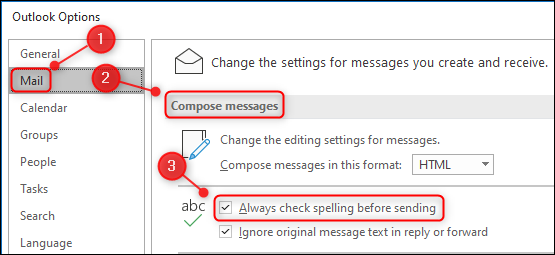
- Нажмите «ОК» в правом нижнем углу, чтобы сохранить изменения.
Что происходит при отправке
- Если орфографических ошибок не найдено — письмо отправляется как обычно.
- Если найдены ошибки — откроется окно проверки, где можно исправить слово, пропустить или отменить отправку.
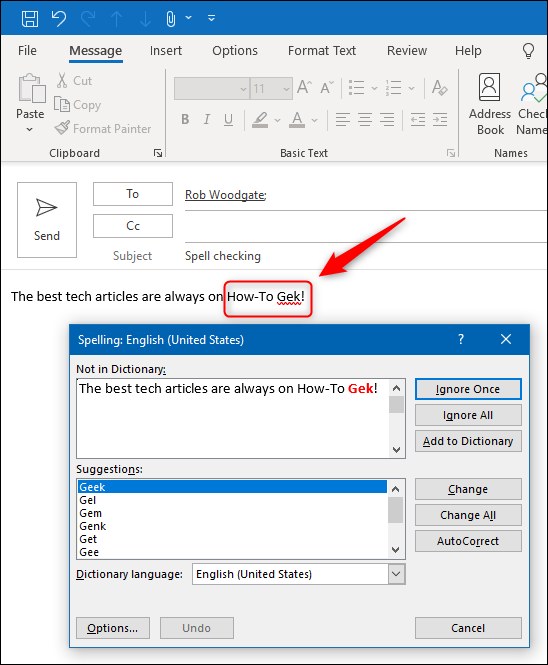
Если вы видите ошибку, которую проверка не заметила, нажмите «Отмена», чтобы прервать отправку и вернуться к письму.
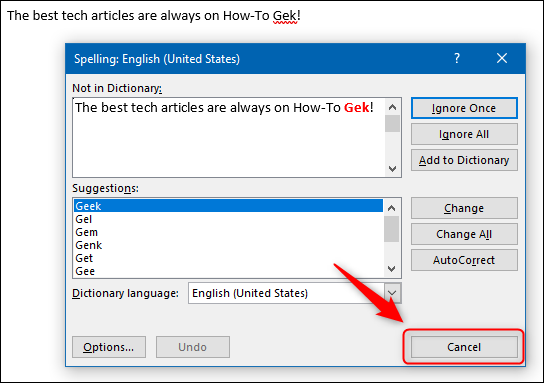
После нажатия «Отмена» диалог закроется — подтвердите, что вы хотите не отправлять письмо (в большинстве версий Outlook будет кнопка «Нет» или подтверждение), внесите правки и отправьте снова.
Когда проверка орфографии не помогает
- Одно слово заменено другим корректным по орфографии (например, «Greek» вместо «Geek»). Проверка не считает это ошибкой, потому что слово написано правильно.
- Многоязычные фразы или имена собственные не всегда распознаются корректно.
- Грамматические ошибки, неверная пунктуация и стилистические огрехи не исправляются обычной орфографией.
Важно: орфографическая проверка предотвращает только ошибки написания, а не смысловые или стилистические ошибки.
Альтернативные подходы и инструменты
- Используйте встроенный редактор Microsoft Editor (включает и грамматику, и стиль).
- Добавьте расширения вроде Grammarly или LanguageTool для более широкой проверки (проверяют грамматику, выбор слов и стиль).
- Включите дополнительные словари для профессиональной терминологии, чтобы уменьшить ложные срабатывания.
Быстрая пошаговая шпаргалка (чеклист)
- Откройте Outlook → Файл → Параметры.
- Раздел Почта → Создание сообщений: включите «Всегда проверять орфографию перед отправкой».
- Сохраните и тестируйте: отправьте тестовое письмо с намеренной опечаткой.
- Если слово корректно, но не то, что вы хотели — отмените отправку и исправьте.
Критерии приёмки
- При включённой опции Outlook всегда инициирует проверку орфографии при нажании «Отправить».
- При обнаружении орфографической ошибки появляется диалог с вариантами исправления, пропуска или отмены отправки.
- Письмо отправляется автоматически только если ошибок не обнаружено или пользователь подтвердил отправку.
Советы для лучшего результата
- Пробегайте текст глазами перед отправкой — автоматическая проверка не заменяет вычитку.
- Добавьте часто используемые имена и термины в пользовательский словарь.
- Для важных сообщений сочетайте орфографию Outlook и грамматические инструменты.
Однострочный глоссарий
- Орфография — правильное написание слов.
- Проверка орфографии — автоматическая проверка написания по словарю.
- Пользовательский словарь — набор слов, которые проверка считает корректными.
Итог
Включение проверки орфографии перед отправкой в Outlook — быстрый и надёжный способ снизить количество опечаток в деловой переписке. Однако для уверенности в точности смысла и стиля комбинируйте проверку с вычиткой и дополнительными инструментами.
Важно: проверка орфографии не обнаружит правильно написанные, но лишённые смысла или неверные по контексту слова. Всегда прочитывайте текст перед отправкой.

Похожие материалы

Несколько аккаунтов Skype: Multi Skype Launcher

Журнал для работы: повысить продуктивность

Персональные звуки уведомлений на Android

Скачивание шоу Hulu для офлайн‑просмотра

Microsoft Start: персонализированная новостная лента
