Принудительные графические настройки в ПК‑играх: NVIDIA, AMD, Intel
Быстрые ссылки
- Если вы не видите эти опции
- NVIDIA Control Panel
- AMD Catalyst Control Center
- Intel Graphics and Media Control Panel
- Шпаргалка пресетов и советы
- Когда это не сработает
- Альтернативы и совместимость
PC‑игры обычно содержат собственные графические настройки, но вы не ограничены только ими — панели управления, поставляемые вместе с драйверами графики, позволяют воздействовать на рендеринг извне. Именно через них можно принудительно включать сглаживание, анизотропную фильтрацию, вертикальную синхронизацию и другие параметры даже в играх, которые не поддерживают их напрямую.
Эти инструменты особенно полезны в двух сценариях:
- Улучшение внешнего вида старых игр — принудительное сглаживание и фильтрация делает текстуры и края более ровными.
- Улучшение производительности на слабом оборудовании — снижение качества текстур и отключение эффектов повышает FPS.
Важно: панели управления и их набор опций зависят от производителя и версии драйвера. Если нужного пункта нет — сначала обновите драйверы с сайта производителя.
Если вы не видите эти опции
Если у вас отсутствуют NVIDIA Control Panel, AMD Catalyst Control Center или Intel Graphics and Media Control Panel, скорее всего, вы установили только базовый пакет драйверов через Windows Update. Официальные пакеты с сайтов NVIDIA, AMD и Intel содержат дополнительное ПО, включая панели управления.
Шаги для получения полного набора:
- Узнайте модель вашей видеокарты: Диспетчер устройств → Видеоадаптеры.
- Перейдите на сайт производителя (NVIDIA / AMD / Intel).
- Скачайте полный пакет драйверов (не «стандартный драйвер» через Windows Update).
- Установите пакет и перезагрузите систему.
Совет: для игровых ПК лучше ставить последние WHQL‑сертифицированные драйверы — они обычно содержат оптимизации для новых игр.
NVIDIA Control Panel
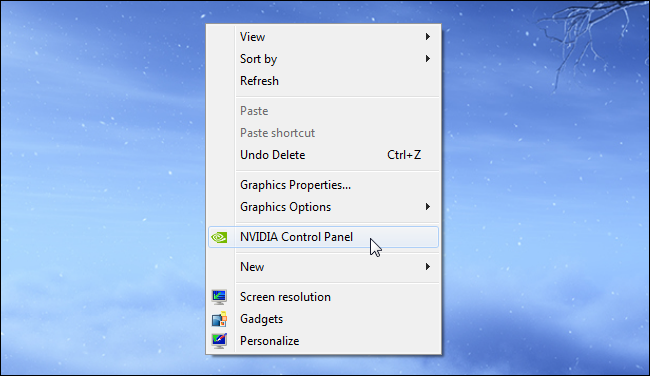
Если в компьютере установлена NVIDIA‑видеокарта, откройте NVIDIA Control Panel: щёлкните правой кнопкой на рабочем столе и выберите NVIDIA Control Panel или найдите его через меню «Пуск». Также можно открыть через иконку NVIDIA в трее: Open NVIDIA Control Panel.
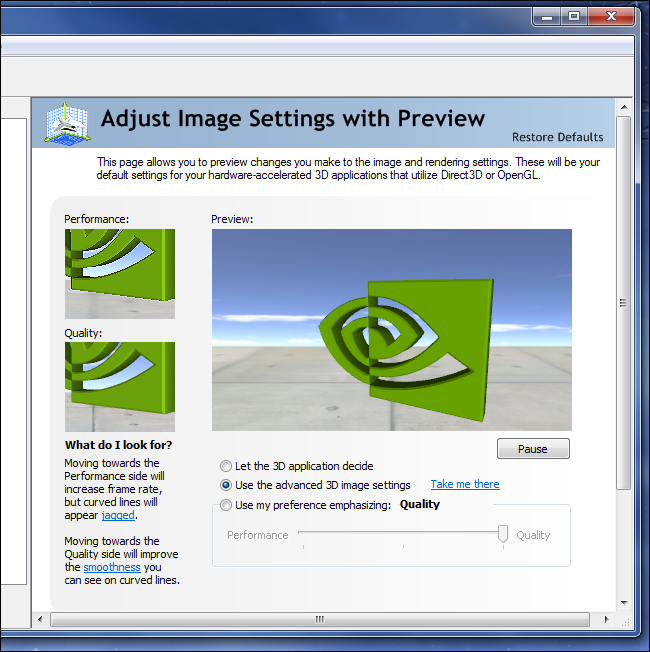
В разделе Adjust image settings with preview можно быстро применить системную настройку. Например, для старого «железа», которое еле тянет игру, выберите “Use my preference emphasizing” и передвиньте ползунок в сторону “Performance” — это пожертвует качеством ради FPS.
По умолчанию включена опция Use the advanced 3D image settings. Чтобы управлять параметрами более детально, зайдите в Manage 3D settings — там можно менять настройки глобально или для конкретных игр. NVIDIA поддерживает базу оптимальных настроек для многих игр, но вы можете устанавливать свои значения. Наведите курсор на конкретный параметр для краткого описания его эффекта.
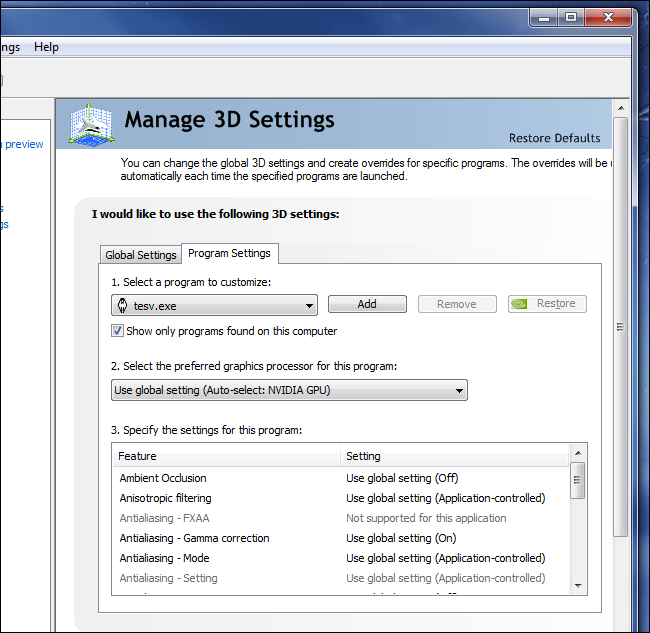
Если у вас ноутбук с технологией NVIDIA Optimus (в системе есть и NVIDIA, и Intel), в этой панели вы же сможете задать, какие приложения должны использовать дискретную NVIDIA‑графику, а какие — интегрированную Intel.
AMD Catalyst Control Center
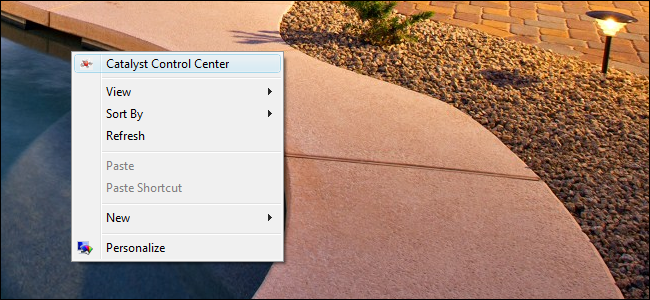
Для карт AMD используйте Catalyst Control Center (или Radeon Settings в новых пакетах). Откройте панель через контекстное меню рабочего стола или через иконку в трее.
Перейдите в категорию Gaming → 3D Application Settings, чтобы увидеть параметры для настройки.
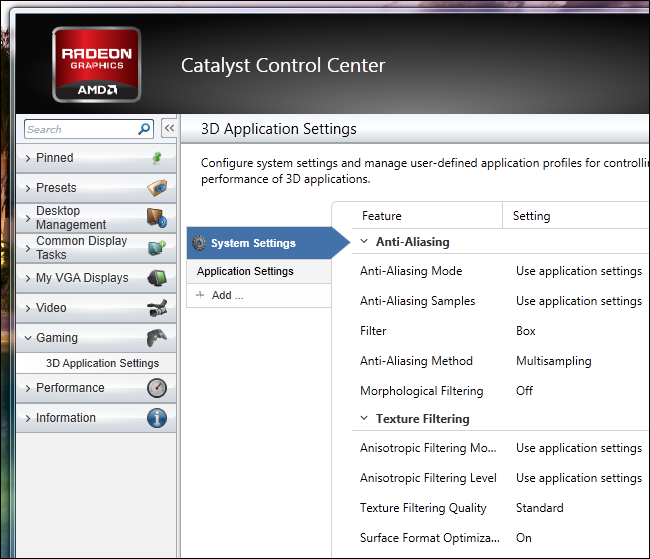
Во вкладке System Settings можно применить опции глобально для всех игр. Также доступна возможность добавлять отдельные исполняемые файлы (.exe) через кнопку Add и задавать для них свои параметры.
Совет: если игра нестабильна после изменения настроек, верните значения к рекомендуемым или удалите профиль для этой игры.
Intel Graphics and Media Control Panel
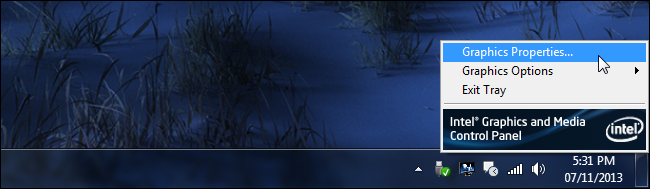
Интегрированная графика Intel не так производительна, как дискретные решения, но часто встречается в ноутбуках и бюджетных системах. Панель Intel доступна через иконку в трее или через контекстное меню рабочего стола — Graphics Properties.
Выберите Basic Mode или Advanced Mode, а затем раздел 3D, чтобы настроить Performance/Quality с помощью ползунка или перейти к Custom Settings для выбора Anisotropic Filtering и Vertical Sync.
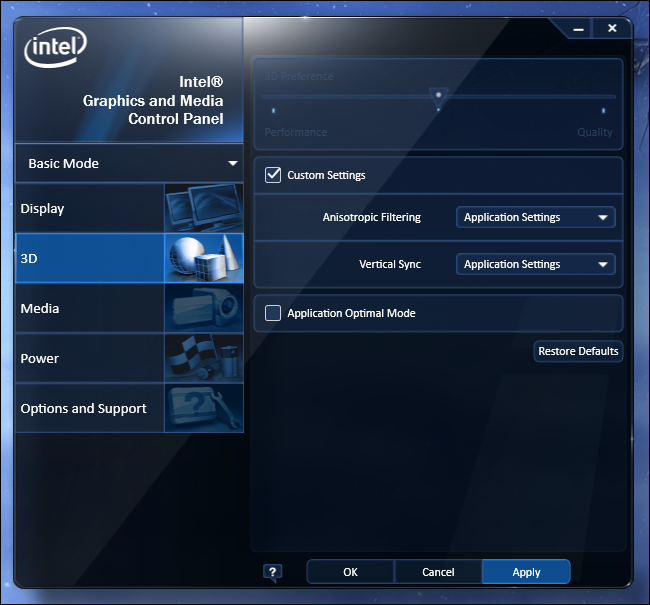
Учтите, что набор доступных опций зависит от поколения графики Intel — в старых интегрированных решениях некоторых параметров может и не быть.
Шпаргалка пресетов и рекомендуемые комбинации
Ниже — типовые пресеты, которые удобно применять как отправную точку. Они не универсальны, но помогут быстро подобрать баланс между качеством и производительностью.
Пресет «Производительность» (Performance):
- Сглаживание (Antialiasing): выкл или минимальное
- Анизотропная фильтрация: 2x или выкл
- Качество текстур: низкое/авто
- VSync: выкл (для снятия ограничения FPS)
- Доп. эффекты (тени, размытие): выкл
Пресет «Сбалансировано» (Balanced):
- Сглаживание: FXAA или 2x MSAA
- Анизотропная фильтрация: 4x
- Качество текстур: среднее
- VSync: по ситуации (включать при разрыве кадра)
- Доп. эффекты: средние
Пресет «Качество» (Quality):
- Сглаживание: 4x MSAA или TAA
- Анизотропная фильтрация: 8x–16x
- Качество текстур: высокое
- VSync: по вкусу (для устранения tearing)
- Доп. эффекты: включены
Примечание: MSAA и TAA имеют разную нагрузку и визуальный эффект — MSAA лучше работает с полигональными краями, TAA обычно даёт более мягкую картинку, но может приводить к «смазыванию» при движении.
Когда это не сработает
Есть случаи, когда принудительные изменения не дадут желаемого результата:
- Игры на старых движках, где рендеринг сильно завязан на внутренние пайплайны — внешний forcing может ломать картинку или вызывать падения фреймрейта.
- Некоторые игры защищают свои настройки и игнорируют системные профили.
- Конфликты между панелями (например, одновременные активные профили от нескольких производителей) — в таких случаях лучше оставить только профиль нужного адаптера.
Если вы заметили артефакты или падения производительности после изменений — откатывайте параметры по одному, чтобы найти виновника.
Альтернативные подходы и инструменты
- Встроенные настройки игры: всегда сначала пробуйте штатные опции — они оптимизированы под конкретный проект.
- Патчи и моды сообщества: для старых игр часто доступны модификации, которые добавляют современные опции рендеринга.
- Внешние модификации пост‑обработки (ReShade и аналоги): позволяют на уровне шейдеров менять тональную коррекцию, анти‑алиасинг и другие эффекты.
- Конфигурационные файлы и консольные команды игры: некоторые проекты поддерживают тонкую настройку через текстовые конфиги.
Важно: при использовании сторонних модов и инструментов соблюдайте правила мультиплеерных проектов — стороннее ПО может быть воспринято как читерство.
Руководство по совместимости и обновлению драйверов
- Перед обновлением драйверов сохраните рабочие профили настроек.
- Скачивайте драйвера только с официальных сайтов: NVIDIA, AMD, Intel.
- При проблемах используйте чистую установку драйвера (опция в установщике NVIDIA/AMD).
- Для ноутбуков проверяйте рекомендованные версии драйверов на сайте производителя ноутбука — OEM‑драйверы часто лучше интегрированы с системой.
Совет для IT‑администраторов: тестируйте обновления драйверов в контролируемой среде перед массовым развёртыванием.
Роль‑ориентированные чек‑листы
Игрок:
- Обновить драйверы с сайта производителя.
- Применить пресет «Производительность» и протестировать FPS.
- Если внешний вид важнее производительности — применить пресет «Качество».
Владельц ноутбука:
- Проверить переключение графики (Optimus).
- Создать профиль для работы от батареи (снижение производительности).
- Для игр подключать питание и использовать дискретную карту.
Системный администратор/тестер:
- Зафиксировать версию драйвера и конфигурацию.
- Включить мониторинг температуры и стабильности при изменениях.
- Откатить изменения при появлении регрессий.
Критерии приёмки
- Игра запускается без визуальных артефактов.
- FPS соответствует ожидаемому для выбранного пресета (существенного падения нет).
- Профили сохраняются и применяются при следующем запуске игры.
Короткий глоссарий
- Сглаживание (Antialiasing): метод уменьшения «зубчатых» краёв на моделях и полигонах.
- Анизотропная фильтрация: улучшает чёткость текстур на наклонных поверхностях.
- VSync: синхронизация вывода кадров с частотой обновления монитора для устранения tearing.
- Optimus: технология переключения между интегрированной и дискретной графикой на ноутбуках.
Советы по отладке и тестированию
- Меняйте по одному параметру за раз и тестируйте 5–10 минут, чтобы заметить влияние на стабильность и производительность.
- При появлении проблем верните параметры к значениям по умолчанию и повторите тестирование.
- Для многопользовательских игр проверяйте совместимость с анти‑читами при использовании внешних инструментов.
Итог
Панели управления NVIDIA, AMD и Intel дают мощные возможности для тонкой настройки рендеринга вне игр. Они позволяют улучшать картинку в старых проектах и повышать FPS на слабых конфигурациях. Всегда тестируйте изменения шаг за шагом и сохраняйте стабильные профили для удобства.
Image Credit: Dave Dugdale on Flickr

Похожие материалы
Буфер обмена Office: использование и настройки
Настройка Eufy Lumos Wi‑Fi лампочки — без хаба
Игровой ноутбук для работы: как выбрать
Как собрать первый умный дом — руководство для начинающих
Запуск команд Linux в фоновом режиме — 6 методов