
Восстановление классического окна подтверждения загрузки в Firefox
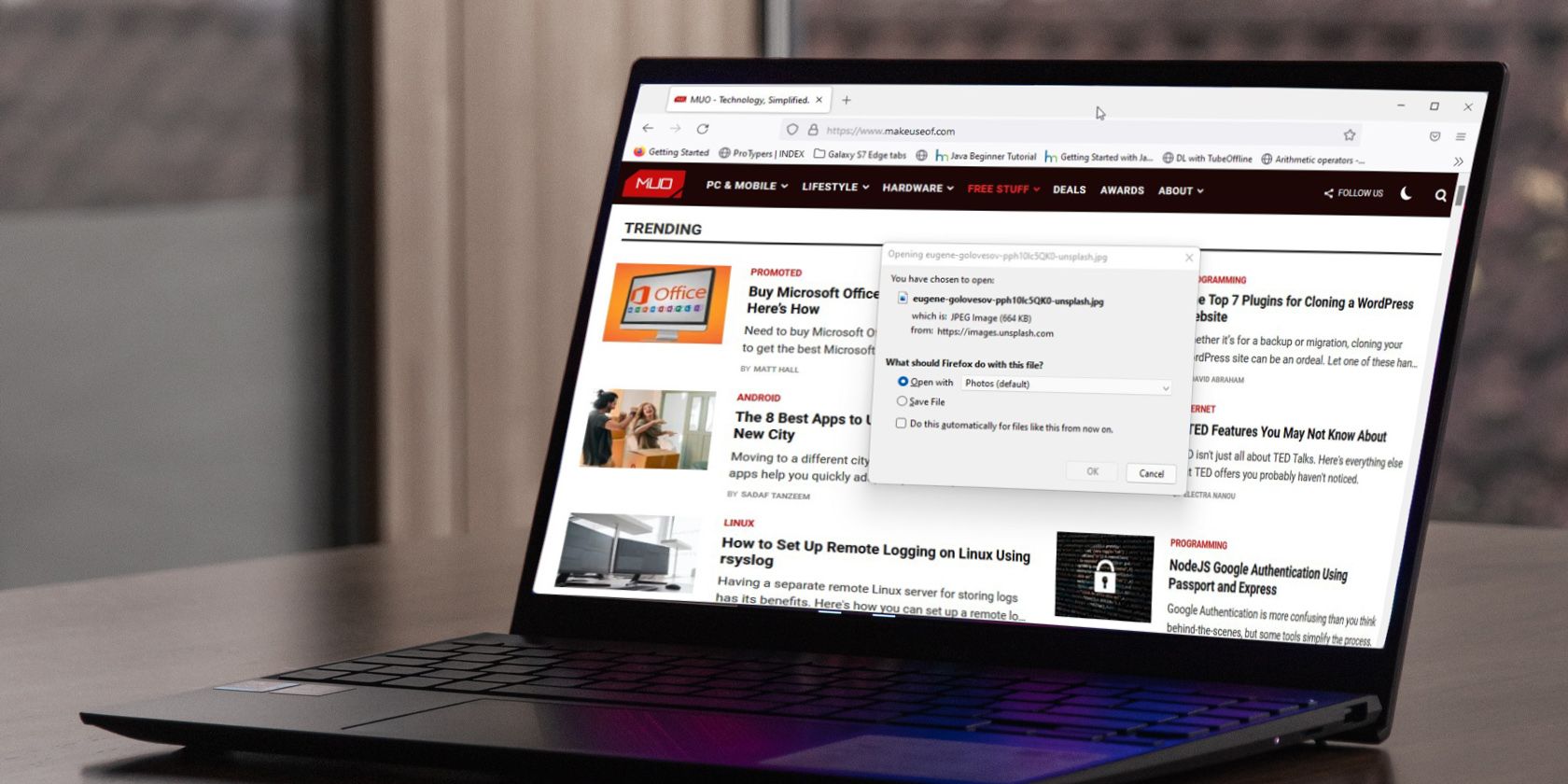
Классическое окно подтверждения загрузки в Firefox даёт вам контроль над каждой загрузкой: разрешить или отменить, выбрать место сохранения или открыть файл другой программой. Начиная с Firefox 98.0 в браузере появилась функция Optimized Download Flow (оптимизированный поток загрузок). Она пропускает окно подтверждения и загружает файлы автоматически.
Ниже описано, как вернуть классическое окно подтверждения загрузки, а также даны альтернативы, сценарии, когда это не сработает, и практический чеклист для пользователей и администраторов.
Что такое Optimized Download Flow
Optimized Download Flow — это изменение поведения загрузок в Firefox, которое автоматически обрабатывает загрузки без показа классического подтверждения. Оно удобно, если вы не хотите подтверждать каждую загрузку вручную. Также можно указать приложение по умолчанию для открытия файлов одного типа, чтобы не выбирать действие для каждого файла.
Определение в одну строку: Optimized Download Flow — автоматизация процесса загрузки, убирающая запрос подтверждения для ускорения работы.
Когда стоит вернуть классическое окно
- Вы хотите выбирать папку для каждого файла.
- Вы предпочитаете подтверждать загрузки вручную по соображениям безопасности.
- Вам нужно открывать файлы в разных приложениях в зависимости от загрузки.
Важно: если вам нужно только выбор папки при каждой загрузке, можно не отключать оптимизацию полностью — настройка «Всегда спрашивать, куда сохранять файлы» решит задачу.
Как вернуть классическое окно подтверждения загрузки в Firefox
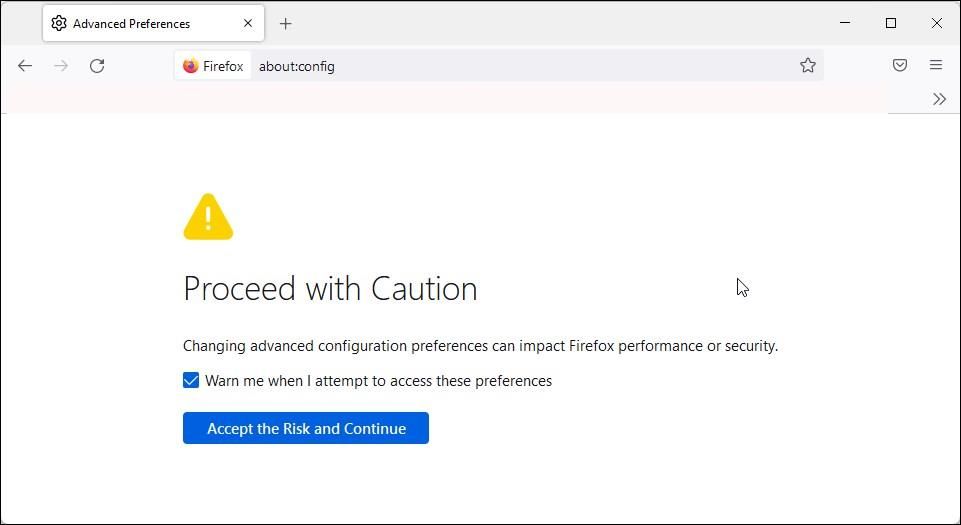
- Запустите Firefox и введите about:config в адресную строку. Нажмите Enter, чтобы открыть панель продвинутых настроек.
- Нажмите кнопку Accept the Risk and Continue.
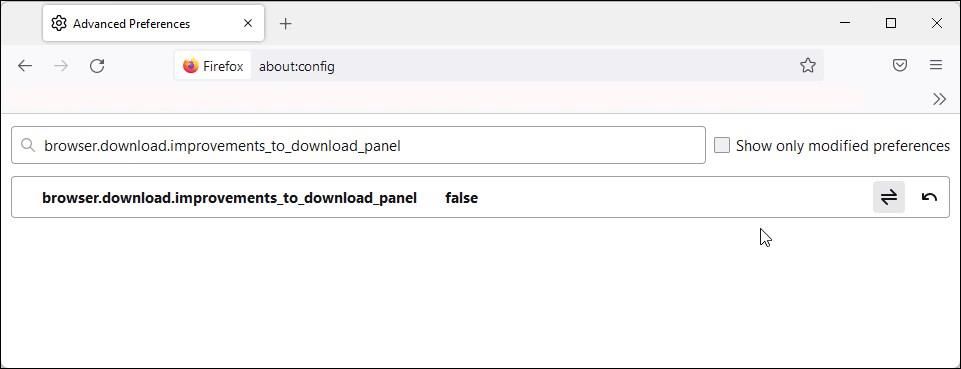
- В строке поиска предпочтений вставьте или введите:
browser.download.improvements_to_download_panel- По умолчанию значение этой настройки — True. Нажмите значок Toggle (⇌) в правом верхнем углу или дважды кликните по записи, чтобы изменить значение на False.
- Перезапустите Firefox.
После этого браузер будет показывать классическое окно подтверждения при каждой попытке загрузки файла. Чтобы вернуть автоматическое поведение, снова установите browser.download.improvements_to_download_panel в True.
Быстрая настройка: всегда спрашивать, куда сохранять файлы
Если вам нужно лишь выбирать папку при каждой загрузке, выполните следующие действия:
Откройте меню приложения (иконка в правом верхнем углу) и выберите Settings.
Перейдите на вкладку General и прокрутите до раздела Files and Applications.
Установите переключатель Always ask you where to save files.
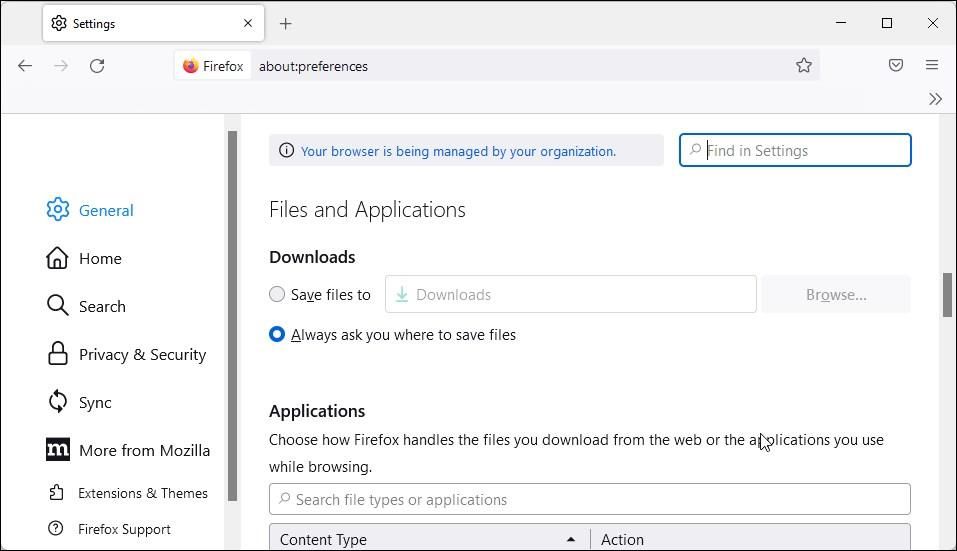
Теперь Firefox будет предлагать выбрать папку для каждой загрузки, но может по‑прежнему не показывать классическое окно подтверждения (в зависимости от версии и настроек). Если вам нужно именно окно подтверждения с возможностью «Открыть», «Сохранить», «Отмена», используйте изменение через about:config.
Мини‑методология — быстрый рецепт
- Откройте about:config → найдите browser.download.improvements_to_download_panel → установите False → перезапустите браузер.
- Если нужна только папка для сохранения — включите «Всегда спрашивать, куда сохранять файлы» в Настройках → Общие.
Альтернативные подходы
- Использовать расширение для управления загрузками: некоторые дополнения предлагают своя диалоговые окна и правила для типов файлов.
- Создать правило в менеджере загрузок ОС или стороннем загрузчике (например, wget/aria2), если вы загружаете много однотипных файлов.
- Для корпоративных ПК — задать политику браузера через админские шаблоны или автоконфигурацию (enterprise policies) вместо ручной правки about:config.
Когда это не сработает (примеры)
- Firefox управляется политиками организации (групповые политики), которые принудительно задают значение предпочтения.
- Вы используете модифицированную сборку Firefox или сборку с другими настройками по умолчанию.
- Расширение перехватывает загрузки и обходит стандартный диалог.
- Поведение зависит от конкретной версии браузера: в будущих версиях настройка может быть переименована или удалена.
Совет: если изменение не действует, проверьте политики (about:policies) и список активных расширений.
Чеклист по ролям
Пользователь:
- Сделать резервную копию профиля (опционально).
- Открыть about:config и изменить нужную настройку.
- Перезапустить браузер и проверить одну загрузку.
Системный администратор:
- Проверить групповые политики, которые могут переопределять about:config.
- Если нужно массово изменить — задать политику или снапшот конфигурации для деплоя.
- Протестировать на одном профиле перед массовым развёртыванием.
Критерии приёмки
- При попытке загрузки файла появляется классическое окно подтверждения с вариантами «Открыть», «Сохранить» и «Отмена». Или, как минимум, Firefox спрашивает папку для сохранения, если активна соответствующая опция.
- Переключение обратно (установка в True) возвращает оптимизированный поток загрузок.
Советы по безопасности и приватности
- Окно подтверждения даёт дополнительную защиту: вы видите тип и источник файла перед загрузкой.
- Автоматические загрузки удобны, но повышают риск случайного сохранения вредоносных файлов. Проверяйте загружаемые файлы антивирусом.
Короткое резюме
Опция browser.download.improvements_to_download_panel управляет новым оптимизированным потоком загрузок в Firefox. Чтобы вернуть классическое окно подтверждения, установите эту настройку в false через about:config и перезапустите браузер. Если вы хотите лишь выбирать папку для каждой загрузки, включите «Всегда спрашивать, куда сохранять файлы» в Настройках → Общие.
Важное: изменения в about:config — продвинутый способ настройки. Если у вас корпоративный профиль или активны политики, проконсультируйтесь с администратором.

Похожие материалы

Несколько аккаунтов Skype: Multi Skype Launcher

Журнал для работы: повысить продуктивность

Персональные звуки уведомлений на Android

Скачивание шоу Hulu для офлайн‑просмотра

Microsoft Start: персонализированная новостная лента
