
Как вернуть классическое подтверждение загрузки в Firefox
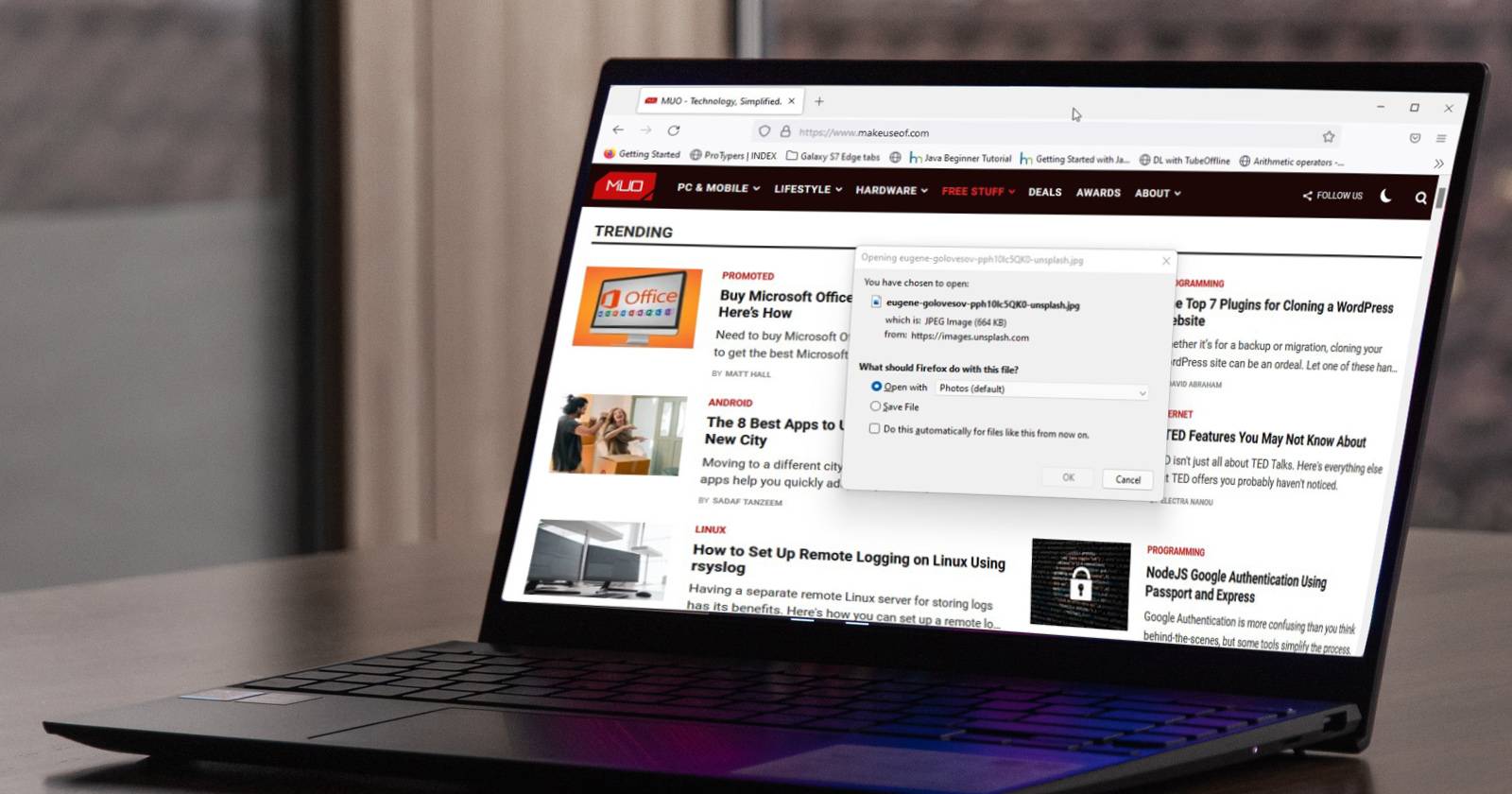
Firefox раньше показывал классическое окно подтверждения загрузки, где можно было разрешить или отменить загрузку, выбрать место сохранения или открыть файл внешней программой. Начиная с версии 98.0 в браузер добавили функцию «Оптимизированный поток загрузок», и окно подтверждения стало пропускаться по умолчанию.
В этой статье объясняю, что такое оптимизированный поток загрузок, как вернуть классическое окно подтверждения и какие есть альтернативы и ограничения.
Что такое Optimized Download Flow в Firefox
Оптимизированный поток загрузок (Optimized Download Flow) автоматически инициирует загрузку файла без промежуточного запроса подтверждения. Это удобно, если вы хотите, чтобы браузер обрабатывал скачивания быстро и предсказуемо: файл сохраняется в пользовательской папке по умолчанию, а однотипные файлы можно настроить на автоматическое открытие определённым приложением.
Короткое определение: about:config — это продвинутый интерфейс настроек Firefox; там хранятся скрытые флаги, которые влияют на поведение браузера.
Важно: изменение параметров в about:config несёт риск — меняйте только те ключи, которые вы понимаете.
Когда стоит вернуть классическое подтверждение
- Вы хотите выбирать место сохранения для каждого файла.
- Вам нужен контроль над тем, какие файлы открываются автоматически.
- Вы используете общую машину и не хотите, чтобы файлы сохранялись по умолчанию.
Контрпример: если вы регулярно скачиваете много небольших файлов (например, изображения), оптимизированный поток ускорит процесс и избавит от лишних кликов.
Как восстановить классическое окно подтверждения загрузки (шаг за шагом)
- Откройте Firefox.
- В адресной строке введите «about:config» и нажмите Enter, чтобы открыть панель продвинутых настроек.
- При появлении предупреждения нажмите кнопку «Принять риск и продолжить» (Accept the Risk and Continue).
- В строке поиска настроек вставьте или введите следующий ключ:
browser.download.improvements_to_download_panel- По умолчанию значение этого ключа установлено в «true». Нажмите на переключатель (иконка «⇌») в правом углу, чтобы поменять значение на «false».
- Можно также дважды щёлкнуть по строке с настройкой, чтобы переключить значение.
- После изменения перезапустите Firefox.
После перезапуска браузера классическое окно подтверждения будет показываться при попытке скачать файл. Чтобы вернуть новый поток, повторите те же действия и выставьте значение «true».
Быстрая проверка
Скачайте небольшой файл (например, текстовый файл). Если появилось диалоговое окно с выбором «Сохранить/Отменить/Открыть», значит изменение успешно применилось.
Альтернатива: настроить вопрос о папке сохранения каждый раз
Если вам не нужно полноценно возвращать старое окно, но вы хотите, чтобы Firefox спрашивал, куда сохранить файл, сделайте так:
- Откройте Firefox и нажмите на меню (иконка в правом верхнем углу).
- Выберите «Настройки».
- На вкладке «Общие» прокрутите до раздела «Файлы и приложения».
- Включите опцию «Всегда спрашивать, куда сохранять файлы».
Теперь при каждой загрузке Firefox будет предлагать выбрать папку, но может не показывать старое полнофункциональное окно с опциями «Открыть»/«Всегда открывать с помощью» — это полезный компромисс.
Когда этот способ не сработает (ограничения и исключения)
- Политики организации (Enterprise/Group Policy) могут блокировать изменение некоторых настроек браузера. В такой среде обратитесь к администратору.
- Расширения для загрузок могут перехватывать процесс и предоставлять собственные диалоги.
- Если в профиле Firefox повреждены файлы настроек, значение может не примениться — попробуйте создать новый профиль.
Руководство для разных ролей
Для обычного пользователя:
- Откройте about:config → найдите ключ → переключите на false → перезапустите браузер.
- Или включите «Всегда спрашивать, куда сохранять файлы» в Настройках → Общие.
Для администратора/инженера IT:
- Убедитесь, что политика предприятия не переопределяет ключ.
- Для массового развёртывания используйте корпоративные политики Firefox (policies.json или Group Policy) и документируйте изменение для пользователей.
Модель принятия решения (ментальная модель)
- Если важен контроль над каждым файлом → вернуть классическое подтверждение (about:config → false).
- Если важен выбор папки, но не нужны дополнительные опции → включить «Всегда спрашивать…» в Настройках.
- Если важна скорость и предсказуемость → оставить Optimized Download Flow включённым.
Мини‑методология (быстрая шпаргалка)
- Проверьте версию Firefox (98+).
- Если хотите максимум контроля — about:config → browser.download.improvements_to_download_panel = false.
- Если нужно только выбирать папку — Настройки → Общие → Всегда спрашивать.
- Тест: скачайте файл и проверьте поведение.
Критерии приёмки
- При попытке скачать файл появляется диалог подтверждения с опциями выбора папки/открытия файла.
- Firefox перезапускается без ошибок после изменения значения.
- Изменение не конфликтует с политиками предприятия.
Краткие определения
- about:config — продвинутый интерфейс настроек Firefox.
- browser.download.improvements_to_download_panel — флаг, управляющий оптимизированным потоком загрузок.
Безопасность и конфиденциальность
Не меняйте другие ключи в about:config без понимания их назначения. Сохранение файлов в общие папки или автоматическое открытие может увеличить риск открытия вредоносного файла. Держите антивирусное ПО и расширения безопасности в актуальном состоянии.
Заключение
Оптимизированный поток загрузок в Firefox удобен для ускорения работы, но лишает вас контроля над каждой загрузкой. Простое изменение одного флага в about:config или включение опции «Всегда спрашивать, куда сохранять файлы» в настройках позволяет вернуть поведение, к которому привыкли многие пользователи. Выбирайте вариант, который лучше соответствует вашей работе и требованиям безопасности.

Похожие материалы

Несколько аккаунтов Skype: Multi Skype Launcher

Журнал для работы: повысить продуктивность

Персональные звуки уведомлений на Android

Скачивание шоу Hulu для офлайн‑просмотра

Microsoft Start: персонализированная новостная лента
