
Firefox: всегда открывать ссылки в новой вкладке
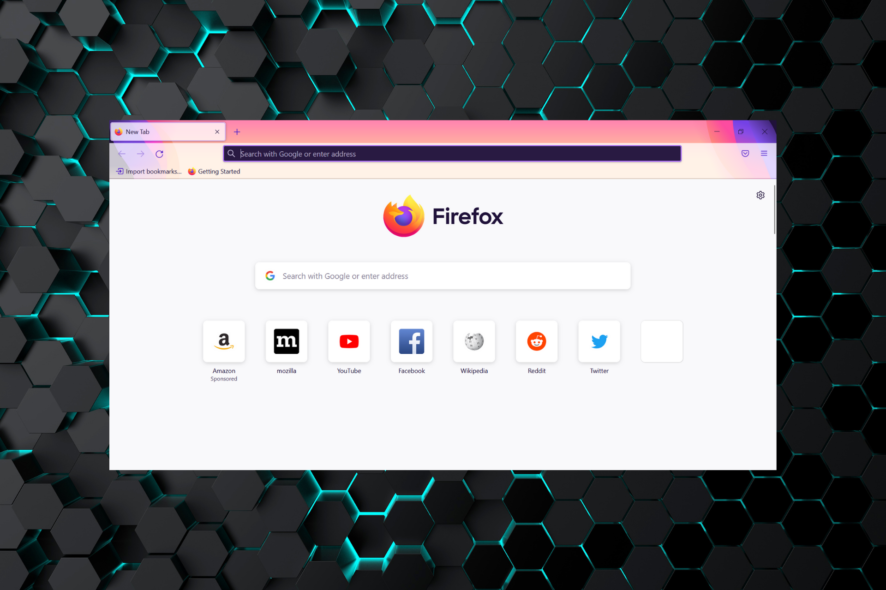
Mozilla Firefox — это бесплатный браузер с открытым исходным кодом от фонда Mozilla. По умолчанию сайты управляют тем, как открываются ссылки (в той же вкладке или в новой). Ниже — пошаговые инструкции, варианты и практические советы, чтобы всегда открывать ссылки в новой вкладке и безопасно откатывать изменения.
Что делает поведение браузера и зачем его менять
По умолчанию поведение при клике зависит от HTML-разметки страницы и настроек браузера. Иногда сайты открывают ссылки в той же вкладке (удобно, если вы хотите сохранить контекст), а иногда — в новой (удобно для навигации и сохранения текущей страницы). Пользователи, которые работают с большим количеством источников или любят сохранять контекст, чаще хотят, чтобы все ссылки открывались в новой вкладке автоматически.
Важно: принудительная глобальная смена поведения влияет на все сайты и может изменить ожидаемый пользователем поток навигации.
Быстрые способы (однократные действия)
- Средняя кнопка мыши (колёсико) — клик по ссылке откроет её в новой вкладке.
- Ctrl + левый клик (Windows/Linux) — то же действие.
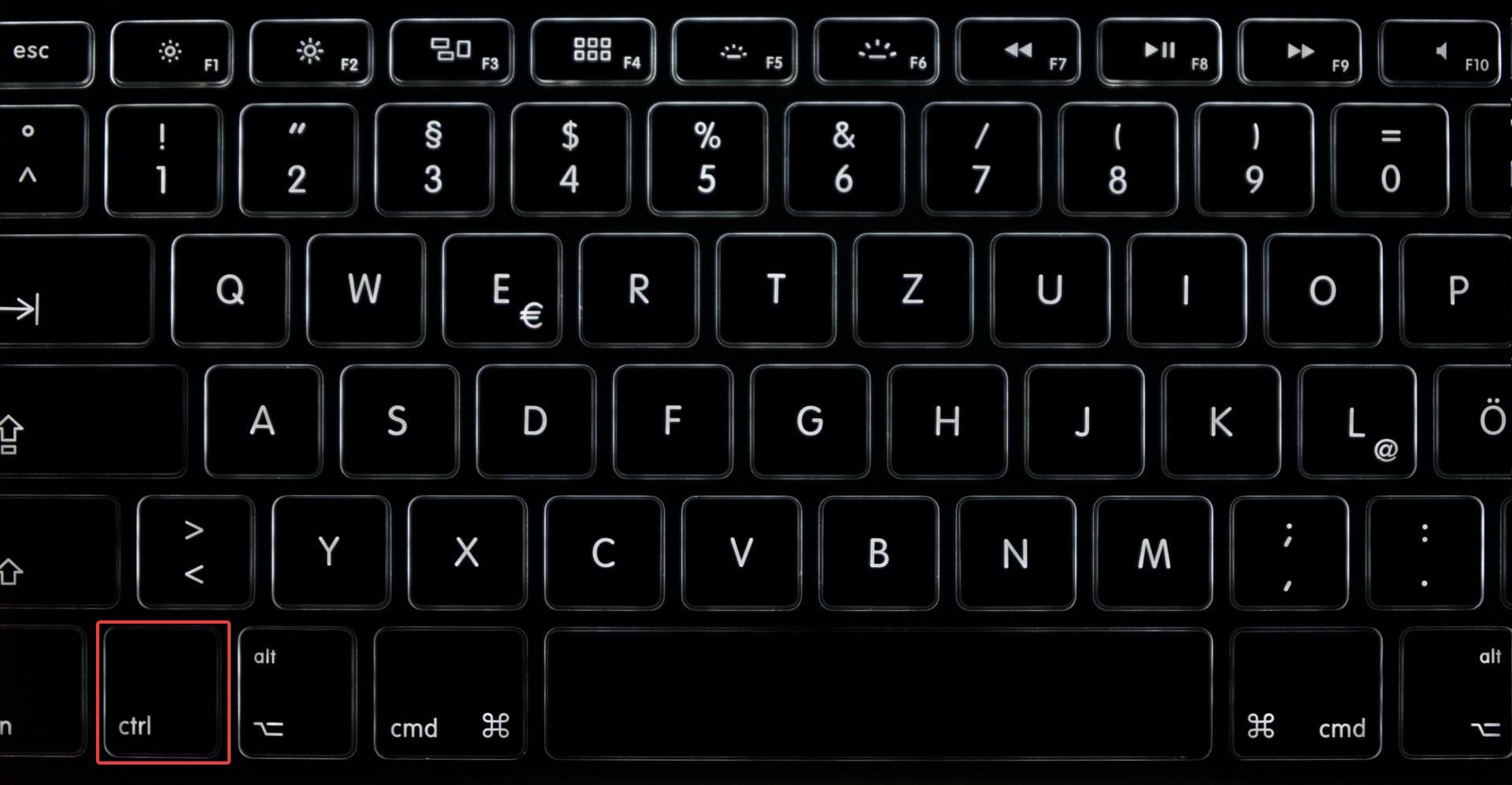
- Cmd (⌘) + клик на macOS — открыть в новой вкладке.
- Правый клик → «Открыть ссылку в новой вкладке» — контекстное меню.
Эти варианты не требуют смены настроек и подходят, когда нужно открыть несколько ссылок разово.
Принудительно: изменение конфигурации about:config
Подходит, если вы хотите, чтобы обычный левой клик всегда открывал ссылку в новой вкладке.
Шаги:
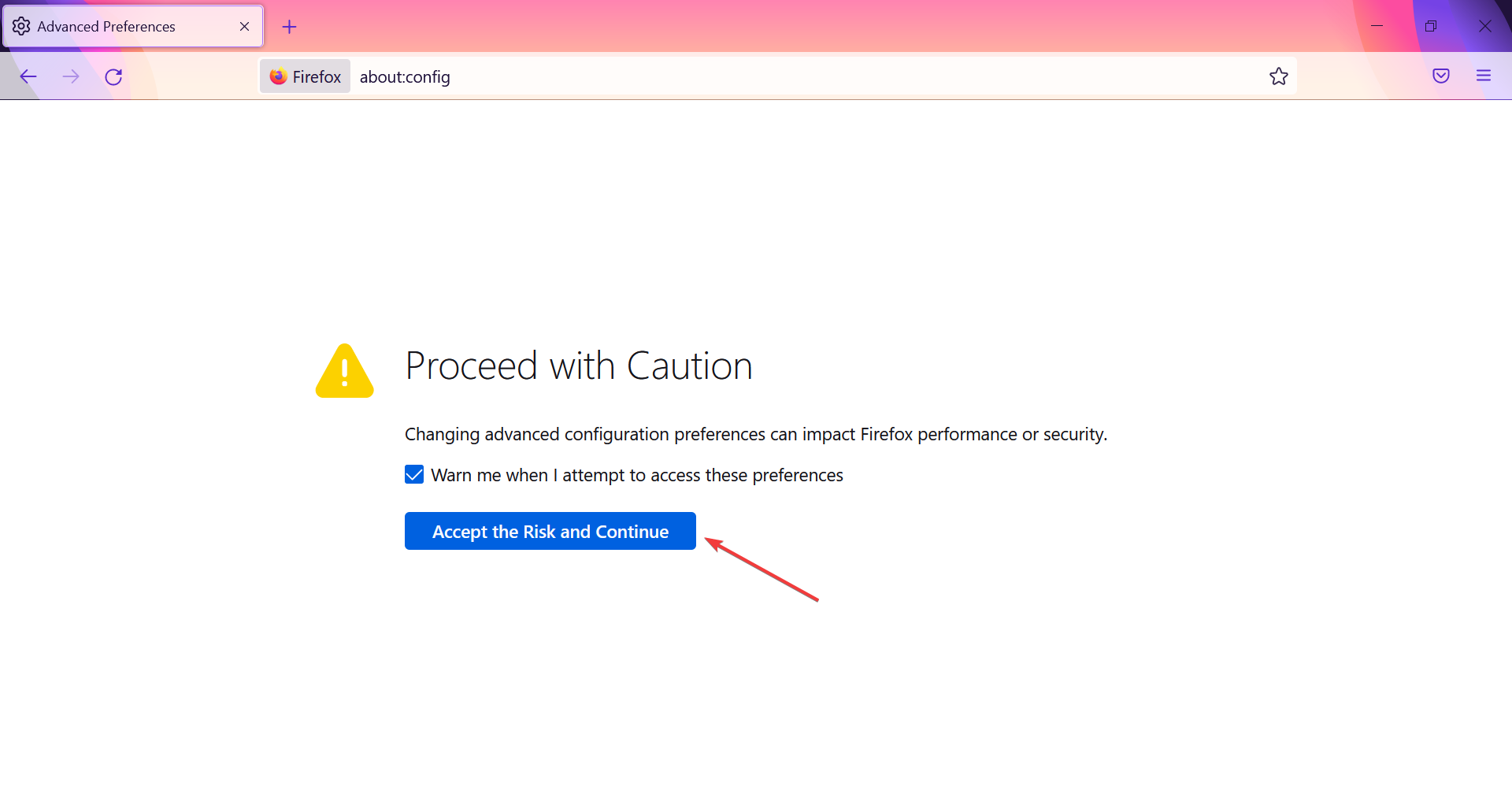
- Откройте Firefox и в адресной строке введите
about:config, нажмите Enter.
- Подтвердите предупреждение, нажав «Принять риск и продолжить».
- В строке поиска введите
browser.search.openintab.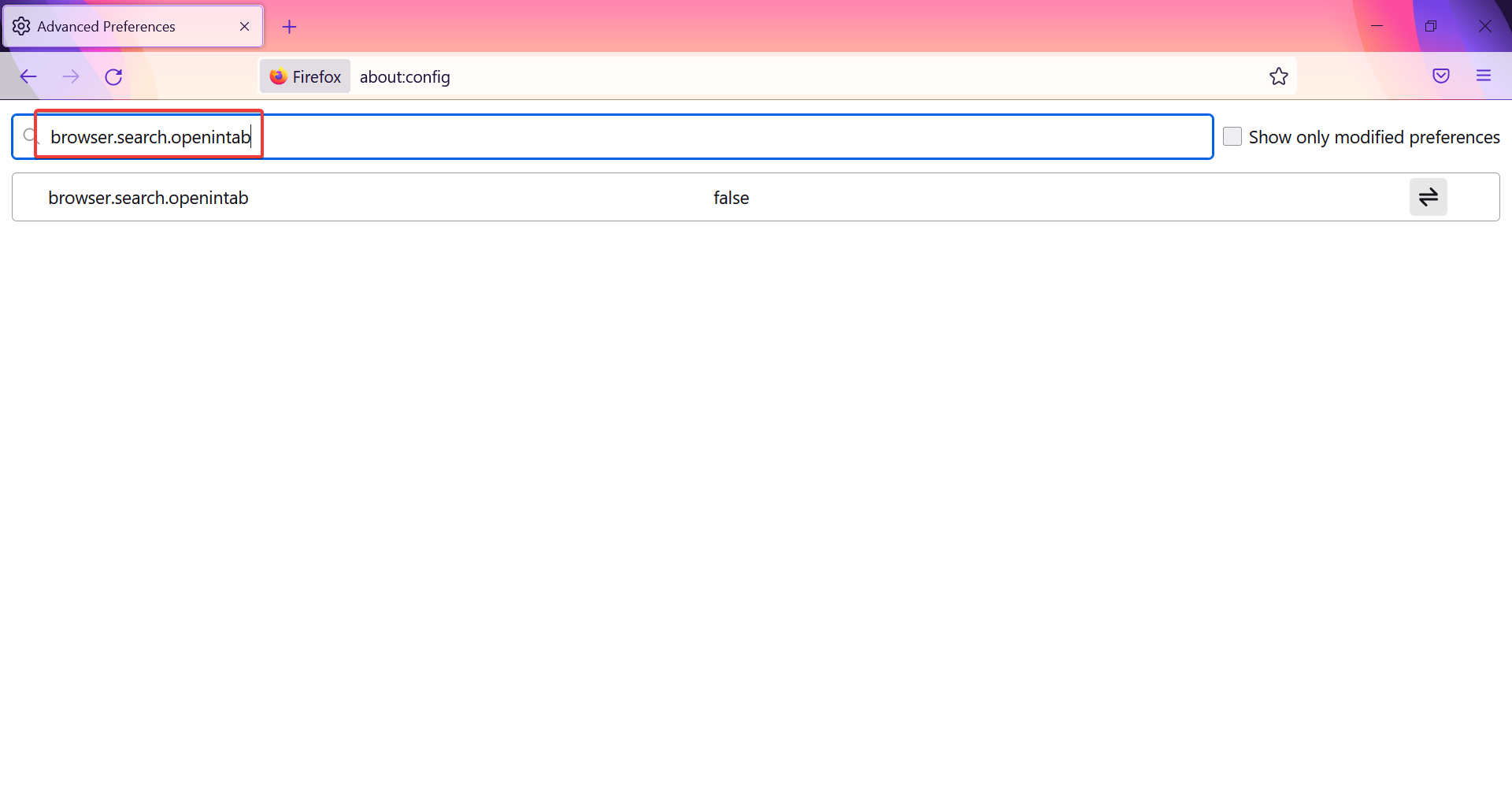
- Установите эту настройку в
true(по умолчанию —false) — нажмите на переключатель справа.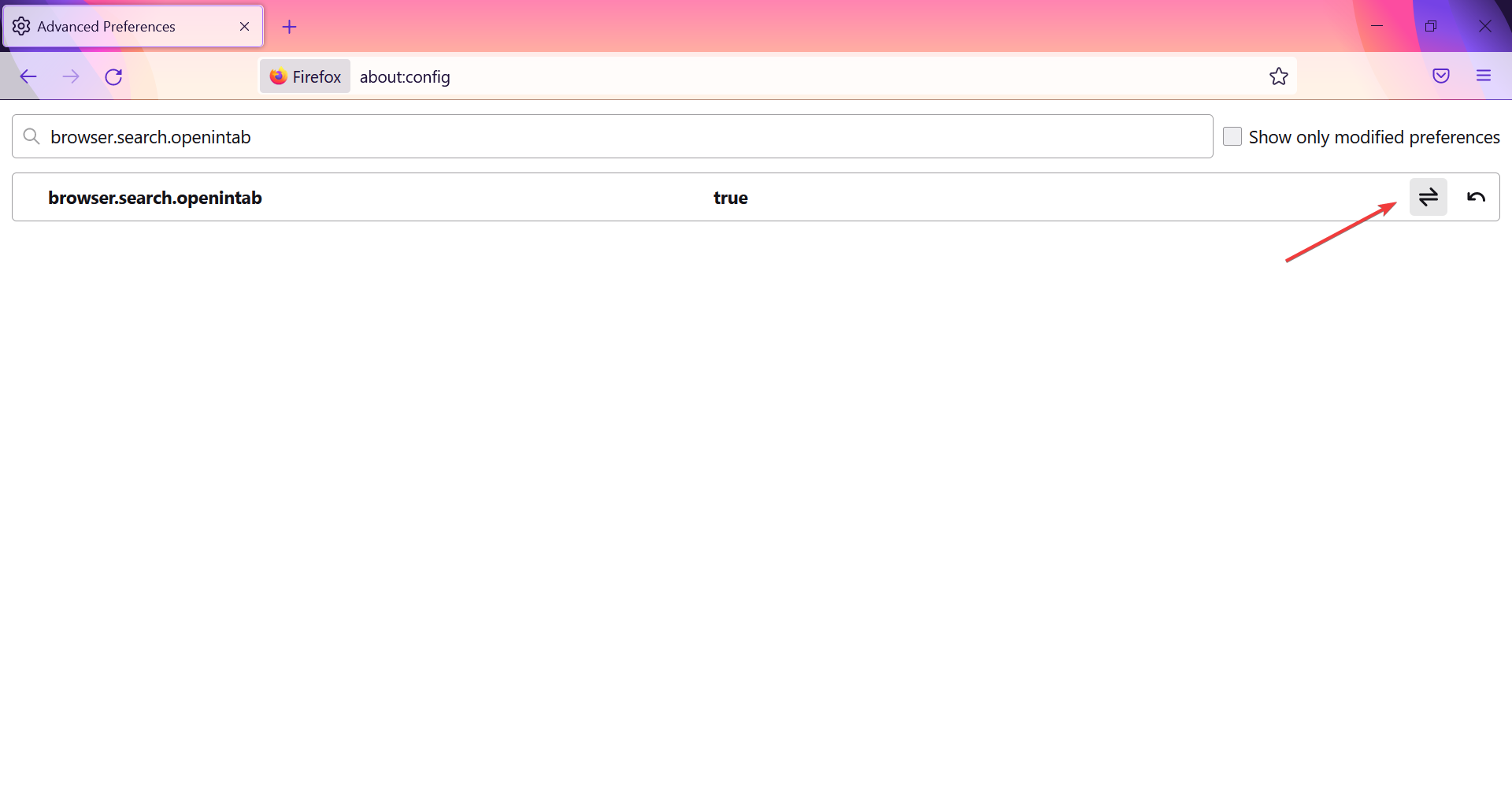
- Также установите в
trueследующие параметры:browser.urlbar.openintab,browser.newtabpage.enabled,browser.tabs.loadBookmarksInTabs. - Найдите
browser.link.open_newwindow, нажмите «Изменить» и задайте значение3.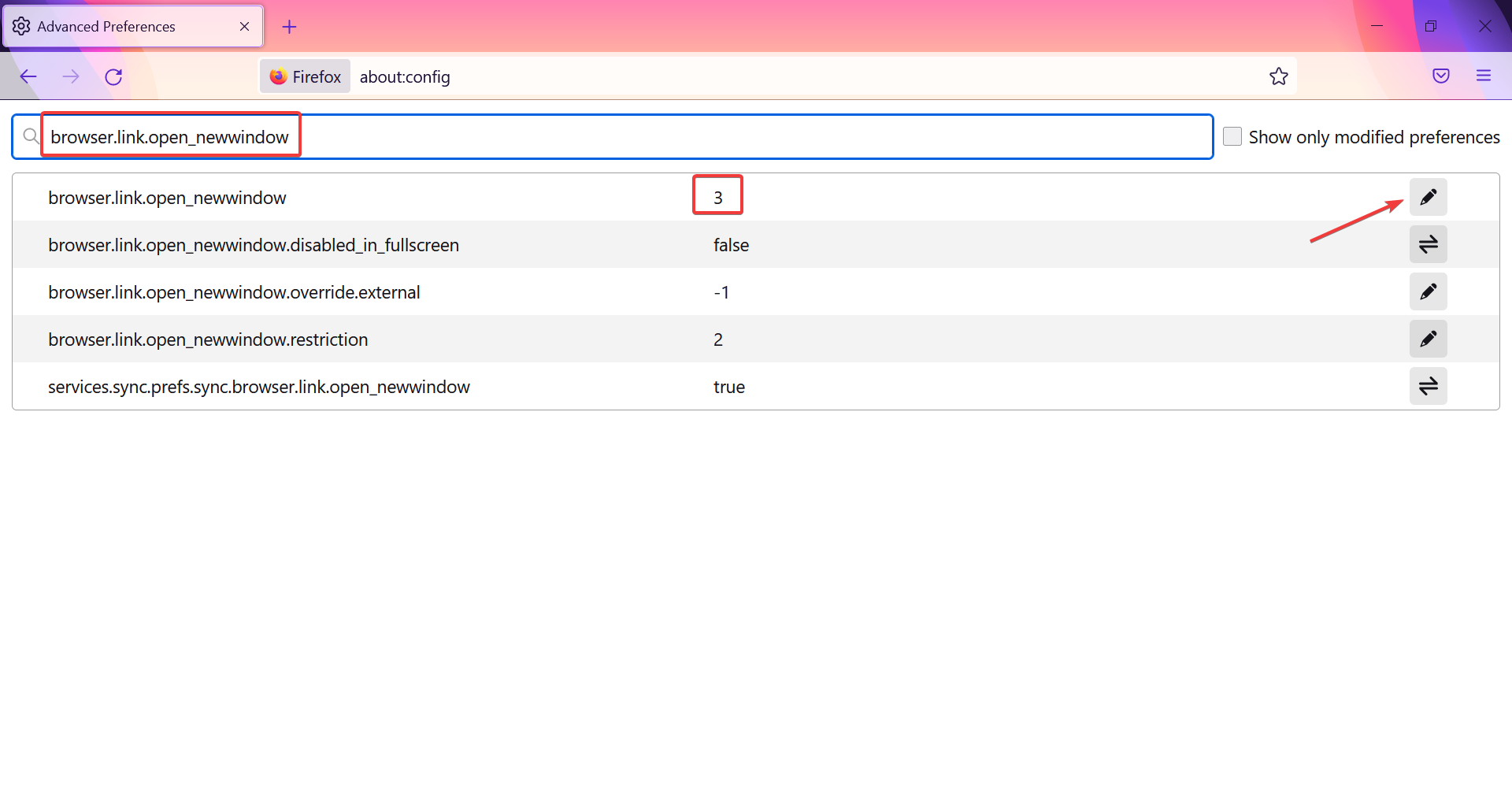
- Установите
browser.link.open_newwindow.restrictionв0.
- Перезапустите Firefox, чтобы изменения вступили в силу.
Короткое объяснение ключевых параметров:
browser.link.open_newwindow— управляет тем, как браузер обрабатывает ссылки, которые в обычном случае открывались бы в новом окне. Значение3означает «открывать в новой вкладке».browser.link.open_newwindow.restriction— определяет ограничения для поведения открытия новых окон/вкладок;0снимает большинство ограничений.browser.search.openintabиbrowser.urlbar.openintab— открывают результаты поиска и адресной строки в новой вкладке.
Важно: изменяя about:config, вы напрямую меняете поведение браузера. Делайте это только если понимаете влияние изменений.
Альтернативные подходы и расширения
- Использовать расширения, которые принудительно открывают ссылки в новых вкладках. При выборе расширения проверяйте рейтинг, дату последнего обновления и запрашиваемые разрешения.
- Настроить домашнюю страницу/панель вкладок таким образом, чтобы новые ссылки открывались в отдельных вкладках (некоторые темы и расширения дают опции).
- Переход на другой браузер (например, Opera One), если вам важен набор встроенных функций управления вкладками.
Примечание: расширения могут конфликтовать с вашими настройками и повлиять на конфиденциальность.
Когда принудительное поведение может не сработать
- Сайт использует JavaScript (window.open) с параметрами, которые принудительно открывают окно вместо вкладки; некоторые сценарии могут сохранять поведение окна.
- Активное расширение перехватывает клики и перенаправляет открытие ссылок.
- Корпоративные политики или менеджеры браузера могут принуждать собственные настройки.
Если изменения в about:config не влияют на поведение:
- Запустите Firefox в режиме устранения неисправностей (Troubleshoot Mode) — это отключит расширения и темы. Если в этом режиме проблема исчезает, виновато одно из расширений.
- Откатите недавно установленные дополнения.
- Проверьте политики организации (для корпоративных машин).
Влияние большого числа вкладок на производительность
Точного официального лимита вкладок у Firefox нет. Пользователи и сравнения с Chrome дают оценки порядка 5 000–10 000 вкладок, но фактическое число зависит от объёма оперативной памяти и потребления ресурсов каждой вкладкой.
Факторы, которые влияют на стабильность:
- Количество доступной RAM.
- Наличие тяжёлых страниц (видео, карты, веб‑приложения) в открытых вкладках.
- Параметры фоновой загрузки вкладок и стратегии выгрузки.
Рекомендации:
- Оставляйте открытыми только нужные вкладки (обычно 5–20 для большинства пользователей).
- Используйте приостановку вкладок (tab suspension) или встроенную выгрузку неактивных вкладок.
- Проверяйте диспетчер задач Firefox (Shift+Esc) для поиска «тяжёлых» вкладок.
Факт-бокс — ключевые числа
- Типичный пользователь: 5–10 открытых вкладок.
- Порог заметного замедления: зависит от RAM; при 8 ГБ — десятки тяжёлых вкладок могут замедлить систему.
- Оценочный «потенциальный предел»: тысячи вкладок до исчерпания памяти, но стабильность не гарантируется.
Чек-лист для разных ролей
Для обычного пользователя:
- Попробовать Ctrl/⎋ Cmd + клик / средняя кнопка.
- [ ] Если требуется навсегда — изменить
about:configкак описано выше. - Перезапустить браузер и проверить.
Для IT-администратора:
- Проверить групповые политики / policies.json на предмет переопределения настроек.
- Документировать изменения и довести инструкцию до пользователей.
- Тестировать изменения на тестовом профиле перед массовым развёртыванием.
План действий: проверка и откат (runbook)
- Сохраните текущие настройки (экспорт профиля или снимок настроек).
- Измените параметры в
about:config(как указано выше). - Перезапустите Firefox.
- Проведите тесты: клики по обычным ссылкам, внутренним ссылкам, результатам поиска, закладкам.
- Если поведение некорректное — запустите в режиме устранения неисправностей. Отключите/удалите проблемные расширения.
- Для отката верните значения в
about:configк исходным или восстановите профиль.
Критерии приёмки
- Левой клик по обычной ссылке всегда открывает новую вкладку.
- Результаты поиска и переходы из адресной строки открываются в новой вкладке.
- Нет критических конфликтов с расширениями, важными для рабочего процесса.
- После перезапуска поведение сохраняется.
Тестовые сценарии
- Нормальная ссылка: клик левой кнопкой → должна открыться новая вкладка.
- Внутренняя навигация (ссылка на том же сайте) → новая вкладка.
- Поиск в адресной строке → открывается в новой вкладке.
- Кнопки и элементы управления сайта (JS) → проверить, не ломается ли функциональность.
Модель принятия решения (простая схема)
flowchart TD
  A[Нужно постоянно открывать ссылки в новых вкладках?] -->|Нет| B[Использовать Ctrl/клик или среднюю кнопку]
  A -->|Да| C[Изменить about:config]
  C --> D{Работает после перезапуска?}
  D -->|Да| E[Готово]
  D -->|Нет| F[Запустить Troubleshoot Mode и проверить расширения]
  F --> G[Отключить подозрительные расширения]
  G --> H[Проверить снова]
Конфиденциальность и безопасность
- Изменения в
about:configне отправляют данные извне — это локальная настройка. - Устанавливая расширения для управления вкладками, проверяйте их разрешения: некоторые расширения могут иметь доступ к содержимому страниц и истории.
- В корпоративной среде координируйте изменения с отделом безопасности.
Дополнительные советы и альтернативы
- Если вы хотите массово управлять вкладками (группы, сохранение), рассмотрите сторонние расширения для сессий и рабочих пространств.
- Для экономии ресурсов используйте функции «приостановки вкладок» или встроенную выгрузку неактивных вкладок.
Часто задаваемые вопросы
Как открыть ссылку в новой вкладке с клавиатуры на Windows?
Нажмите Ctrl и кликните левой кнопкой по ссылке. Для средней кнопки мыши достаточно нажать колесико.
Что делать, если после изменений ссылки всё равно открываются в том же окне?
Запустите Firefox в режиме устранения неисправностей, отключите расширения и повторите тест. Проверьте, не влияет ли сайтеный JavaScript и нет ли корпоративных политик.
Можно ли вернуть настройки обратно?
Да. Верните значения в about:config к исходным (обычно browser.link.open_newwindow = 1 и browser.link.open_newwindow.restriction = 2 или как было) или восстановите профиль из бэкапа.
Сводка
Если вам нужно регулярно открывать ссылки в новых вкладках, начните с простых сочетаний клавиш. Для постоянного поведения корректно настроенный about:config даёт надёжный результат. Всегда тестируйте изменения и имейте план отката — особенно в средах с корпоративными политиками или большим количеством расширений.
Если у вас остались вопросы или вы хотите пошаговые инструкции для macOS/enterprise-сценариев — оставьте комментарий ниже, и мы подготовим отдельную инструкцию.

Похожие материалы

Несколько аккаунтов Skype: Multi Skype Launcher

Журнал для работы: повысить продуктивность

Персональные звуки уведомлений на Android

Скачивание шоу Hulu для офлайн‑просмотра

Microsoft Start: персонализированная новостная лента
