
Как удалить принтер в Windows 11 и 10
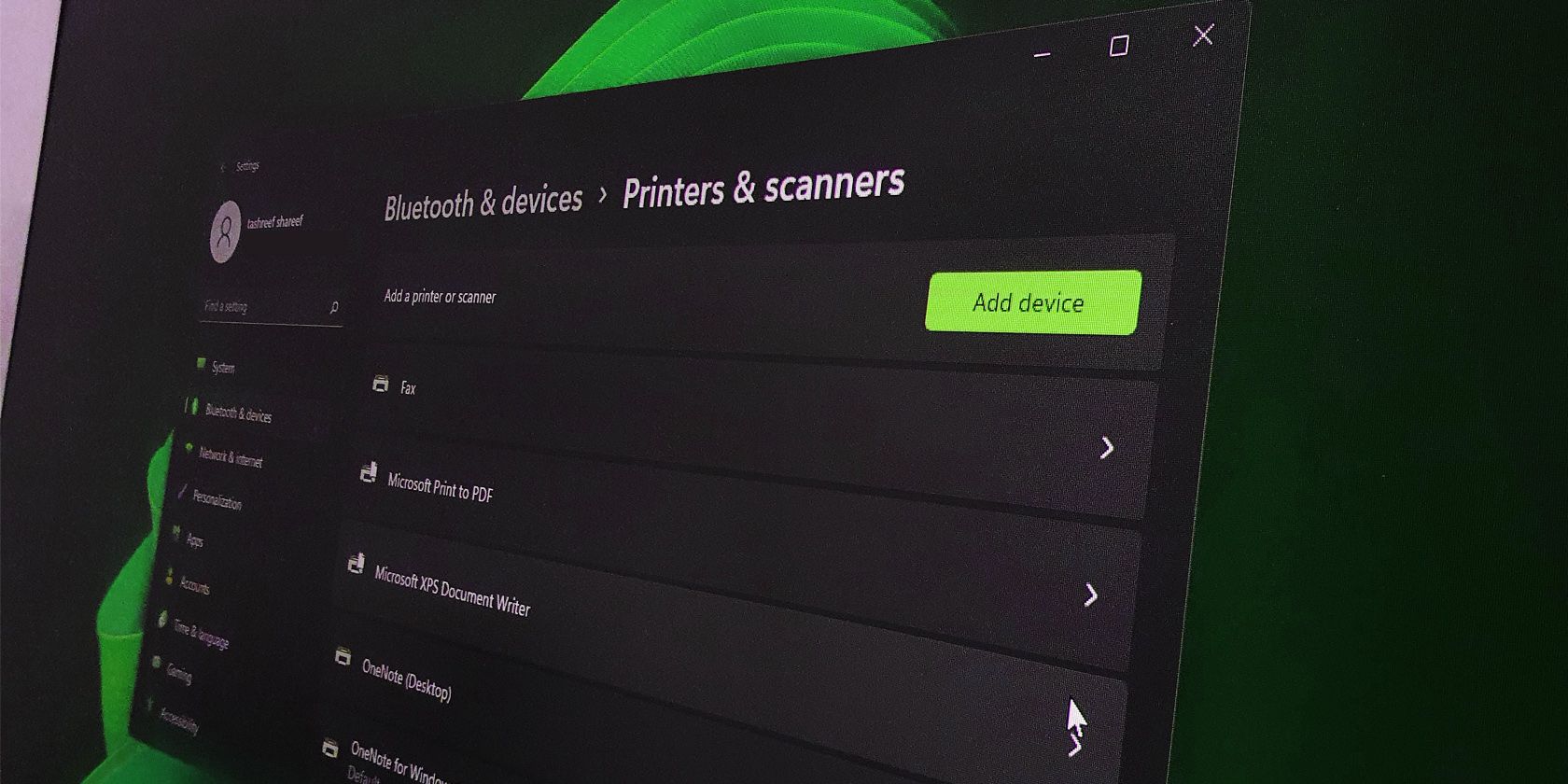
Удаление и повторное подключение принтера часто требуется при диагностике проблем с печатью. Удаление старых и неиспользуемых устройств помогает поддерживать список подключённых устройств в Windows 11 и 10 в порядке. В статье подробно описаны все способы удаления принтера: от простых GUI‑шагов до командных утилит и средств управления печатью.
Кому пригодится эта инструкция
- Домашним пользователям: быстрые шаги в «Параметрах» и Control Panel.
- IT‑специалистам и администраторам: удаление через Print Server Properties, Print Management, PowerShell и массовые сценарии.
- При нестандартных ошибках: команды и последовательность действий для безопасного удаления драйверов и очистки очереди.
Что важно знать перед началом
- Определите, локальный это принтер или сетевой. Удаление сетевого принтера на клиенте не влияет на сервер, где установлен общий принтер.
- Закройте все приложения, которые могут печатать (браузеры, офисные пакеты), чтобы избежать блокировки очереди печати.
- Если вы не уверены в том, какой драйвер удалить — сделайте точку восстановления или снимок системы.
1. Удаление принтера через Параметры
Это самый безопасный и удобный способ для большинства пользователей.
- Нажмите Win + I, чтобы открыть Параметры.
- Перейдите в раздел Bluetooth и устройства.
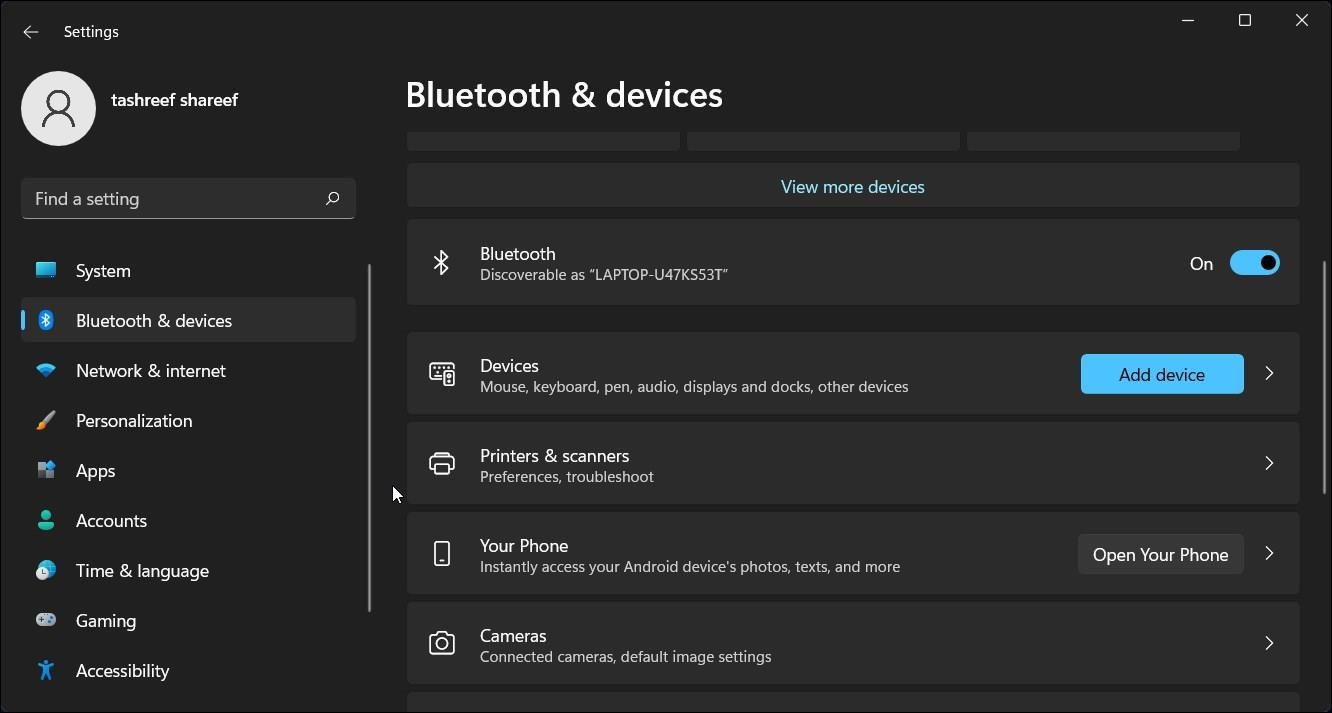
- Прокрутите вниз и откройте Принтеры и сканеры — появится список установленных устройств.
- Нажмите на нужный принтер.
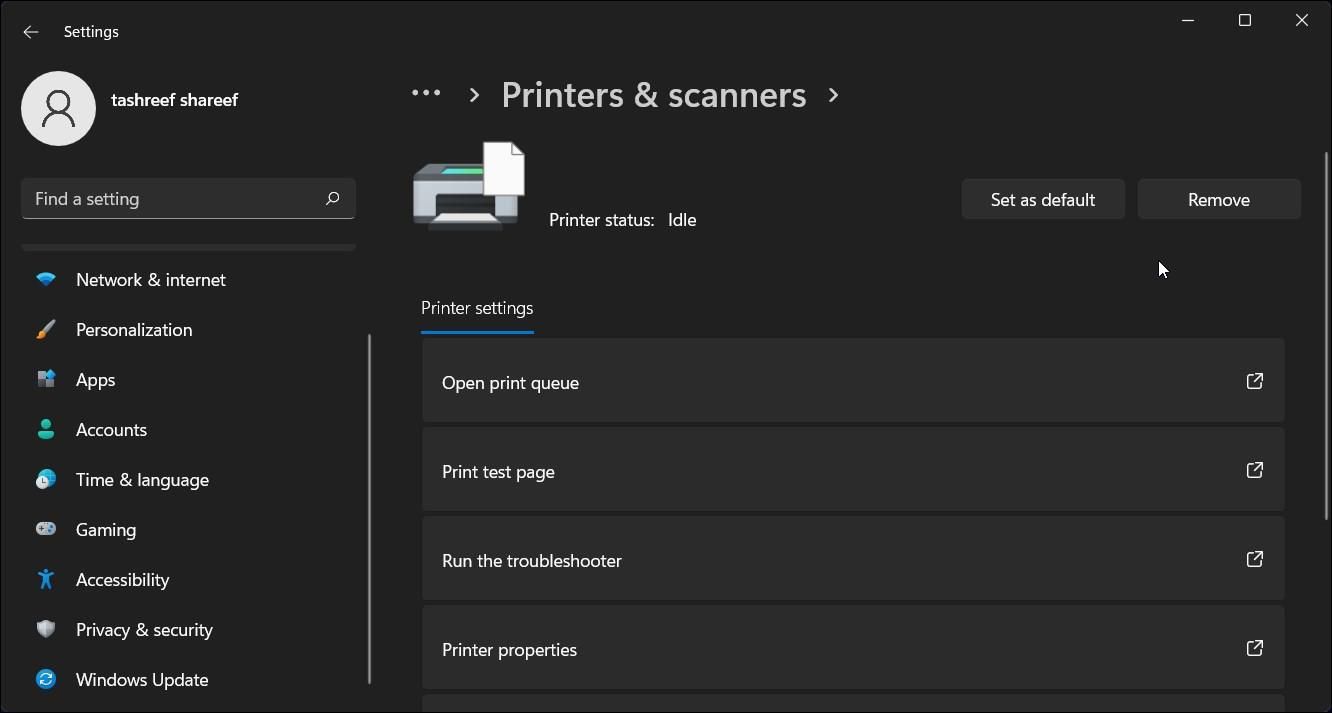
- Нажмите Удалить и подтвердите действие.
Важно: если при удалении появляется ошибка, перейдите к разделу о службе Print Spooler ниже.
Как остановить службу диспетчера очереди печати (Print Spooler)
Служба Print Spooler управляет очередью печати и взаимодействием между приложениями и принтером. Иногда служба блокирует удаление устройства — её нужно временно остановить.
- Нажмите Win + R, введите services.msc и нажмите OK.
- В окне «Службы» найдите Print Spooler.
- Щёлкните правой кнопкой по службе и выберите Стоп.
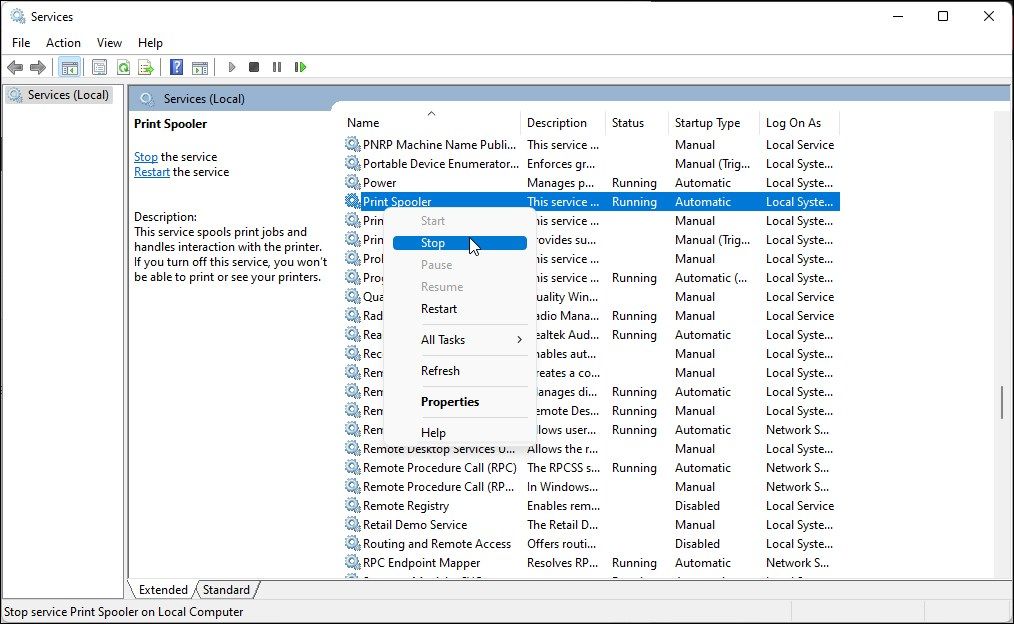
- Не закрывайте окно «Службы» — сверните.
- Вернитесь в Параметры → Bluetooth и устройства → Принтеры и сканеры и попробуйте удалить принтер.
- После удаления вернитесь в «Службы» и запустите Print Spooler (Щёлкните Запустить).
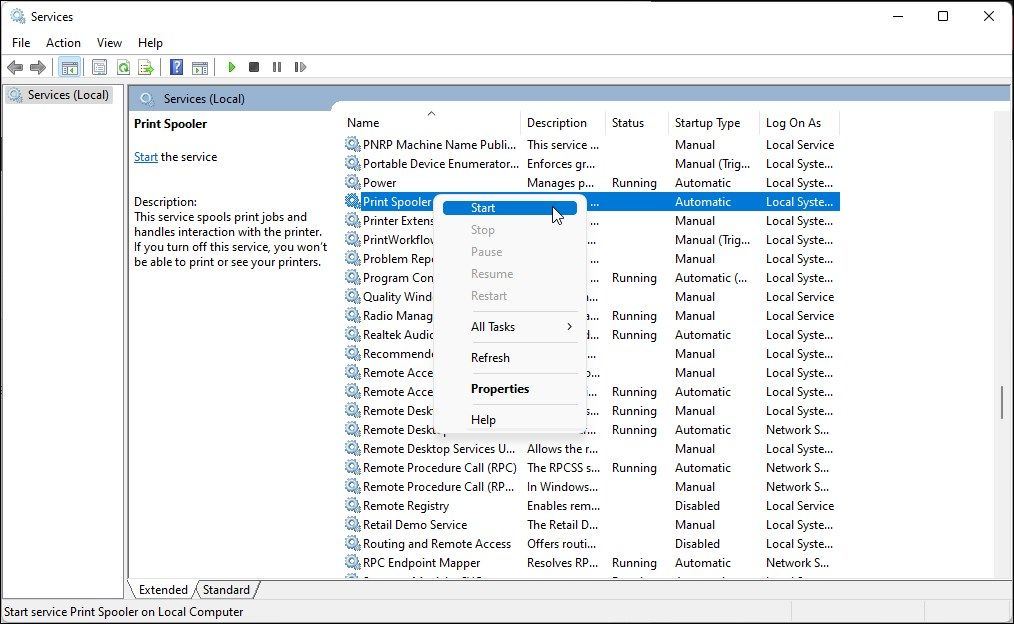
Примечание: перезапуск службы обязателен — если служба будет отключена, печать может перестать работать.
2. Удаление программного обеспечения принтера через Приложения
Если пункт устройства остаётся, можно удалить связанное ПО и драйверы через «Приложения и компоненты».
- Win + I → Параметры → Приложения.
- Подождите, пока список загрузится.
- Найдите ПО или драйвер производителя принтера (HP, Canon, Epson и т. д.).
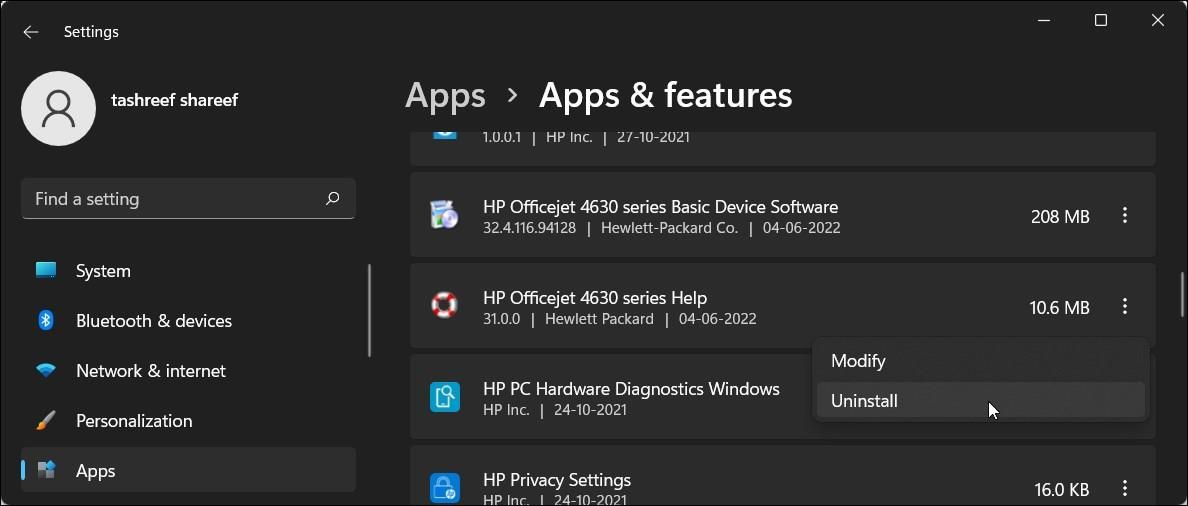
- Нажмите на меню с тремя точками и выберите Удалить, подтвердите.
- Повторите для всех связанных компонентов (утилиты сканирования, панели управления принтером).
- Перезагрузите ПК.
Плюс: удаление официального пакета обычно очищает системные настройки и оставляет меньше «хвостов».
3. Удаление через Панель управления
Классическая Панель управления всё ещё полезна для управления принтерами и общими настройками печати.
- Win + R → control → OK.
- Перейдите в Оборудование и звук.
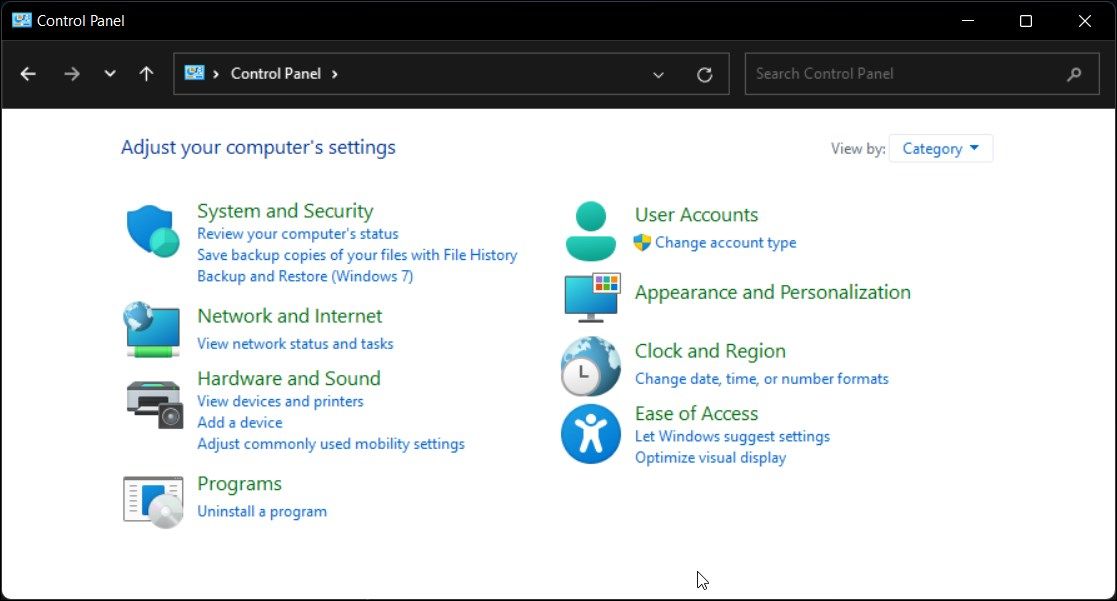
- Откройте Устройства и принтеры.
- В разделе Принтеры выберите нужное устройство.
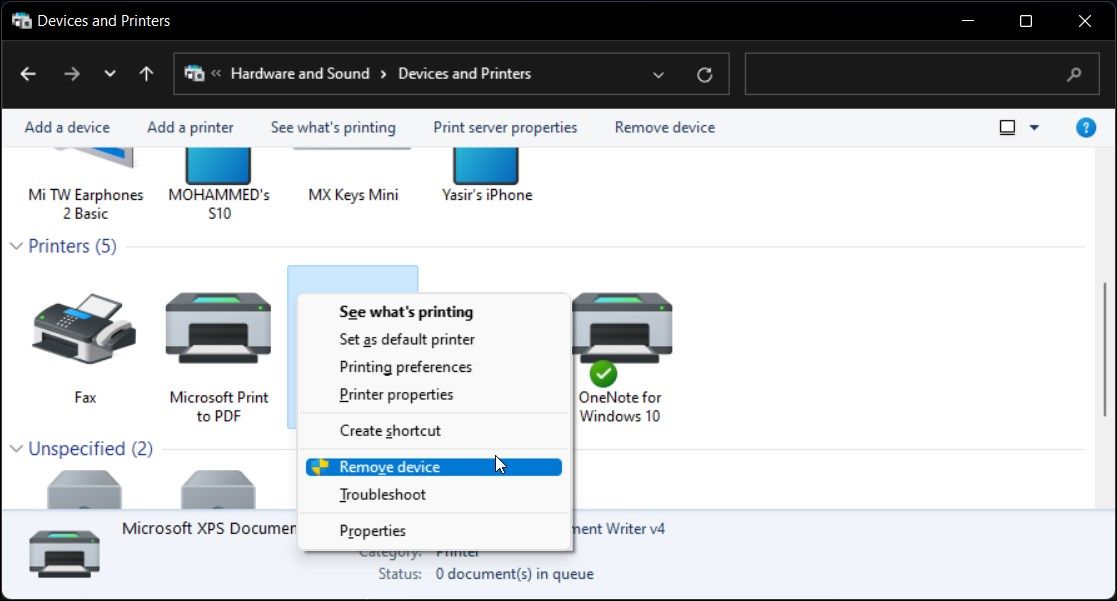
- Щёлкните правой кнопкой и выберите Удалить устройство.
- Подтвердите.
Если удаление блокируется — используйте остановку Print Spooler и повторите шаги.
4. Удаление через Свойства сервера печати
Когда драйверы остаются после удаления принтера, используйте диалог Свойства сервера печати для полного удаления пакета драйвера.
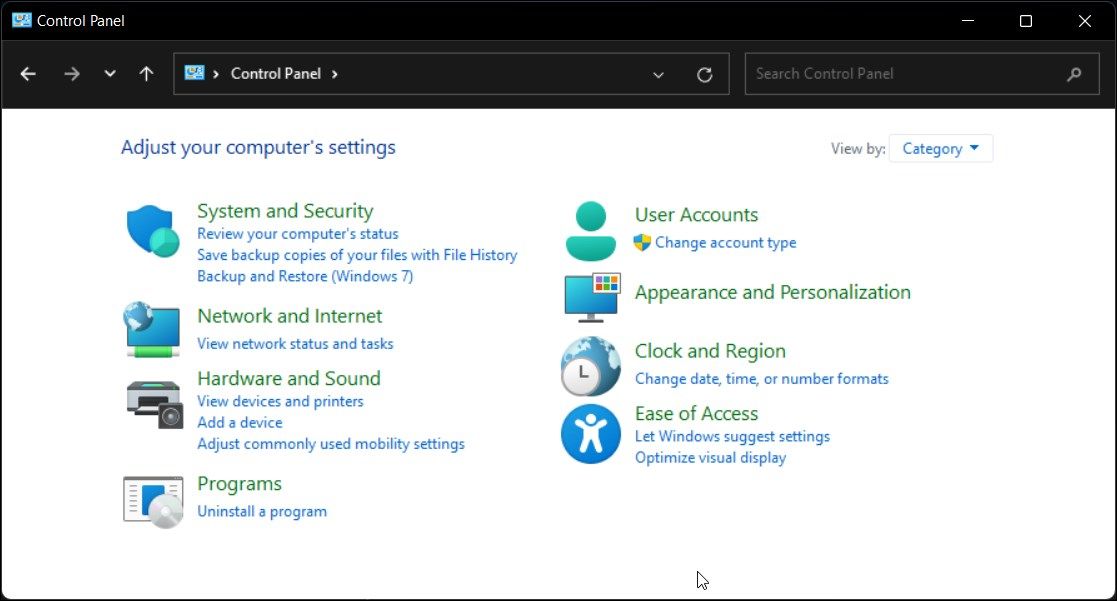
- Win + R → control → OK.
- Откройте Оборудование и звук → Устройства и принтеры.
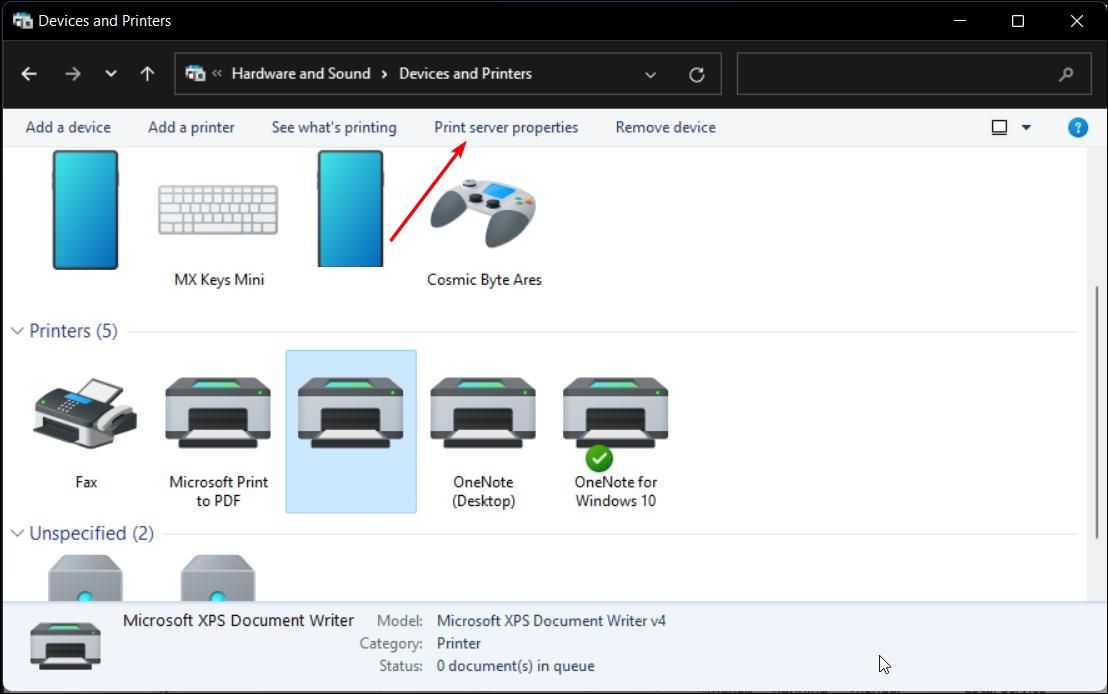
- Выберите любой принтер в списке и нажмите Свойства сервера печати.
- Перейдите на вкладку Драйверы.
- Выберите нужный драйвер и нажмите Удалить.
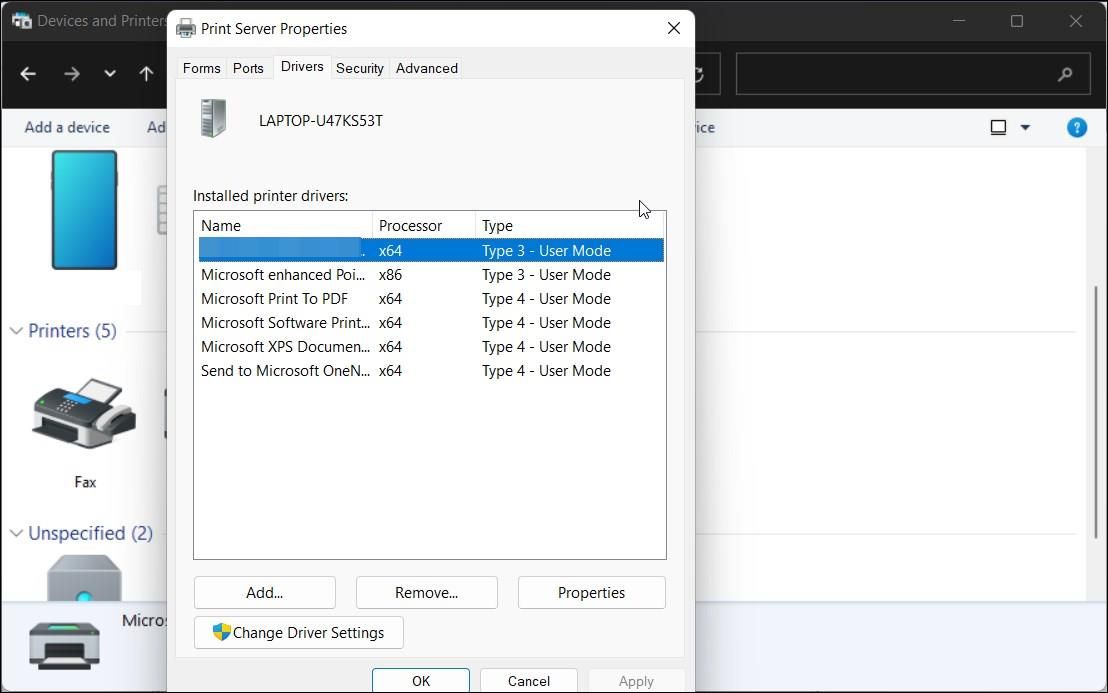
- Выберите Удалить драйвер и пакет драйверов.
- Нажмите ОК и перезагрузите ПК.
Совет для администраторов: если драйвер занят, остановите Print Spooler и удалите файлы драйвера вручную из %SystemRoot%\System32\spool\drivers.
5. Удаление через Диспетчер устройств
Device Manager позволяет увидеть скрытые устройства и удалить те, которые не видны в других интерфейсах.
- Win + X → Диспетчер устройств.
- Вид → Показать скрытые устройства.
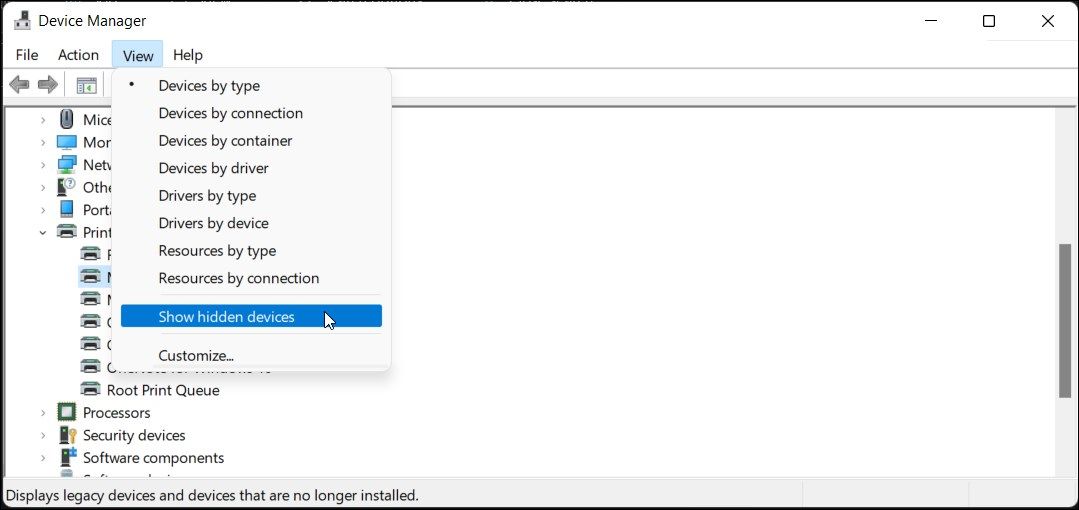
- Раскройте раздел Принтеры и найдите устройство.
- Щёлкните правой кнопкой → Удалить устройство.
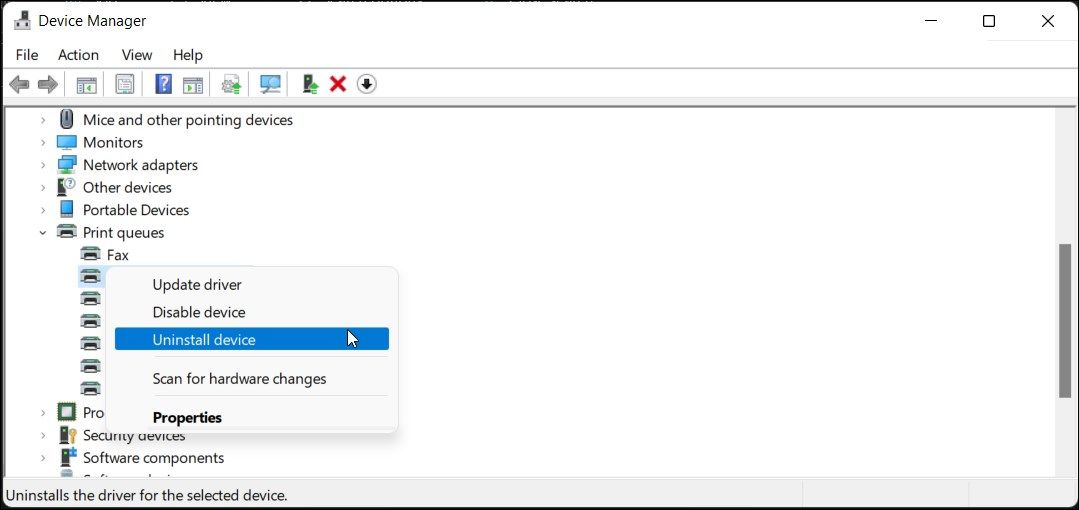
- Отметьте «Удалить драйверы для этого устройства», если есть такая опция.
- Если раздел Принтеры отсутствует, раскройте Print queues и повторите.
- Перезагрузите компьютер.
Полезно при удалении «призрачных» устройств, созданных старым ПО.
6. Удаление через командную строку (Command Prompt)
Командная строка и winmgmt позволяют получить точечный контроль или автоматизировать процесс удаления.
- Нажмите Win и введите cmd.
- Щёлкните правой кнопкой Command Prompt → Запуск от имени администратора.
- Посмотреть список принтеров:
wmic printer get name- Удалить принтер (замените Your_Printer_Name на точное имя из списка):
printui.exe /dl /n "Your_Printer_Name"- Нажмите Enter.
Примечание: команда printui.exe также поддерживает другие флаги для установки/удаления драйверов и настроек печати.
7. Удаление драйвера через Print Management
Print Management — мощный инструмент для централизованного управления печатью в профессиональных выпусках Windows (Pro/Enterprise, не доступен в Home).
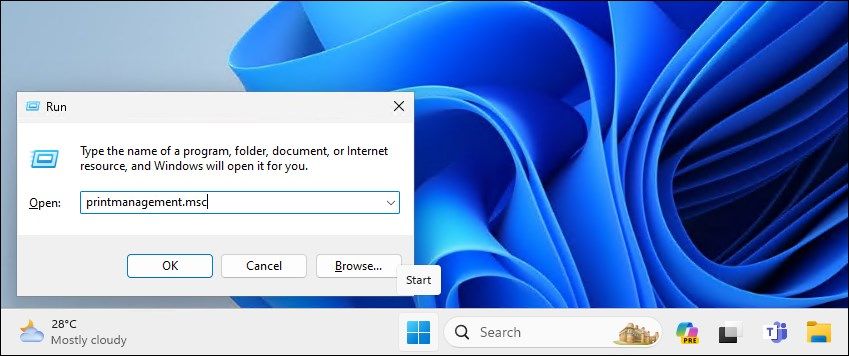
- Win + R → printmanagement.msc → OK.
- В левой панели раскройте Print Servers → Local → Printers.
- В правой панели найдите принтер, щёлкните правой кнопкой → Delete.
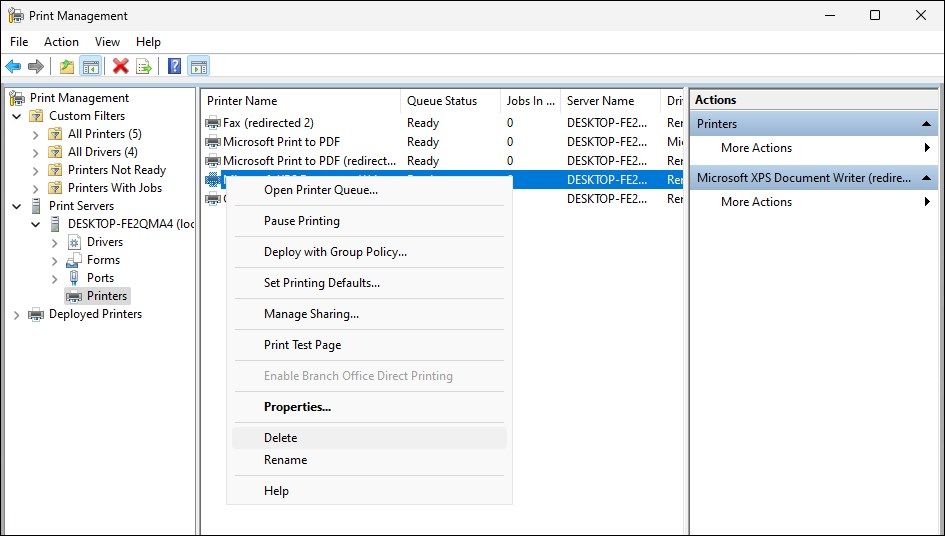
- Подтвердите удаление.
Print Management удобен для удаления большого числа принтеров и контроля распределения драйверов на серверах.
8. Удаление драйвера через PowerShell
PowerShell позволяет быстро удалить пакеты драйверов и создать скрипты для массовых операций.
- Win → powershell → Запуск от имени администратора.
- Посмотреть список драйверов:
Get-PrinterDriver | Format-List Name- Удалить драйвер (замените Printer-Name):
Remove-PrinterDriver -Name "Printer-Name"- Также можно удалить принтеры целиком:
Remove-Printer -Name "Your_Printer_Name"PowerShell удобен для автоматизации и удалённого администрирования.
Дополнительные сценарии и рекомендации
Когда удаление не помогает — возможные причины
- Драйвер занят активной задачей печати или сервисом — остановите Print Spooler.
- На компьютере остались службы производителя (службы обновления/мониторы состояния) — удалите их как приложение или через services.msc.
- Принтер подключён по сети и заново распространяется сервером — проверьте общий ресурс на сервере/роутере.
- Остались записи в реестре или файлы драйвера — очищайте только если уверены: некорректные правки реестра могут испортить систему.
Альтернативные подходы
- Если принтер сетевой и повторно появляется — отключите сетевой доступ или удалите общий принтер на сервере.
- Для массового удаления на доменной среде — используйте Group Policy (GPO) или скрипты PowerShell, развёрнутые через SCCM/Intune.
- Для сложных конфликтов драйверов рассмотрите использование универсальных драйверов (например, драйверы Microsoft XPS или PDF-принтеров) как временное решение.
Чек‑лист перед удалением (домашний пользователь)
- Сохранить документы и закрыть приложения.
- Отключить принтер физически (если требуется) и отключить USB/сеть.
- Попробовать удалить через Параметры.
- Если ошибка — остановить Print Spooler и повторить.
- Удалить сопутствующее ПО через Приложения.
- Перезагрузить ПК.
Чек‑лист для администратора
- Определить, являетесь ли вы локальным администратором.
- Собрать точные имена принтеров и драйверов (wmic/Get-PrinterDriver).
- Остановить службу Print Spooler на целевых машинах.
- Удалить принтеры и драйверы через Print Management или PowerShell.
- Проверить %SystemRoot%\System32\spool\drivers на остатки.
- Запланировать перезагрузку и сообщить пользователям.
SOP: Пошаговая процедура для безопасного удаления принтера (короткая версия)
- Собрать информацию: имя принтера, тип подключения, версия драйвера.
- Сообщить пользователям о планируемом кратковременном отключении службы печати.
- На машине: остановить Print Spooler, удалить устройство через Control Panel/Print Management/PowerShell, удалить драйвер, перезапустить сервис.
- Проверить журнал событий на ошибки печати.
- Документировать выполненные действия и результаты.
Сценарий восстановления (rollback)
Если после удаления возникают проблемы:
- Восстановите систему из точки восстановления, если она была создана.
- Переустановите оригинальный драйвер и ПО с сайта производителя.
- Включите Print Spooler и проверьте печать тестовой страницы.
Тестовые случаи и критерии приёмки
- Устройство отсутствует в Параметрах и Панели управления.
- Драйвер отсутствует в Свойства сервера печати и в Get-PrinterDriver.
- Print Spooler запускается без ошибок и тестовая страница печатается на другом принтере.
Примеры команд (шпаргалка)
- Список принтеров (CMD):
wmic printer get name- Удаление принтера (CMD):
printui.exe /dl /n "Your_Printer_Name"- Список драйверов (PowerShell):
Get-PrinterDriver | Format-List Name- Удаление драйвера (PowerShell):
Remove-PrinterDriver -Name "Printer-Name"- Остановка и запуск службы (CMD от администратора):
net stop spooler
net start spooler
Модели мышления и рекомендации при выборе метода
- Если хотите минимально вмешиваться — используйте Параметры.
- Если устройство «призрак» — ищите в Диспетчере устройств и скрытых экземплярах.
- Если нужно полностью удалить пакет драйвера — используйте Свойства сервера печати или PowerShell.
- Для массовых действий и серверных сред — Print Management и скрипты PowerShell.
Частые ошибки и как их избегать
- Ошибка: Невозможно удалить объект — «Доступ запрещён» или «Ошибка службы». Решение: запустите интерфейс от имени администратора и остановите Print Spooler.
- Ошибка: Принтер снова появляется после удаления. Решение: проверьте сетевые ресурсы и серверы, удалите общий принтер на сервере.
- Ошибка: Остались файлы драйвера. Решение: удалите пакет драйвера через Свойства сервера печати и перезагрузите ПК.
Безопасность и конфиденциальность
- Удаление принтера и драйвера не должно удалять пользовательские документы, но всегда делайте бэкап важных данных перед серьёзными изменениями в системе.
- При удалении сетевых принтеров проверьте права доступа и журналы аудита (если применимо), чтобы убедиться, что не нарушаете локальную политику безопасности.
Короткое руководство для локального техподдержки
- Уточнить модель и тип подключения принтера.
- Попробовать удалить через Параметры.
- Если не получилось — остановить Print Spooler и удалить через Control Panel или Device Manager.
- При необходимости удалить пакет драйвера через Print Server Properties или PowerShell.
- Перезагрузить и проверить состояние.
FAQ
Почему принтер продолжает появляться после удаления?
Чаще всего это связано с тем, что он автоматически развёртывается с сервера или остался сетевой профиль. Проверьте, нет ли настроенных политик или общего ресурса, который заново публикует принтер.
Можно ли удалить драйвер вручную из папки spool? Это безопасно?
Можно, но это рискованно если вы не уверены, какие файлы относятся к драйверу. Лучше сначала остановить Print Spooler и удалить драйвер через GUI или PowerShell.
Как удалить несколько одинаковых принтеров массово?
Используйте PowerShell и команды Remove-Printer в цикле или Print Management для групповых операций.
Краткое резюме
- Начинайте с Параметров: это самый простой и безопасный способ.
- При ошибках используйте остановку службы Print Spooler и удаление драйверов через Свойства сервера печати, Device Manager, Print Management или PowerShell.
- Для администраторов — автоматизируйте через PowerShell и GPO. Всегда проверяйте права и делайте резервные копии при необходимости.
Спасибо, что прочитали руководство. Если нужно — могу подготовить готовый PowerShell‑скрипт для массового удаления принтеров по списку.

Похожие материалы

Несколько аккаунтов Skype: Multi Skype Launcher

Журнал для работы: повысить продуктивность

Персональные звуки уведомлений на Android

Скачивание шоу Hulu для офлайн‑просмотра

Microsoft Start: персонализированная новостная лента
