
Как принудительно удалить файл или папку в Windows 11
Столкнулись с ошибкой при удалении файла или папки в Windows 11? Это частая проблема: Windows сообщает, что объект используется другим приложением, доступ запрещён или файловая система повреждена. Проблема раздражает особенно когда нужно освободить место или удалить подозрительный файл. В этой статье собраны безопасные и проверенные способы принудительного удаления — от быстрых до «ядерных» — а также рекомендации по диагностике и восстановлению, если удаление прошло не так, как ожидали.
Почему нельзя удалить файл или папку?
Кратко — объект нельзя удалить, когда:
- Файл или папка открыты в другом приложении или процессе.
- Папка или файл защищены правами доступа (недостаточно прав пользователя).
- Файловая система или индекс папки повреждены.
- Объект помечен системой или используется как общий ресурс по сети.
- В папке присутствует вредоносный файл, который сам блокирует удаление.
Важно: причины могут комбинироваться. Сначала диагностируйте — это сократит время решения.
Быстрый план действий (одно предложение)
- Закройте программы и перезагрузите, 2) убейте процессы через Диспетчер задач, 3) попробуйте Shift+Delete, 4) если не помогло — используйте команды takeown/icacls или PowerShell, 5) при подозрении на повреждение — chkdsk и безопасный режим, 6) как крайний вариант — загрузка с внешнего носителя.
Подробные методы
1. Принудительное удаление через Командную строку
Когда объект не занят каким‑то графическим приложением, часто помогает del (для файлов) и rmdir (для пустых папок) или rmdir /s для рекурсивного удаления.
Шаги:
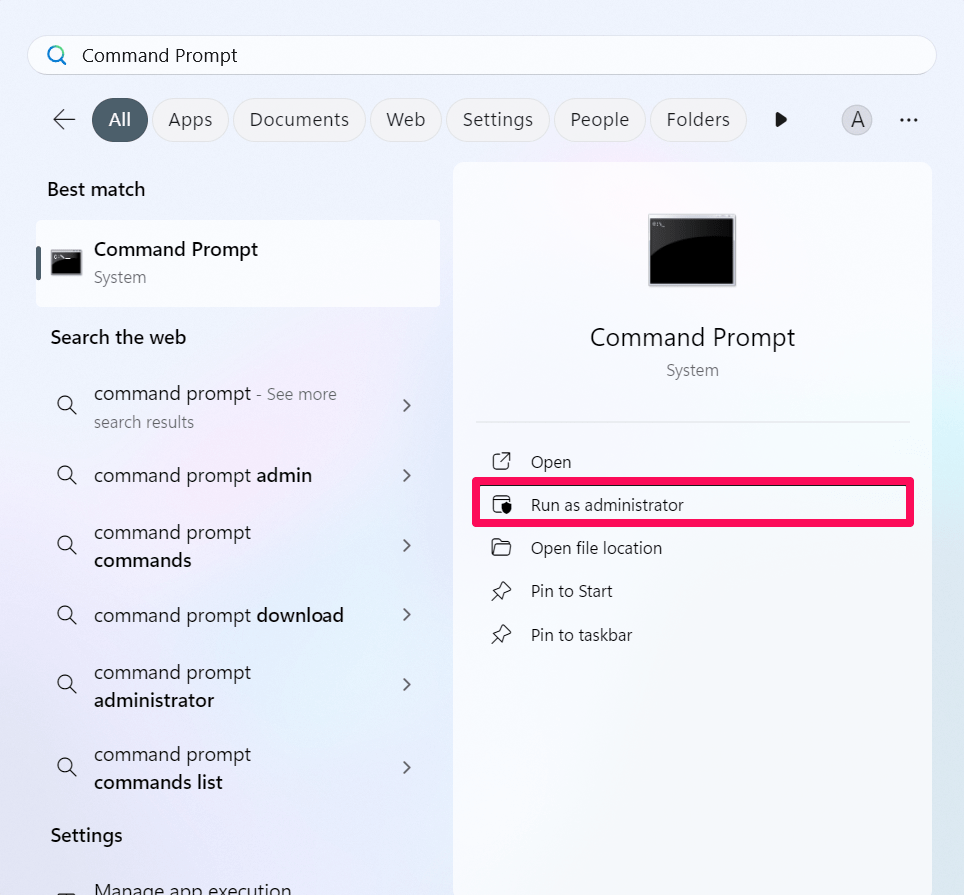
- Нажмите клавишу Windows и введите «Командная строка», затем выберите «Запустить от имени администратора».
- В окне подтверждения контроля учётных записей нажмите «Да».
- Выполните команду для файла:
del C:\Users\user\folder-name\filename.extensionДля папки и всех вложений:
rmdir /s /q C:\Users\user\folder-nameПояснения: ключ /s удаляет все вложенные элементы, /q подавляет подтверждения.
Важно: проверьте путь дважды перед выполнением — удаление необратимо.
2. Удаление через PowerShell
PowerShell даёт более гибкие команды, включая опцию принудительного удаления и рекурсии:
Remove-Item -Path "C:\Users\user\folder-name" -Recurse -ForceЕсли PowerShell жалуется на права, запустите его от имени администратора.
3. Снятие блокировки процессом (Диспетчер задач)
Если файл занят, найдите и завершите процесс:
- Нажмите Ctrl+Shift+Esc, чтобы открыть Диспетчер задач.
- На вкладке «Подробности» найдите процессы, которые могут использовать файл (имя программы, связанная служба).
- Выберите процесс и нажмите «Завершить задачу».
- Попробуйте удалить файл снова.
Совет: если не уверены — сначала попытайтесь закрыть приложение обычным способом, затем завершайте процессы.
4. Поиск и освобождение дескрипторов (Sysinternals)
Утилиты Microsoft Sysinternals помогают найти, какой процесс держит файл:
- Process Explorer — найти файл через Find Handle or DLL (Ctrl+F) и завершить процесс или закрыть дескриптор.
- Handle.exe — консольная утилита для поиска и закрытия дескрипторов.
Пример использования Handle:
handle.exe "filename.extension"
handle.exe -c  -p
Ссылка: официальные утилиты доступны на сайте Microsoft Sysinternals.
5. Смена владельца и прав доступа
Если Windows запрещает доступ, можно взять файл в собственность и дать полные права:
takeown /f "C:\Users\user\folder-name" /r /d y
icacls "C:\Users\user\folder-name" /grant administrators:F /t
После чего попробуйте удалить обычными средствами.
6. Безопасный режим
Безопасный режим загружает минимальный набор драйверов и остановит многие автозапускающиеся приложения.
Шаги (коротко):
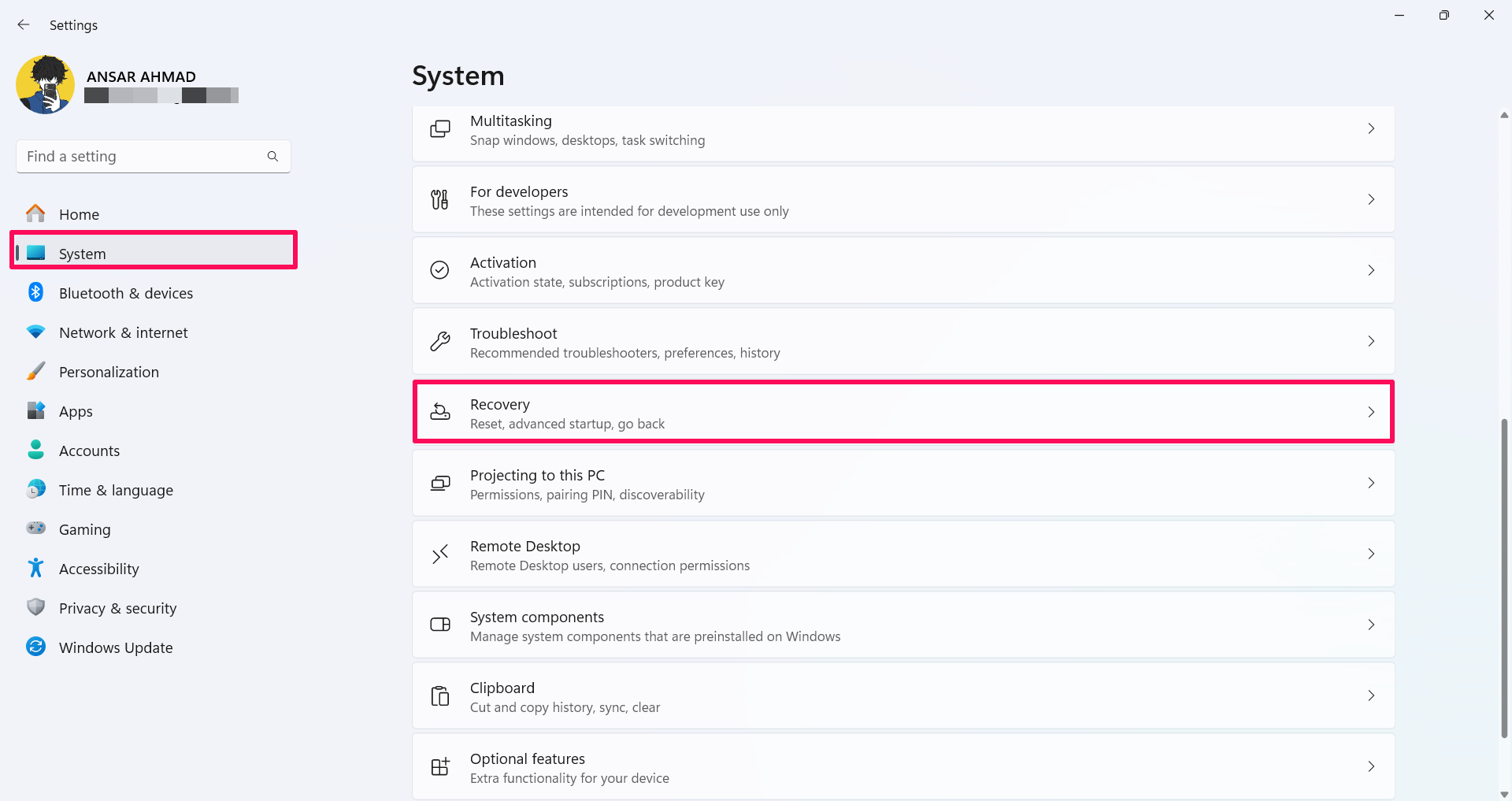
- Откройте Параметры (Windows + I) → Система → Восстановление.
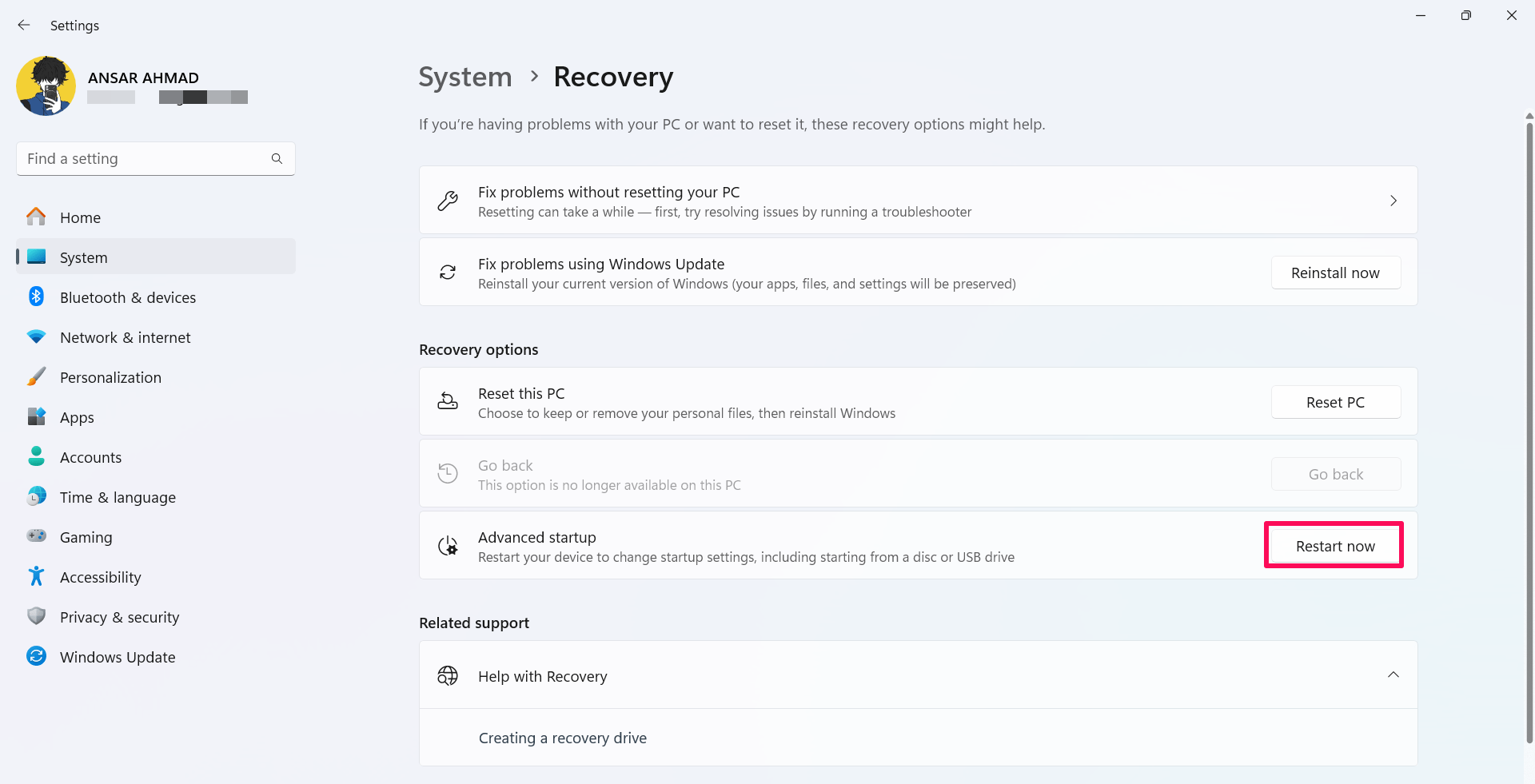
- Рядом с «Дополнительными параметрами запуска» нажмите «Перезагрузить сейчас».
- Выберите «Поиск и устранение неисправностей» → «Дополнительные параметры» → «Параметры загрузки» → «Перезагрузить».
- После перезагрузки нажмите F4 для безопасного режима.
- Перейдите к файлу и удалите его.
7. chkdsk и проверка диска
Если причина в повреждении файловой системы, запустите проверку диска:
chkdsk C: /f /rПерезагрузите компьютер, если chkdsk предложит планирование на следующий запуск.
8. Загрузка с внешнего носителя или Live‑Linux
Если объект всё ещё не удаляется в Windows, загрузитесь с Live‑USB (Linux) или WinPE и удалите файл из другого окружения — операционная система не будет держать дескрипторы и многие блокировки исчезнут.
9. Антивирус и восстановление
Если файл подозрителен, сначала просканируйте его антивирусом. В редких случаях вредоносные объекты восстанавливают себя или блокируют удаление — в таких ситуациях безопаснее изолировать машину и работать с образцами в лаборатории.
10. Сторонние утилиты для «разблокировки» файлов
Существуют утилиты вроде Unlocker, IObit Unlocker и некоторые бесплатные инструменты, которые закрывают дескрипторы и удаляют файл. Работайте только с надёжными источниками, проверяйте цифровые подписи и антивирусом перед установкой.
Когда методы не работают — типичные случаи
- Система возвращает «Доступ запрещён» даже после takeown/icacls — возможно, файл защищён системной службой или атрибутом «системный». Проверьте атрибуты и службы.
- Файл восстанавливается после удаления — вероятно, автозагрузчик или служба пересоздаёт его. Проверьте планировщик задач и автозагрузку.
- Файл помечен как системный и имеет атрибуты, мешающие удалению. Снимите атрибуты через attrib:
attrib -s -h -r "C:\path\to\file"Руководство для ролей — что делать
Администратор:
- Использовать takeown/icacls, запускать PowerShell/CLI с правами администратора.
- Анализировать дескрипторы через Process Explorer, вести журнал действий.
- При подозрении на вредонос — изолировать узел и инициировать расследование.
Обычный пользователь:
- Попробовать перезагрузку и безопасный режим, запросить помощь администратора.
- Не устанавливать сомнительные утилиты без согласования.
Мини‑методология диагностики (короткая)
- Попробуйте простое удаление и перезагрузку.
- Проверьте Диспетчер задач на процессы, которые могут держать файл.
- Используйте Process Explorer или handle.exe для поиска дескрипторов.
- Если права — takeown/icacls.
- Если файл повреждён — chkdsk и загрузка с внешнего носителя.
Decision flowchart
flowchart TD
  A[Не получается удалить файл] --> B{Файл используется?}
  B -- Да --> C[Найти и завершить процесс 'Task Manager / Process Explorer']
  B -- Нет --> D{Права доступа?}
  D -- Да --> E[Взять в собственность и дать права 'takeown/icacls']
  D -- Нет --> F{Файловая система повреждена?}
  F -- Да --> G[Запустить chkdsk, загрузиться с Live‑USB]
  F -- Нет --> H[Использовать PowerShell/Командную строку или утилиты Unlocker]
  C --> I[Попробовать удалить]
  E --> I
  G --> I
  H --> I
  I --> J{Удалилось?}
  J -- Да --> K[Готово]
  J -- Нет --> L[Связаться с администратором или восстановить образ]
Критерии приёмки
- Файл/папка удалены или перемещены в безопасное место.
- Нет побочных процессов, которые восстанавливают объект автоматически.
- После удаления место на диске освободилось и файловая система не содержит ошибок (проверено chkdsk, если применимо).
Безопасность и приватность
- Не скачивайте «взломанные» утилиты из сомнительных источников — они могут содержать вредоносный код.
- При удалении подозрительных файлов сначала сохраните копию для исследования (если корпоративная процедура это допускает).
- Если файл может быть доказательством инцидента — перед удалением согласуйте действия с отделом безопасности.
Часто задаваемые вопросы
Почему Windows пишет, что файл используется другим приложением?
Файл открыт или его держит фоновый процесс (сервис, индексатор, антивирус). Надёжный способ — найти процесс в Диспетчере задач или Process Explorer и закрыть его.
Можно ли восстановить файл после Shift+Delete?
Shift+Delete пропускает корзину и удаляет ссылку на файл. Восстановление возможно только со специальными программами восстановления или из резервных копий; гарантии нет.
Опасно ли использовать takeown и icacls?
Команды безопасны при осторожном применении. Они меняют владельца и права доступа; после их использования можно случайно открыть доступ к файлам — возвращайте права, если это необходимо.
Когда стоит обратиться к специалисту
- Если файл связан с важными данными и вы не уверены, какой процесс его использует.
- Если удаление может повлиять на работу сервера или службы.
- Если подозрение на вредоносную активность.
Итог
Если Windows 11 не даёт удалить файл, действуйте последовательно: закройте приложения, завершите процессы, используйте системные утилиты для поиска блокировок, при необходимости возьмите файл в собственность и проверьте файловую систему. В большинстве случаев комбинации перечисленных методов решают проблему. Если вы не уверены в последствиях — сделайте резервную копию и обсудите шаги с администратором или специалистом по безопасности.
Важно: всегда проверяйте путь и имя удаляемого файла и при работе с системными файлами действуйте осторожно.
Если у вас есть вопросы или вы хотите поделиться своей ситуацией — оставьте комментарий. Подпишитесь на канал DigitBin для видеоуроков и пошаговых демонстраций.

Похожие материалы

Несколько аккаунтов Skype: Multi Skype Launcher

Журнал для работы: повысить продуктивность

Персональные звуки уведомлений на Android

Скачивание шоу Hulu для офлайн‑просмотра

Microsoft Start: персонализированная новостная лента
