
Как принудительно включить тёмную тему в Google Chrome
Кратко
Коротко: введите chrome://flags и включите флаг «Auto Dark Mode for Web Contents», чтобы принудительно отображать большинство сайтов в тёмной теме. Это экспериментальная «жёсткая» настройка: иногда изображения или дизайн страниц будут выглядеть странно — при необходимости откатите изменения.
Быстрые ссылки
- Это грубое (brute-force) решение
- Как принудительно включить тёмную тему на всех сайтах
Краткое описание
Вставьте chrome://flags в адресную строку Google Chrome и включите флаг «Auto Dark Mode for Web Contents», чтобы принудительно отобразить все сайты в тёмной теме. Альтернативно, можно установить расширение, которое делает то же самое, но с другими опциями и настройками.
Это грубое решение
Google Chrome уже поддерживает системную тёмную тему: сайты, которые созданы с поддержкой тёмных стилей, автоматически подстраиваются под режим ОС. Однако большинство сайтов (включая некоторые сервисы Google) не имеют полноценной тёмной темы.
Вместо того чтобы ждать, пока все сайты перейдут на тёмную тему, Chrome предлагает экспериментальную опцию «Auto Dark Mode for Web Contents», которая принудительно преобразует светлые цвета в тёмные. Это похоже на «Smart Invert» на iPhone: цвета инвертируются/адаптируются, но изображения могут остаться без изменений или инвертироваться в зависимости от выбранного режима.
Важно: это именно принудительный способ — иногда элементы интерфейса сайтов будут отображаться некорректно. Раньше для этого использовались сторонние расширения; теперь базовая функциональность доступна прямо в Chrome через флаги.
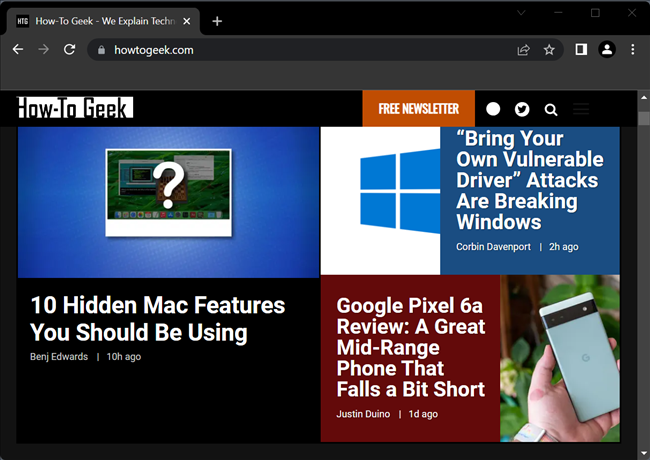
Включение этого флага не включает тёмную тему самого Chrome: чтобы интерфейс самого браузера был тёмным, нужно включить тёмную тему на уровне операционной системы. На Windows 10 это: Параметры → Персонализация → Цвета → Выберите режим приложений → «Тёмный». На Windows 11: Параметры → Персонализация → Цвета → Choose Your Mode → «Dark». На macOS: Системные параметры → Основные → Тёмный режим.
Как принудительно включить тёмную тему на всех сайтах
Это экспериментальная опция, доступная как флаг с Chrome 78. Флаги могут измениться или исчезнуть в любой момент: она может перейти в настройки браузера либо быть удалена.
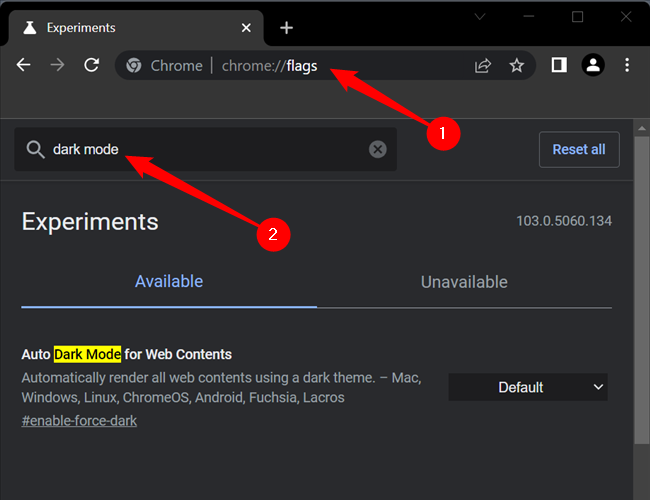
- В адресной строке введите
chrome://flagsи нажмите Enter. - В поле поиска вверху страницы Experiments введите
dark mode.
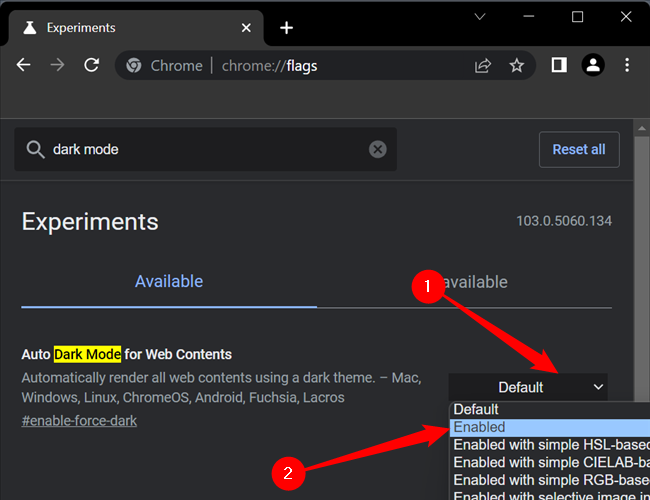
- Рядом с «Auto Dark Mode for Web Contents» выберите значение Enabled в выпадающем списке.
- Нажмите «Relaunch», чтобы перезапустить Chrome. Браузер закроет и откроет все вкладки — сохраните вводимые данные перед перезапуском.
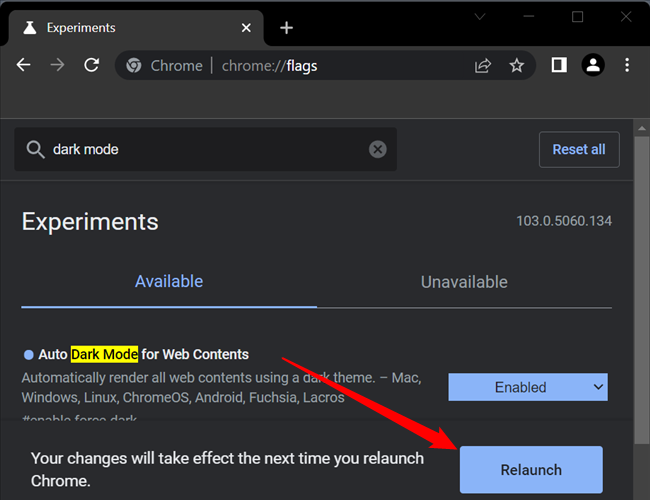
- Просмотрите сайты и оцените результат. Если не понравится — вернитесь в
chrome://flags, смените опцию на Default и вновь перезапустите браузер.
Варианты режима и влияние на страницы
Chrome содержит несколько вариантов Force Dark Mode; они по-разному обрабатывают цвета и изображения. Некоторые режимы инвертируют светлые изображения, другие сохраняют их. Попробуйте варианты, если стандартный режим портит внешний вид конкретных сайтов.
Альтернативные подходы
- Расширения: Dark Reader, Midnight Lizard, Stylus — предлагают гибкую настройку, фильтры и белые/чёрные списки сайтов. Расширения удобнее, если хотите тонкую настройку и быстрый откат.
- Пользовательские стили (user stylesheets): с помощью Stylus можно писать свои CSS-правила для конкретных сайтов — подходит веб-разработчикам и продвинутым пользователям.
- Reader View / режим чтения: для длинных статей часто достаточно режима чтения, где можно выбрать тёмную тему без глобальных изменений.
- Системная тёмная тема: она влияет на сайты, которые делают корректную адаптацию под prefers-color-scheme.
Когда это не сработает — контрпримеры и риски
- Сайты с нестандартной версткой: элементы управления и изображения могут стать нечитаемыми.
- Сайты, где важна точная цветопередача (фото, дизайн, графики): принудительная тёмная тема искажает цвета.
- Производительность: на старых устройствах фильтрация цветов может замедлять рендеринг страниц.
- Доступность: для некоторых людей переворот цветов ухудшает восприятие — проверьте контраст и удобство чтения.
Шаги тестирования и критерии приёмки
Критерии приёмки
- Основные страницы сайта читаются: заголовки и основный текст имеют достаточный контраст.
- Управляющие элементы (кнопки, ссылки, формы) остаются видимыми и доступны.
- Изображения и медиа не искажают важную информацию (если это критично — режим не применяется).
Мини-методология тестирования
- Включите флаг и перезапустите браузер.
- Откройте набор типичных страниц (главная, статья, форма, панель управления).
- Проверьте читаемость текста, видимость кнопок и корректность изображений.
- Зафиксируйте проблемные места и переключитесь на другой режим флага или на расширение.
Тест-кейсы (пример)
- Открыть страницу с формой: ввести тестовый текст в поля — данные не должны теряться при релонче.
- Открыть галерею изображений: проверить, не инвертировались ли важные для понимания фото.
- Открыть страницу с кодом/таблицами: убедиться, что моноширинный шрифт и фон остаются читаемыми.
Чек-листы по ролям
Чек-лист для конечного пользователя
- Сохранить все незавершённые формы; перезапустить Chrome после изменения флага.
- Попробовать несколько вариантов Force Dark Mode для лучшего результата.
- Если нужно, установить расширение с управлением по сайтам.
Чек-лист для администратора (мероприятия для группы пользователей)
- Оценить влияние на внутренние веб-приложения и корпоративные сайты.
- Подготовить инструкцию для сотрудников с рекомендациями по откату.
- Проверить совместимость с корпоративными расширениями и политиками безопасности.
Чек-лист для разработчика веб-сайта
- Тестировать сайт с включённой принудительной тёмной темой, фиксировать проблемы.
- Предоставить CSS-переменные и режимы, основанные на prefers-color-scheme.
- Добавить тесты на контраст и видимость в CI/CD, если приложение критично.
Совместимость и примечания
- Доступно с Chrome 78, но поведение и наличия флага зависят от версии и ветки (Stable, Beta, Canary). В Canary-фили могут появляться новые варианты раньше.
- Флаг экспериментален: Google может изменить поведение или удалить его.
- Для защиты приватности расширения сторонних разработчиков требуют доступа к просмотру содержимого страниц — учитывайте это при установке.
flowchart TD
  A[Начать] --> B{Нужна тёмная тема на всех сайтах?}
  B -- Да --> C[Перейти в chrome://flags]
  C --> D[Найти Auto Dark Mode for Web Contents]
  D --> E[Выбрать Enabled]
  E --> F[Нажать Relaunch]
  F --> G{Результат устраивает?}
  G -- Да --> H[Оставить включённым]
  G -- Нет --> I[Вернуться и выбрать Default или поставить расширение]
  B -- Нет --> Z[Не изменять настройки]
Советы по безопасности и приватности
- Расширения, которые изменяют внешний вид сайтов, обычно требуют доступ к содержимому страниц — проверяйте отзывы и репутацию разработчика.
- Флаги Chrome не передают данные сторонним сервисам; это локальная опция браузера.
Резюме
Это быстрый и простой способ сделать веб в целом тёмным прямо сейчас. Он удобен, если вы хотите единообразный интерфейс, но учитывайте, что это экспериментальный и грубый метод: возможны визуальные баги, инвертированные изображения и проблемы с доступностью. Если вам нужна гибкость и контроль, используйте проверенные расширения или пользовательские стили.
Важное: если вам важно сохранение точной цветопередачи на сайтах с медиа-контентом, не используйте принудительную тёмную тему глобально.
Краткие рекомендации: попробуйте флаг, оцените сайты, при необходимости переключитесь на расширение или напишите пользовательские CSS-правила.

Похожие материалы

Несколько аккаунтов Skype: Multi Skype Launcher

Журнал для работы: повысить продуктивность

Персональные звуки уведомлений на Android

Скачивание шоу Hulu для офлайн‑просмотра

Microsoft Start: персонализированная новостная лента
