
Как включить тёмную тему для всех сайтов в браузере Brave

Быстрые ссылки
- Принудительно включить тёмную тему для всех сайтов в Brave на десктопе
- Активировать тёмную тему для всех сайтов в Brave на мобильном устройстве
- Включить тёмную тему интерфейса Brave
Краткое описание
Чтобы принудительно включить тёмную тему на всех сайтах в Brave на компьютере, введите в адресную строку brave://flags, найдите «Dark mode» и активируйте флаг “Auto Dark Mode for Web Contents”, затем перезапустите браузер.
Если вы любите тёмный интерфейс, Brave позволяет не только затемнить сам браузер, но и заставить сайты, которые официально не поддерживают тёмные темы, отображаться в тёмном виде. Учтите: эта функция экспериментальная и на некоторых страницах возможны нарушения отображения (невидимый текст, контрастные иконки и т.д.).
Связано: Как принудительно включить тёмную тему для всех сайтов в Google Chrome
Принудительное включение тёмной темы для всех сайтов в Brave на десктопе
На момент написания опция принудительного тёмного оформления всех сайтов на десктопе доступна как экспериментальный флаг Brave. Экспериментальные функции не гарантируют стабильность и могут ухудшать производительность.
- Запустите браузер Brave на компьютере.
- В адресной строке введите:
brave://flags
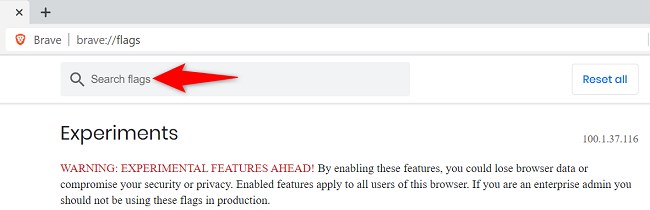
- Откроется страница «Эксперименты». В поле поиска флагов введите:
Dark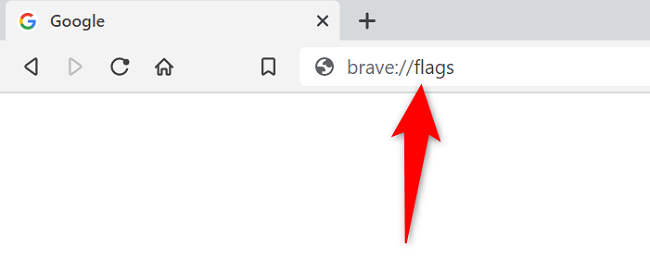
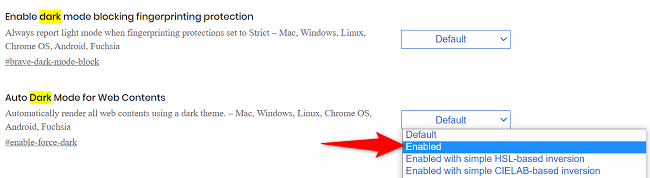
- В результатах поиска найдите пункт «Auto Dark Mode for Web Contents» и в выпадающем меню выберите “Enabled” (Включено).
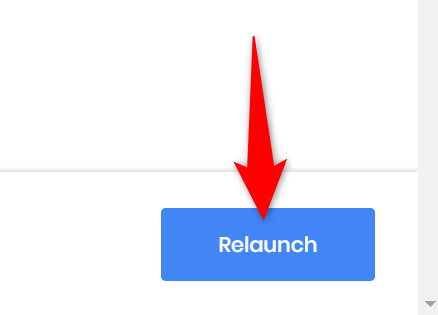
- Внизу страницы нажмите «Relaunch», чтобы перезапустить Brave и применить изменения.
- После перезапуска откройте сайты — большинство из них будут отображаться в тёмном оформлении.
Важно: при проблемах с отображением вернитесь на brave://flags и установите значение флага в “Disabled”.
Активировать тёмную тему для всех сайтов в Brave на мобильном устройстве
В мобильном приложении Brave опция принудительного тёмного оформления доступна в обычных настройках.
- Откройте Brave на телефоне.
- Внизу экрана нажмите три точки в правом нижнем углу, чтобы открыть меню.
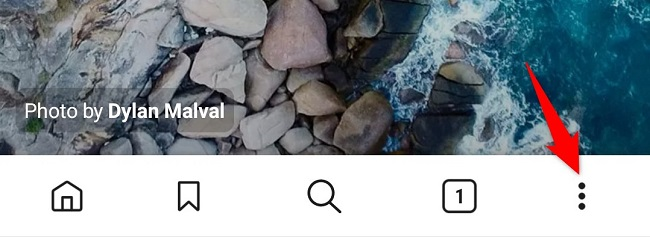
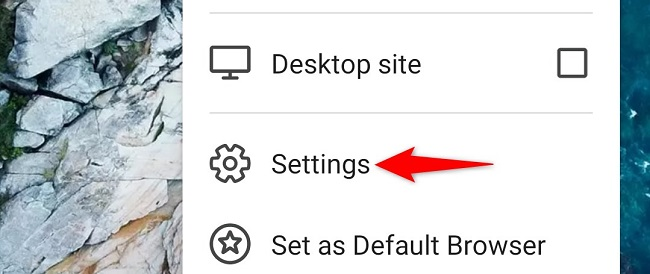
- Выберите «Настройки».
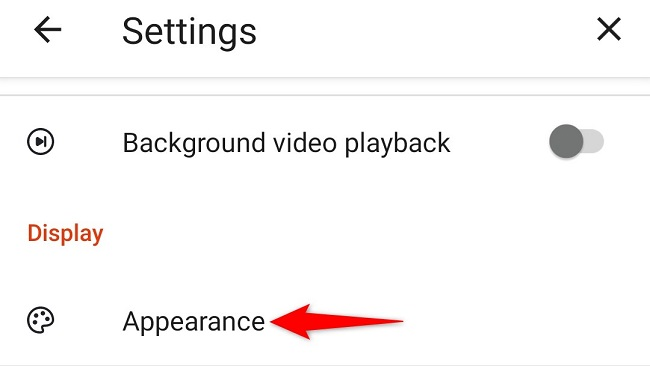
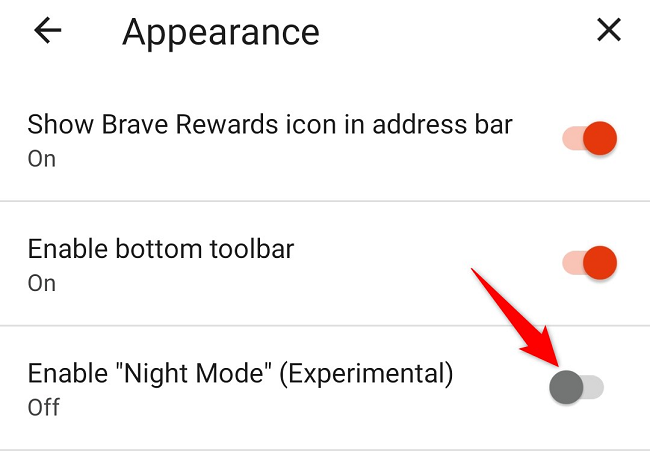
- В настройках перейдите в раздел «Внешний вид».
- Включите опцию «Enable ‘Night Mode’ (Experimental)» — это принудительный ночной режим для веб-контента.
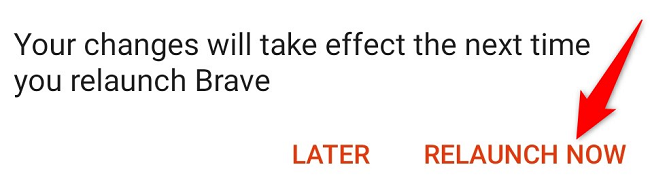
- Brave предложит перезапустить приложение. Выберите «Relaunch Now» чтобы сразу применить изменения, либо «Later», чтобы сделать это позже.
После перезапуска все сайты должны отображаться в тёмной теме.
Включение тёмной темы интерфейса Brave
Чтобы интерфейс браузера (меню, панели инструментов, настройки) соответствовал тёмному виду сайтов, включите тёмную тему Brave на уровне интерфейса.
Включить тёмную тему Brave на десктопе
- Откройте Brave.
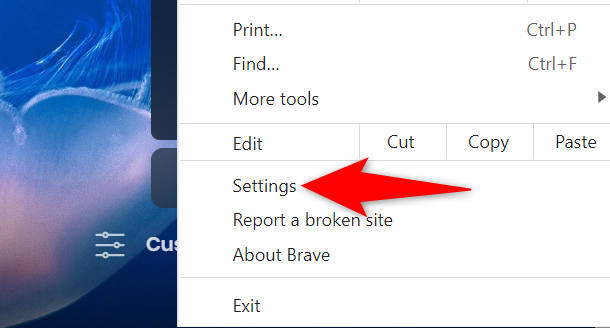
- В правом верхнем углу нажмите кнопку меню (три горизонтальные линии) и выберите “Settings”.
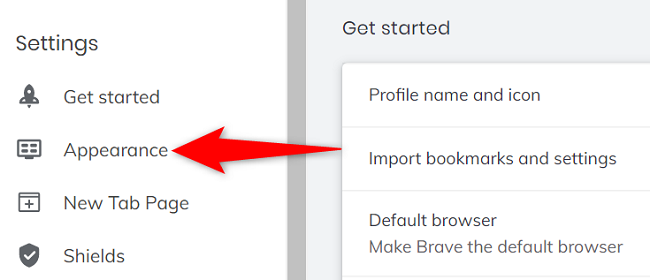
- В левой боковой панели выберите «Внешний вид».
- В разделе «Brave Colors» откройте выпадающий список и выберите «Dark». Интерфейс сразу станет тёмным.
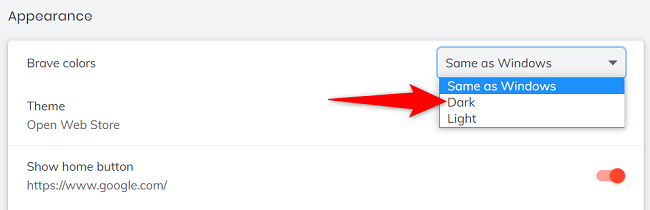
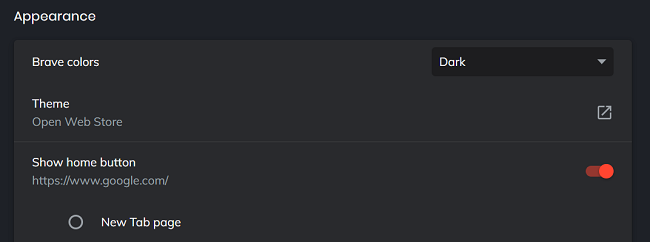
Включить тёмную тему Brave на мобильном устройстве
Откройте приложение Brave.
Нажмите три точки в правом нижнем углу и выберите «Настройки».
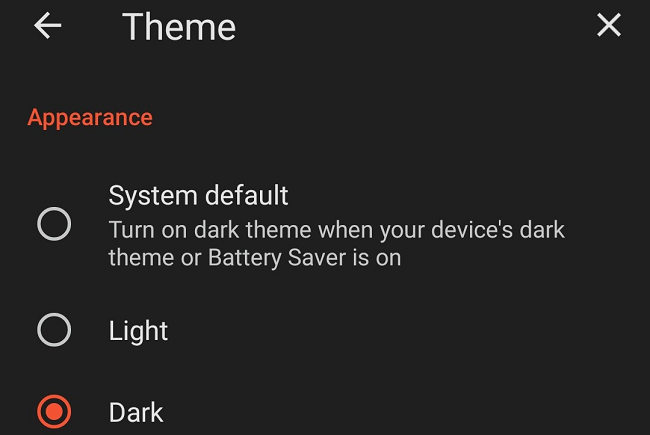
Перейдите в раздел «Внешний вид» и внизу откройте «Тема».
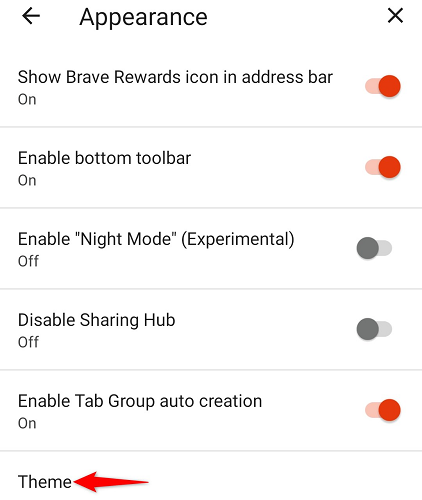
- Выберите «Dark». Интерфейс приложения станет тёмным.
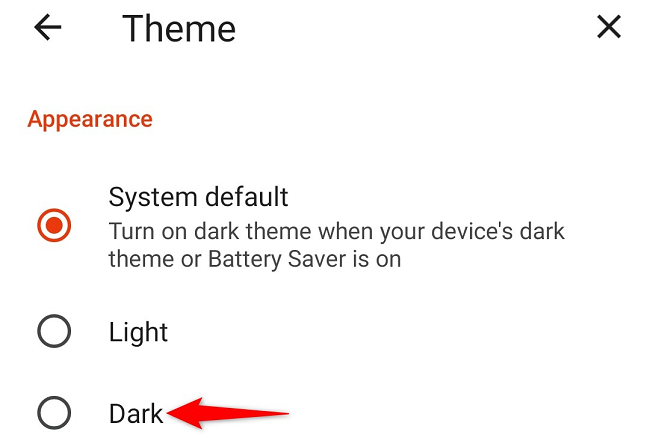
Альтернативные подходы
- Пользоваться расширениями для изменения CSS/тёмной темы (например, Stylus или Dark Reader). Эти расширения дают больше контроля и часто корректнее работают с конкретными сайтами.
- Для отдельных сайтов использовать пользовательский CSS или контрастные темы, если автоматический режим ломает верстку.
- На уровне ОС включить тёмную тему Windows или macOS — некоторые сайты и приложения подстраиваются под системную тему.
Плюс альтернатив: гибкость и меньше побочных эффектов. Минус: дополнительные расширения влияют на память и работу браузера.
Когда это не сработает: контрпримеры и распространённые ошибки
- Сайты с изображениями, встраиваемыми элементами или картами: автоматическая замена цветов может сделать текст нечитаемым поверх изображения.
- Контент, создаваемый через Canvas/WebGL, не будет автоматически инвертироваться корректно.
- Некоторые сайты используют нестандартные CSS-переменные и темing, из-за чего авто-режим не находит правильные элементы.
- Платёжные формы и изображения для ввода/аутентификации могут выглядеть некорректно — в таких случаях временно отключайте флаг для конкретного сайта.
Совет: если наблюдаются ошибки, отключите режим и сообщите о проблеме разработчикам сайта или в баг-трекер Brave.
Ментальные модели и эвристики при выборе режима
- Простая эвристика: используйте авто-режим для общего комфорта и просмотра контента, но переключайтесь на ручной/расширения для сайтов с важным форматированием (банки, формы оплаты).
- Правило двух кликов: если исправление проблемы требует более двух действий, лучше отключить авто-режим и применить локальное решение (расширение, кастомный стиль).
- Разделение ответственности: авто-режим — это инструмент просмотра; дизайн сайта должен обеспечивать доступность и контраст сам по себе.
Контроль качества: тесты и критерии приёмки
Критерии приёмки
- После включения флага Auto Dark Mode большинство посетов абстрактного набора популярных сайтов (новостные, блог-платформы, веб-приложения) отображаются в тёмной теме.
- На ключевых страницах (авторизация, оплата) текст остаётся читабельным, элементы управления доступны.
- Производительность браузера не ухудшается критически: страницы загружаются без значительных задержек.
Тестовые сценарии
- Открыть 10 популярных сайтов и проверить читаемость основного текста и кнопок.
- Пройти форму оплаты и убедиться, что поля ввода видны и корректно работают.
- Отключить флаг и сравнить время загрузки страниц до и после.
- Проверить мобильное поведение: включить Night Mode и пройти те же тесты на смартфоне.
Планы отката и восстановление
Если после включения тёмного режима происходят критические сбои:
- Перейдите в brave://flags и установите “Auto Dark Mode for Web Contents” в Disabled.
- Перезапустите Brave через кнопку «Relaunch».
- Очистите кэш (Settings → Privacy → Clear browsing data) и проверьте снова.
- При необходимости временно используйте расширение Dark Reader и отключите экспериментальный флаг.
Ролевые чек-листы
Конечный пользователь
- Включил флаг на десктопе или Night Mode на мобильном.
- Перезапустил браузер.
- Проверил критические сайты (банк, почта, инструменты) на читаемость.
Системный администратор
- Тестировал поведение браузера в корпоративной сети.
- Проверил совместимость с внутренними веб-приложениями.
- Разослал инструкции сотрудникам и список исключений.
Веб-разработчик
- Проверил сайт в тёмной теме на основных браузерах.
- Использовал CSS-переменные и prefers-color-scheme для нативной поддержки.
- Подготовил fallback-стили для случаев инверсии цветов.
Краткий глоссарий
- Флаг: экспериментальная опция браузера, доступная через brave://flags.
- Auto Dark Mode for Web Contents: экспериментальная функция Brave/Chromium, инвертирующая цвета веб-страниц для тёмного оформления.
- Night Mode: мобильный аналог автотёмного режима.
Заключение
Принудительное включение тёмной темы в Brave — быстрый способ получить единый тёмный интерфейс для браузера и большинства сайтов. На десктопе эта возможность идёт как экспериментальный флаг; на мобильных устройствах — как настройка в разделе Внешний вид. Если авто-режим портит отображение конкретных сайтов, используйте расширения или кастомные стили.
Ключевые действия: включить флаг/настройку → перезапустить браузер → проверить критичные сайты. Если возникают проблемы — отключите флаг и используйте альтернативы.
И не забывайте включать тёмную тему интерфейса Brave, чтобы меню и панели выглядели единообразно с содержимым сайтов.
Хотите инструкции для других браузеров? Посмотрите наши руководства по Chrome, Firefox и Edge.

Похожие материалы

Несколько аккаунтов Skype: Multi Skype Launcher

Журнал для работы: повысить продуктивность

Персональные звуки уведомлений на Android

Скачивание шоу Hulu для офлайн‑просмотра

Microsoft Start: персонализированная новостная лента
