
Как включить Smart Invert на iPhone и iPad
Оглавление
- Что такое Smart Invert
- Почему не всегда достаточно тёмного режима
- Включение и выключение через настройки
- Быстрое переключение через кнопку «Домой» или боковую кнопку
- Быстрое переключение через Касание сзади
- Когда Smart Invert не сработает и альтернативы
- Практическая проверка и контроль качества
- Краткое резюме и чек-лист для разных ролей
Что такое Smart Invert
Smart Invert — это функция универсального доступа Apple, которая инвертирует цвета на экране, похожая на негатив. В отличие от полной инверсии, Smart Invert пытается не менять цвета фотографий, видео и некоторых приложений, которые уже изначально тёмные. Цель — сделать интерфейс более комфортным при слабом освещении или для пользователей с проблемами зрения.
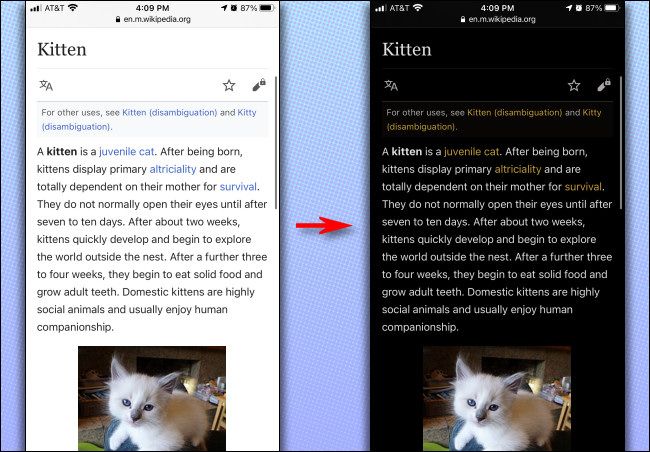
Ключевая идея в одной строке: Smart Invert изменяет цветовую палитру интерфейса, но старается не портить визуальный контент.
Почему не всегда достаточно системного тёмного режима
Системный тёмный режим iOS (введён в iOS 13) поддерживается всё большим числом приложений, но:
- Некоторые приложения с большим количеством светлых интерфейсов не имеют тёмной темы.
- Веб‑страницы могут не поддерживать тёмную тему и выглядеть слишком яркими ночью.
- Smart Invert полезен для моментального тёмного интерфейса без ожидания обновлений приложений.
Примечание: Smart Invert не заменяет грамотную реализацию темы разработчиком. Там, где есть нативный тёмный режим, он обычно выглядит лучше и корректнее.
Как включить или выключить Smart Invert в настройках
- Откройте приложение
Настройки. - Перейдите в
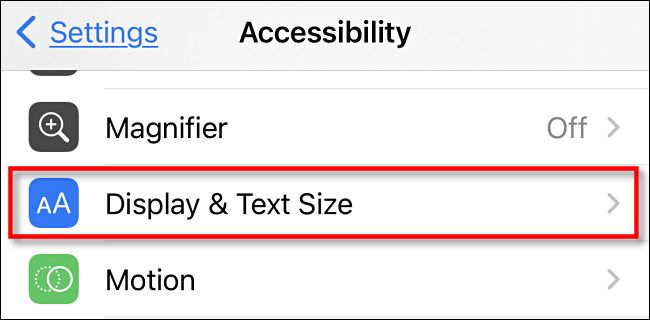
Универсальный доступ→Дисплей и размер текста. - Прокрутите вниз до пункта
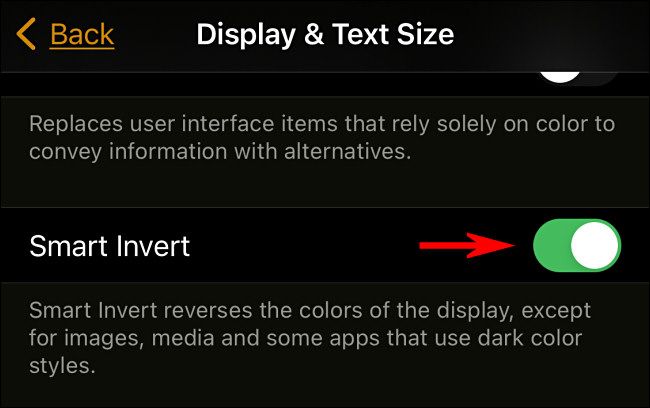
Smart Invertи переключите тумблер в позицию включено.
После включения экран сразу потемнеет. Чтобы отключить, вернитесь в те же настройки и выключите тумблер, либо используйте один из быстрых способов ниже.
Как быстро переключать Smart Invert кнопкой Домой или боковой кнопкой
iPhone поддерживает сочетание для универсального доступа, которое позволяет запускать функцию трёхкратным нажатием аппаратной кнопки:
- Откройте
Настройки→Универсальный доступ. - Прокрутите вниз и выберите
Сочетание универсального доступа. - В списке меток поставьте галочку напротив
Smart Invert. - Теперь тройное нажатие кнопки
Домой(на моделях с ней) или боковой кнопки будет включать/выключать Smart Invert.
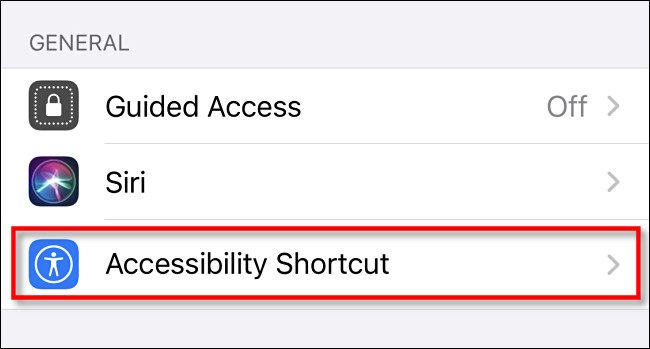
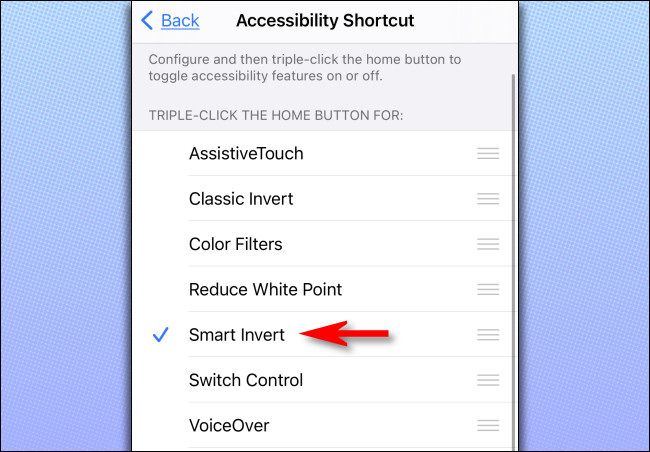
Плюсы метода: работает аккуратно, не требует сторонних приложений. Минусы: тройное нажатие может случайно срабатывать, если вы часто пользуетесь кнопкой.
Как быстро переключать Smart Invert через Касание сзади
Начиная с iOS 14 на iPhone 8 и новее доступно Касание сзади — событие, реагирующее на двойное или тройное постукивание по задней панели:
- Откройте
Настройки→Универсальный доступ→Касание→Касание сзади. - Выберите
Двойное касаниеилиТройное касаниеи в списке действий коснитесьSmart Invert. - Выйдите из настроек и попробуйте два или три постукивания по задней панели телефона.
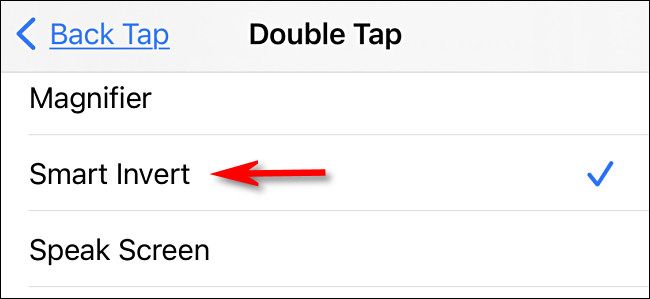
Преимущество: быстрый, ненавязчивый способ для ночного чтения и мгновенного контраста. Недостаток: может срабатывать при ношении в кармане или при резком движении.
Когда Smart Invert не сработает и альтернативы
Где Smart Invert может давать нежелательный результат:
- Некоторые приложения корректно не различают элементы интерфейса, и цвета фотографий или иконок могут выглядеть странно.
- Веб‑страницы с множеством медиа и пользовательских стилей иногда отображаются некорректно.
- Скриншоты и записи экрана сохранят инвертированный вид, что может не соответствовать ожидаемому результату.
Альтернативы и дополнения:
- Включить системный тёмный режим iOS в
Настройки→Экран и яркостьи использовать нативные темы в приложениях. - Установить расширение или режим тёмной темы в браузере (для Safari доступны сайты с поддержкой тёмной темы или специальные средства разработчика). Для приложений — проверять наличие встроенной темы.
- Использовать «Ночная смена»/Night Shift, если нужна только тёплая цветовая температура для сна, а не полная инверсия цветов.
Проверка корректности после включения
Перед тем как полагаться на Smart Invert в рабочей и житейской рутине, пройдите быстрый чек‑лист:
- Откройте несколько часто используемых приложений (почта, браузер, карты, соцсети) — все ли интерфейсы читаемы?
- Посмотрите на страницы с изображениями и видео — корректно ли отображается контент?
- Сделайте скриншот и проверьте, как он выглядит при воспроизведении в фотопросмотре.
- Если вы используете автоматизацию (Shortcuts) — добавьте проверку состояния Smart Invert в нужные сценарии.
Роль‑ориентированные чек‑листы
Для обычного пользователя:
- Включить Smart Invert и проверить в браузере любимый сайт.
- Настроить
Касание сзадидля быстрого включения. - Отключить, если фото выглядят неправильно.
Для человека с нарушением зрения:
- Протестировать контрастность текста в основных приложениях.
- Настроить
Сочетание универсального доступадля быстрого доступа. - Согласовать использование функции с помощником по настройке устройства (если нужно).
Для разработчика / дизайнера:
- Проверить интерфейс на предмет неожиданных инверсий цветов.
- Добавить в тесты отдельный сценарий с включённым Smart Invert.
- Не полагаться на Smart Invert как на замену адаптивной тёмной темы.
Критерии приёмки
- Функция включена через
Настройки→Универсальный доступ→Дисплей и размер текста→Smart Invert. - Тройное нажатие или
Касание сзадипереключает Smart Invert без ошибок. - Основные приложения читаемы, изображения не искажены до непригодности.
Мини‑методика для фронтенд‑тестирования
- Включите Smart Invert на тестовом устройстве.
- Откройте набор страниц и экранов приложения: главная, формы, галерея, сообщения.
- Зафиксируйте проблемы: элементы, утрачивающие контраст, цвета иконок, перевёрнутые логотипы.
- Создайте баг‑репорты с пометкой “проверено при Smart Invert” и приоритизируйте исправления для критичных интерфейсных элементов.
Полезные рекомендации и примечания
Important: Smart Invert — это вспомогательная, не универсальная мера. Если вы разрабатываете приложение, реализуйте нативную тёмную тему и проверяйте её по всем состояниям.
Note: Скринкасты и записи экрана будут показывать текущее состояние инверсии; учитывайте это при создании обучающих материалов.
Краткое резюме
Smart Invert — быстрый и доступный способ получить тёмную палитру интерфейса там, где нет нативного тёмного режима. Для постоянного и качественного результата предпочтительнее использование нативных тёмных тем в приложениях и на сайтах. Используйте Касание сзади или Сочетание универсального доступа для удобного управления.
Короткий чек‑лист:
- Включить:
Настройки→Универсальный доступ→Дисплей и размер текста→Smart Invert. - Быстро включать:
Сочетание универсального доступаилиКасание сзади. - Тестировать приложения и медиа на предмет нежелательных инверсий.
Короткие пожелания: приятных ночных чтений и аккуратных настроек интерфейсов!

Похожие материалы

Несколько аккаунтов Skype: Multi Skype Launcher

Журнал для работы: повысить продуктивность

Персональные звуки уведомлений на Android

Скачивание шоу Hulu для офлайн‑просмотра

Microsoft Start: персонализированная новостная лента
