
Как принудительно завершить зависшие приложения в Windows

Это раздражает, когда программы в Windows зависают. Каждый хотя бы раз кликал в приложении, и окно становилось тусклым с надписью Не отвечает. Открывать Диспетчер задач — естественная реакция, но это не всегда самый быстрый способ. Ниже — проверенные и безопасные способы быстро завершить зависшие приложения без открытия Диспетчера задач.
Быстрый способ: ярлык на рабочем столе для принудительного завершения
Чтобы закрыть приложение без Диспетчера задач, можно использовать команду taskkill. Обычно её вводят в Командной строке, но удобнее запускать её через ярлык — так вам не нужно открывать окно командной строки и вручную вводить команду.
Создайте ярлык, который автоматически завершит все процессы со статусом “Не отвечает”:
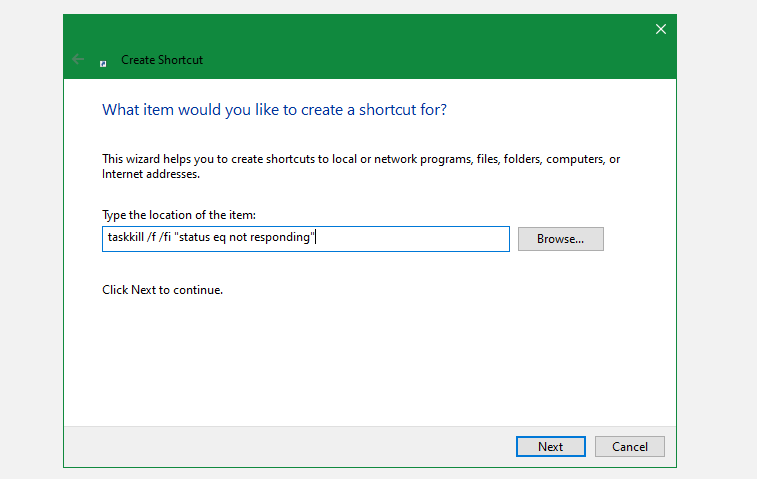
- Щёлкните правой кнопкой на пустом месте рабочего стола и выберите Создать → Ярлык.
- В поле для местоположения вставьте команду:
taskkill /f /fi "status eq not responding"Пояснение к команде:
- taskkill — команда для завершения процесса.
- /f — принудительное завершение. Без /f система корректно запросит завершение процесса, что может не сработать для зависших программ.
- /fi — применение фильтра к процессам.
- “status eq not responding” — фильтр, который выбирает только процессы со статусом “Не отвечает”. Без фильтра команда могла бы завершить все процессы!
- Дайте ярлыку понятное имя и нажмите Готово.
Теперь двойной щелчок по ярлыку быстро завершит все зависшие окна. Поместите его на рабочий стол для быстрого доступа.
Сделайте ещё быстрее: назначьте горячую клавишу
Чтобы завершать зависшие программы одним нажатием, присвойте ярлыку сочетание клавиш:
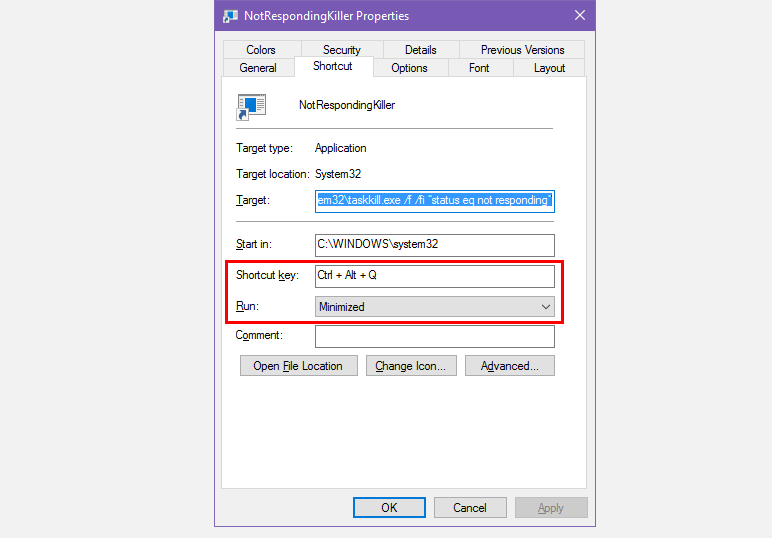
- Щёлкните правой кнопкой по созданному ярлыку и выберите Свойства.
- На вкладке Ярлык кликните в поле Клавиша и нажмите желаемую букву. Windows автоматически добавит Ctrl + Alt. При желании используйте Ctrl + Shift через изменение сочетания в системе.
- Чтобы окно командной строки не вспыхивало при запуске, в поле Окно установите Свернутое.
- Нажмите ОК для сохранения.
Теперь одно сочетание клавиш завершит все процессы со статусом “Не отвечает”. Это самый быстрый способ принудительного закрытия.
Альтернативные способы завершения зависших программ
Ниже — варианты на случай, если ярлык или командная строка вам не подходят.
Попробуйте сначала Alt + F4
Клавиатурная комбинация Alt + F4 закрывает активное окно — эквивалент нажатия крестика в правом верхнем углу. Она не всегда помогает при жёсткой блокировке, но полезна для лёгких зависаний и случаев, когда мышь перестала отвечать.
SuperF4 — простой инструмент для принудительного закрытия
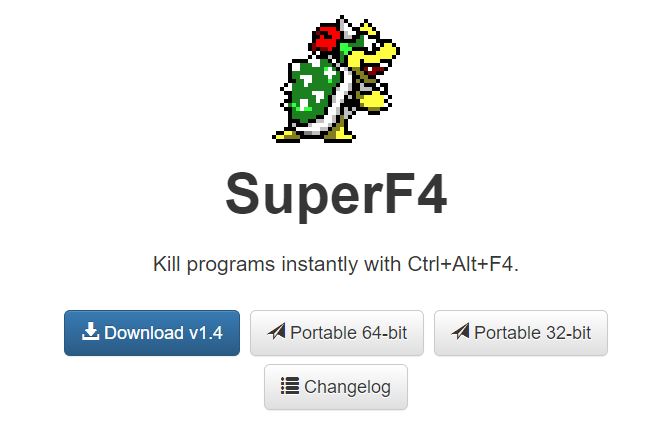
SuperF4 — небольшая утилита, которая принудительно завершает выбранное окно. По умолчанию использует Ctrl + Alt + F4. Есть режим, где вы наводите курсор и кликом мыши убиваете окно. Утилита не проверяет сохранённые данные у приложения — будьте осторожны.
Примечание: SuperF4 давно не обновлялся, но остаётся простым и удобным инструментом.
Используйте альтернативы Диспетчера задач
Если нужен более мощный инструмент, попробуйте Process Explorer (от Microsoft Sysinternals). Это продвинутая замена Диспетчера задач с расширенными возможностями управления процессами, поиска и диагностики.
Если Диспетчер задач отключён политикой, есть отдельные инструкции по восстановлению его работы — в таких ситуациях полезно иметь под рукой портативные утилиты или права администратора.
AutoHotkey — сценарий для быстрого убийства окна
AutoHotkey позволяет создать глобальное сочетание для принудительного завершения активного окна. Установите AutoHotkey и создайте скрипт со строкой:
#!Q::WinKill,AПереместите файл скрипта в папку автозапуска (в строке проводника введите shell:startup), чтобы он запускался при входе в систему. После этого сочетание Win + Alt + Q будет завершать текущее окно.
AutoHotkey — мощный инструмент. Если планируете больше автоматизаций, изучите руководство для начинающих.
Другие сторонние утилиты
ProcessKO, Process Hacker и другие инструменты предлагают дополнительные опции, например, отложенное завершение процесса или детальную информацию о зависимостях и потоках. Проверяйте репутацию утилиты и скачивайте только с официальных сайтов.
Когда не стоит принудительно закрывать процесс
Важно знать ситуации, когда принудительное завершение может навредить:
- Программа выполняет сохранение данных. Принудительное закрытие может привести к потере работы.
- Это системный процесс или антивирус. Принудительное завершение системных служб может вызвать нестабильность.
- При удалённой работе и перед перезапуском службы, которую контролирует другая инфраструктура.
Если не уверены — сначала попробуйте корректное закрытие, Alt + F4, дождитесь отклика или сделайте сохранение данных вручную (если возможно).
Важно: принудительное завершение может привести к потере несохранённых данных и потенциальной порче файлов. Пользуйтесь с осторожностью.
Быстрый чек-лист для пользователя
- Сохраните файлы, если есть возможность.
- Попробуйте Alt + F4.
- Запустите ярлык с taskkill или используйте назначенное сочетание клавиш.
- Если проблема повторяется для конкретной программы — обновите её или установите альтернативу.
- В крайнем случае — корректно перезагрузите систему. Если интерфейс не отвечает, выполните принудительное выключение.
Чек-лист для администратора
- Проверьте журналы событий (Event Viewer) на ошибки приложения.
- Убедитесь, что есть актуальные резервные копии данных важных пользователей.
- Настройте мониторинг процессов и автоматические перезапуски критичных служб.
- Ограничьте права на запуск сторонних утилит у обычных пользователей при необходимости.
Инцидентный план для критического зависания
- Оцените влияние: идентифицируйте, какой процесс завис и кого он затрагивает.
- Сохраните данные пользователей или сделайте снимок системы, если возможно.
- Попробуйте корректное завершение (Alt + F4). Если не работает, используйте taskkill с фильтром.
- Если процесс критичен для инфраструктуры, снимите дамп памяти и подготовьте отчёт для разработчика.
- При повторяющихся проблемах — планируйте техническое расследование и обновление/замену ПО.
Ментальная модель: “мягкое” vs “жёсткое” завершение
Представьте два способа закрыть дверь:
- Мягко: вы стучитесь и ждёте, пока кто-то откроет. Это как корректное завершение приложения.
- Жёстко: вы выбрасываете дверь и ломаете замок. Это принудительное завершение (/f или сторонние утилиты).
Всегда сначала пробуйте мягкий способ. Жёсткий применяйте, когда приложение полностью заблокировано и мешает работе.
Решение проблем, если ничего не закрывается
Если ни одна утилита не может завершить процесс, и система не отвечает:
- Попробуйте Ctrl + Alt + Del и выйти в экран безопасности, затем воспользуйтесь кнопкой питания.
- Если интерфейс не реагирует — удерживайте кнопку питания на компьютере несколько секунд до выключения.
- Если это не сработало (на редко встречающихся моделях), отключите питание или выньте батарею в ноутбуке, если это возможно.
Такие действия — крайняя мера. Они могут привести к потере несохранённых данных и, реже, к повреждению файловой системы.
Безопасность и приватность
- Скачивайте утилиты только с официальных или проверенных источников.
- Проверьте цифровые подписи и отзывы при выборе новых инструментов.
- Не используйте автозапуск скриптов из неизвестных источников — они могут содержать вредоносный код.
- Для корпоративной среды согласуйте использование инструментов с IT-безопасностью.
Короткая сравнительная шпаргалка
- Alt + F4 — быстрый и безопасный первый шаг.
- Ярлык + taskkill — быстрый встроенный метод без установки дополнительных программ.
- Горячая клавиша через ярлык — самый быстрый метод для часто возникающих зависаний.
- AutoHotkey — гибкий, если вы планируете автоматизировать другие действия.
- SuperF4/ProcessKO/Process Explorer — сторонние инструменты с расширенными возможностями.
Решения для разных сценариев
- Одиночное зависание у домашнего пользователя: ярлык taskkill + горячая клавиша.
- Частые зависания у конкретного приложения: обновление/переустановка или замена ПО.
- Серверные или корпоративные сервисы: мониторинг, автоматические перезапуски и сбор дампов для разработчиков.
Сводка
Принудительное завершение зависших приложений в Windows может быть быстрым и безопасным, если использовать подходящие инструменты и соблюдать осторожность. Ярлык с командой taskkill и назначенная горячая клавиша — простые и эффективные решения. Для повторяющихся проблем исследуйте причину зависания и выбирайте более устойчивые решения.
Ключевые рекомендации:
- Сначала попробуйте мягкие способы (сохранение, Alt + F4).
- Используйте ярлык с taskkill для быстрого решения без Диспетчера задач.
- Применяйте сторонние утилиты и скрипты аккуратно, проверяя источники.
Спасибо, что прочитали — теперь вы можете быстро закрывать зависшие приложения и знать, когда применять тот или иной метод.

Похожие материалы

Несколько аккаунтов Skype: Multi Skype Launcher

Журнал для работы: повысить продуктивность

Персональные звуки уведомлений на Android

Скачивание шоу Hulu для офлайн‑просмотра

Microsoft Start: персонализированная новостная лента
