
Как принудительно обновить Windows Phone
Введение
Когда Windows Phone впервые вышла в октябре 2010 года, платформа привлекла внимание дизайном и интерфейсом, но некоторым устройствам не хватало ключевых функций и API. Последующие крупные обновления (NoDo, Mango и другие) добавили важные возможности — мультиплеер Xbox Live, буфер обмена «копировать/вставить» и другие. Однако из‑за сетевого распределения некоторые телефоны получают обновления позже.
Цель этой статьи — описать понятный и безопасный способ принудительной установки обновления, а также дать чеклист, сценарии отказов и альтернативы.
Как распространяются обновления
Коротко: Microsoft готовит сборки обновлений, затем они передаются производителям (HTC, Nokia, LG, Samsung и др.), где выполняется тестирование и интеграция брендированных компонентов. После прохождения тестирования обновления публикуются и распространяются через серверы Microsoft по сети операторов и через десктопное приложение Zune.
Определения:
- Zune — официальное настольное приложение Microsoft для синхронизации и обновлений Windows Phone.
- Сеть/оператор — мобильный оператор, который может контролировать очередность релизов для конкретных моделей.
Из‑за этой поэтапной модели некоторые устройства могут оказаться «в очереди» дольше, несмотря на то, что обновление уже готово для других регионов или моделей.
Стандартная процедура обновления
Обычный путь обновления телефона:
- На телефоне: Откройте “Настройки > Обновление телефона” и нажмите “Проверить”.
- На ПК: Подключите телефон к компьютеру, запустите Zune, перейдите “Настройки > Телефон > Обновление” и следуйте инструкциям.
Zune создаёт резервную копию данных и загружает новую прошивку. Если обновление завершается с ошибкой, ПО обычно умеет восстановить предыдущую версию ОС и сохранить пользовательские данные.
Принудительное обновление: пошаговая инструкция
Перед началом — проверьте, что обновление действительно распространяется для вашего телефона (по модели и оператору). Это можно сделать:
- На сайте Microsoft, в разделе поддержки Windows Phone.
- Уточнив у мобильного оператора или на форуме производителя.
Если обновление доступно, выполните следующие шаги:
- Сделайте резервную копию важных данных (фотографии, контакты, заметки). Хотя Zune выполняет резервное копирование, дополнительная копия не повредит.
- Подключите телефон к компьютеру и запустите Zune. Убедитесь, что Zune распознал устройство.
- На компьютере откройте сетевые настройки и подготовьтесь временно отключить интернет (Wi‑Fi или кабель).
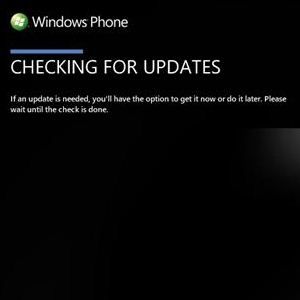
- В Zune перейдите в “Настройки > Телефон > Обновление” и начните проверку обновлений.
- В момент, когда Zune начинает проверку (виден индикатор поиска), немедленно отключите компьютер от интернета/локальной сети. Это ключевой шаг: отключение прерывает стандартный сетевой обмен и может заставить Zune обнаружить доступный пакет для вашего устройства локально.
- Подождите 30–90 секунд. В Zune должно появиться уведомление о доступности обновления для вашего телефона.
- Когда уведомление появится, снова подключите компьютер к интернету.
- Следуйте инструкциям Zune для загрузки и установки обновления. Zune создаст резервную копию и выполнит прошивку.
Примечание: если при первом обращении появляется только промежуточное (интерим) обновление, повторите процедуру позже: крупные пакеты часто выпускаются серией промежуточных релизов.
Почему этот приём работает (упрощённо)
Серверы Microsoft и системы операторов могут выдавать список доступных билдов. В момент сетевой проверки Zune ищет назначенные вашему устройству пакеты. Временное отключение сети может прервать «синхронизирующую» фазу, подтолкнув Zune к локальной проверке наличия пакета для устройства, что иногда позволяет обнаружить и скачать обновление сразу.
Безопасность и риски
Важно понимать риски и ограничения:
- Обновление происходит с официальных серверов Microsoft, а не из сторонних источников, если вы используете Zune и стандартный путь установки.
- Риск потери данных минимален при наличии резервной копии. Всегда сохраняйте резервные копии перед прошивкой.
- Если телефон модифицирован (взломан, разблокирован загрузчик), поведение может быть непредсказуемым — в этом случае лучше обратиться к специалисту.
Короткая таблица рисков и мер:
- Возможная проблема: обновление не совместимо с операторским ПО — Мера: свяжитесь с оператором.
- Возможная проблема: процесс прерывается, телефон зависает — Мера: использовать официальную утилиту восстановления или сервисный центр.
Когда этот приём не сработает
Примеры ситуаций, когда принудительное обновление может не помочь:
- Обновление ещё не было одобрено для вашей конкретной модели или номера сборки операторского ПО.
- Производитель телефона или оператор отложил релиз из‑за совместимости с фирменным ПО.
- Ваше устройство технически несовместимо (старые модели, кастомные прошивки).
В таких случаях альтернативы описаны ниже.
Альтернативные подходы
- Обратиться к оператору: уточнить план релизов и попросить ускорить распространение (иногда помогает письменный запрос в службу поддержки).
- Утилиты производителя: некоторые OEM (например, Nokia) предоставляли собственные инструменты поддержки и восстановления, которые могли предложить обновление.
- Windows Phone Recovery Tool (официальный инструмент от Microsoft) — восстанавливает телефон до заводской сборки и может предложить обновления, но удалит все пользовательские данные.
- Сервисный центр: если вы не уверены в действиях, офлайн‑сервис может выполнить обновление безопасно.
Чеклист для пользователя перед началом
- Убедиться, что обновление официально доступно для модели/оператора.
- Сделать резервную копию всех важных данных.
- Зарядить телефон хотя бы до 50% (лучше 80%+).
- Установить последнюю версию Zune на ПК и выполнить вход/авторизацию.
- Подготовить возможность временно отключить интернет на ПК.
Контрольные шаги для IT‑администраторов
- Проверьте совместимость корпоративных приложений и политик MDM прежде чем обновлять крупные релизы.
- Разверните обновление сначала на тестовой группе устройств.
- Подготовьте инструкцию отката и командный план на случай проблем.
Диагностика и устранение проблем
Если обновление не появляется или прерывается:
- Повторите процедуру ещё раз через несколько часов — распространение может занять время.
- Проверьте, что Zune и драйверы на ПК обновлены.
- Попробуйте другой компьютер и другой профиль Zune (иногда помогает чистая среда).
- Используйте Windows Phone Recovery Tool для восстановления и повторной попытки.
- Обратитесь в техподдержку оператора или производителя.
Mermaid — упрощённое дерево решения (вставьте поддержку mermaid в вашем редакторе для визуализации):
flowchart TD
  A[Проверить доступность обновления] -->|Нет| B[Ждать/Связаться с оператором]
  A -->|Да| C[Сделать резервную копию]
  C --> D[Подключить телефон к ПК и открыть Zune]
  D --> E{Проверка обновлений}
  E -->|Видно обновление| F[Отключить сеть во время проверки]
  F --> G[Дождаться уведомления в Zune]
  G --> H[Подключить сеть и установить обновление]
  E -->|Не видно| I[Повторить позже или использовать Recovery Tool]
Критерии приёмки
- Телефон после процедуры показывает новую версию ОС в “Настройки > Об устройстве > Дополнительно”.
- Все пользовательские данные доступны (если обновление прошло без удаления данных).
- Установленные корпоративные приложения корректно запускаются (для рабочих устройств).
Итог и рекомендации
Принудительное обновление через Zune — проверенный приём для случаев, когда сеть задерживает распространение официального релиза. Главное — убедиться в легитимности обновления, сделать резервную копию и следовать инструкциям. Если устройство модифицировано или обновление критично для бизнеса, привлеките поддержку оператора или сервисный центр.
Если у вас есть опыт принудительного обновления или вопросы по конкретной модели/оператору — опишите вашу ситуацию в комментариях: модель телефона, текущая версия ОС и оператор. Это поможет дать более точные рекомендации.
Important: резервные копии и осторожность — ваши лучшие друзья при обновлениях.
Краткое резюме:
- Проверьте, что обновление доступно для вашей модели/оператора.
- Создайте резервную копию и подготовьте Zune на ПК.
- Отключите сеть в момент проверки обновлений в Zune, дождитесь уведомления, затем снова подключитесь и установите обновление.
- Если возникают проблемы, используйте Recovery Tool или обращайтесь в службу поддержки.

Похожие материалы

Несколько аккаунтов Skype: Multi Skype Launcher

Журнал для работы: повысить продуктивность

Персональные звуки уведомлений на Android

Скачивание шоу Hulu для офлайн‑просмотра

Microsoft Start: персонализированная новостная лента
