
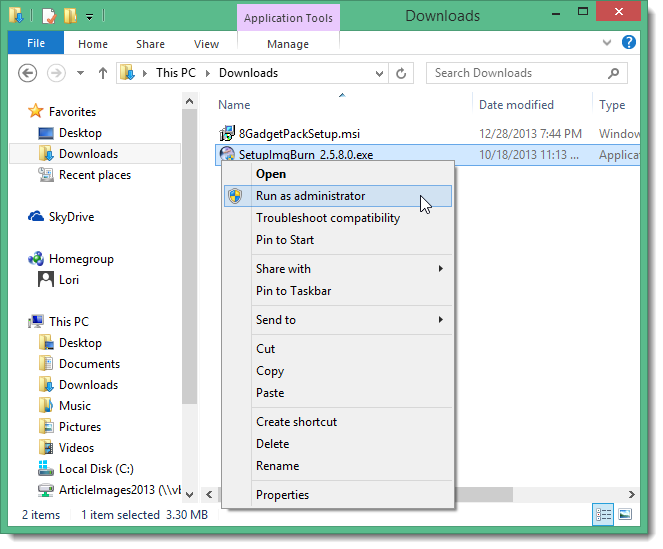
Установить MSI-пакет от имени администратора
TL;DR
Добавьте пункт «Install as &administrator» в контекстное меню для файлов .msi через редактор реестра. После создания ключа HKEY_CLASSES_ROOT\Msi.Package\shell\runas\command с командой msiexec /i “%1” вы сможете правой кнопкой мыши запускать установку с повышенными правами. Можно также задать русскую подпись пункта меню или использовать Elevation через PowerShell.
Что делает эта инструкция
Кратко: инструкция показывает, как вручную добавить пункт «Install as administrator» для MSI-пакетов в контекстное меню Проводника Windows, чтобы запускать msiexec с повышенными правами из графического интерфейса. Это полезно, когда для .exe есть «Запуск от имени администратора», а для .msi — нет.
Важно: вы вносите изменения в реестр Windows. Перед изменением создайте резервную копию (Экспорт ключа) или точку восстановления.
Основные термины (в 1 строке)
- UAC: контроль учётных записей Windows (User Account Control). Контролирует запросы на повышение прав.
- msiexec: встроенный Windows-инсталлятор для MSI-пакетов.
Требования
- Учётная запись с правами администратора для внесения изменений в реестр.
- Доступ к редактору реестра (regedit).
Пошаговая инструкция
Откройте диалог «Выполнить»:
- Нажмите Win + R или кликните правой кнопкой по кнопке Пуск и выберите “Выполнить”.
Запустите редактор реестра: в поле “Открыть” введите
regeditи нажмите OK.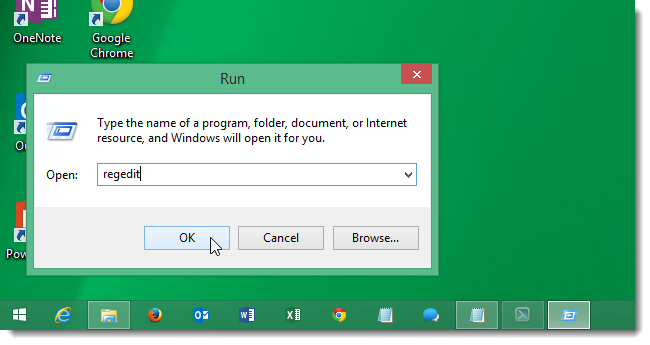
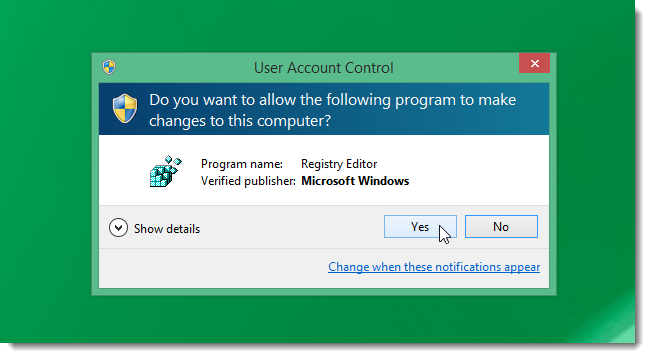
Если появится диалог контроля учётных записей (UAC), подтвердите продолжение нажатием “Да”.
Перейдите к ключу реестра:
HKEY_CLASSES_ROOT\Msi.Package\shell- Правой кнопкой по ключу shell → New (Создать) → Key (Ключ). Новому ключу задайте имя:
runas 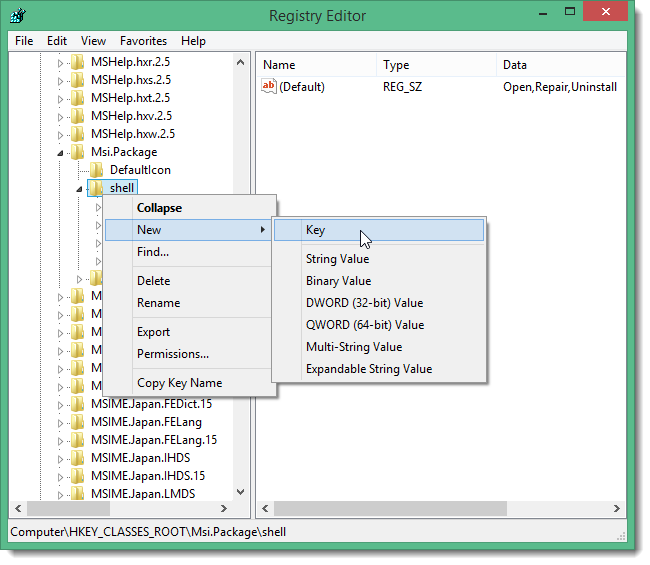
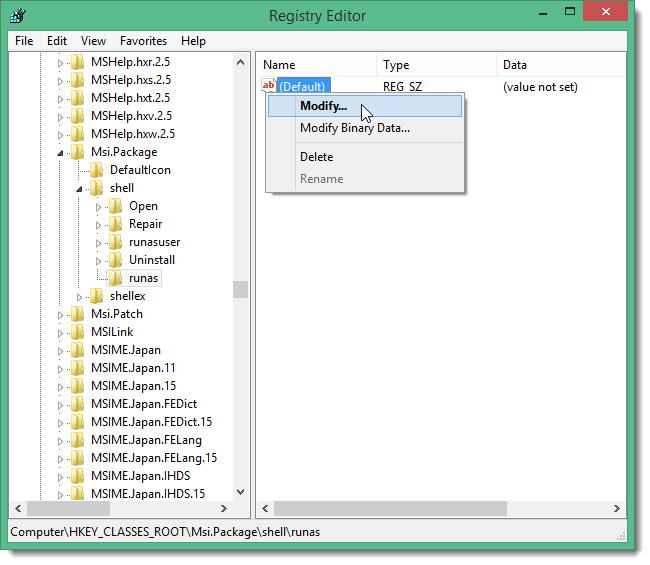
- Выберите вновь созданный ключ runas. В правой панели дважды щёлкните (или правой кнопкой → Изменить) Default и задайте значение ярлыка меню. По умолчанию в оригинальной инструкции используется строка:
Install as &administratorЭто имя отобразится в контекстном меню. Если хотите русифицировать подпись, можно поставить, например:
Установить от имени &администратора Примечание: символ & перед буквой задаёт клавишу-ускоритель (Alt+буква) в меню.
- Под ключом runas создайте подпункт command: правой кнопкой → New → Key и назовите его:
command 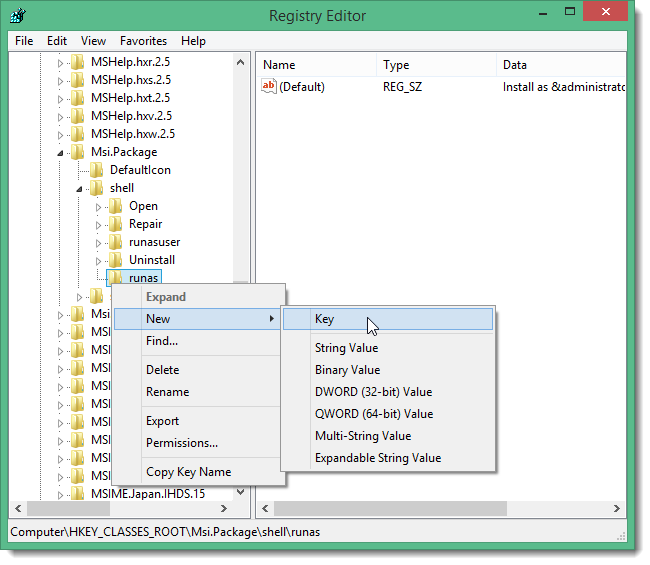
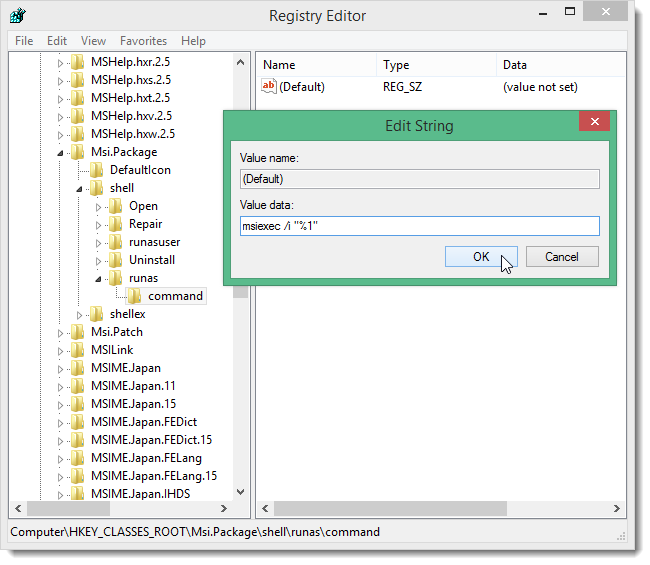
- Выберите ключ command и измените Default в правой панели. В поле “Значение” введите точную команду запуска:
msiexec /i "%1"Это передаёт файл .msi как аргумент в msiexec. Нажмите OK.
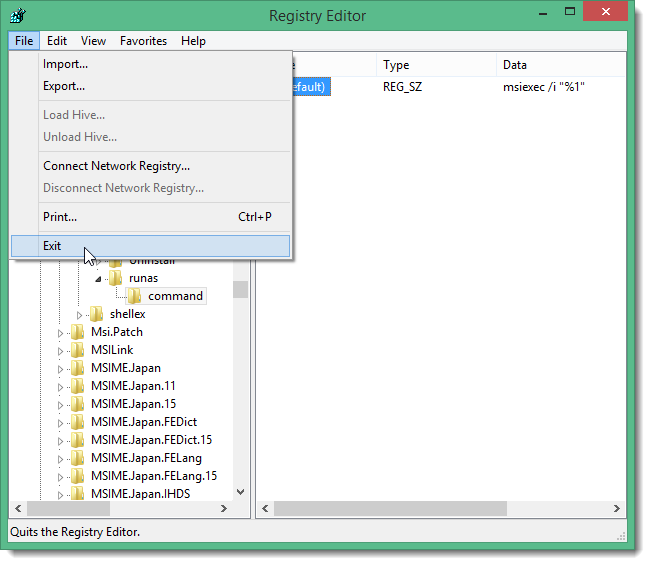
Закройте редактор реестра (File → Exit).
Проверьте: щёлкните правой кнопкой по файлу .msi. В контекстном меню должен появиться новый пункт (с подписью, которую вы задали). При выборе появится диалог UAC, если он включён.
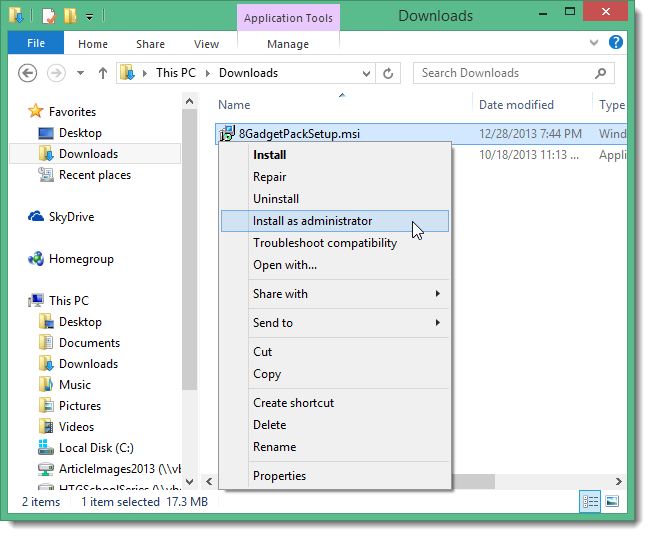
Примеры .reg-файлов (быстрое добавление и удаление)
Чтобы не править вручную, можно создать .reg-файл и импортировать его двойным кликом.
Добавить пункт (создаёт подписи на английском):
Windows Registry Editor Version 5.00

[HKEY_CLASSES_ROOT\Msi.Package\shell\runas]
@="Install as &administrator"

[HKEY_CLASSES_ROOT\Msi.Package\shell\runas\command]
@="msiexec /i \"%1\""
Удалить пункт (удаляет ключ runas целиком):
Windows Registry Editor Version 5.00

[-HKEY_CLASSES_ROOT\Msi.Package\shell\runas]
Сохраните файл с расширением .reg и дважды кликните, чтобы применить. Для импорта требуются права администратора.
Альтернативные подходы
- Открыть повышенную командную строку (cmd) или PowerShell от имени администратора и запустить:
msiexec /i "путь\к\пакету.msi"- Через PowerShell можно вызвать с повышением прав напрямую:
Start-Process -FilePath msiexec -ArgumentList '/i', '"C:\path\package.msi"' -Verb RunAs- Создать ярлык на msiexec с аргументом и в свойствах ярлыка на вкладке «Совместимость» поставить «Запуск от имени администратора». Это не всегда удобно для отдельных пакетов.
Когда этот способ может не сработать
- Политики групп (GPO) отключают изменение контекстного меню или доступ к HKEY_CLASSES_ROOT.
- У пользователя нет прав администратора для импорта .reg или запуска msiexec.
- MSI требует особых параметров установки, например
/qnдля тихой установки; тогда добавьте их в командную строку. - Повреждённый или неподписанный MSI может вызвать ошибки при установке.
Отладка и устранение неполадок
- Пункт не появился: перезапустите Проводник (explorer.exe) или выйдите и войдите в сеанс.
- При запуске ничего не происходит: проверьте строку в ключе command на корректность и кавычки.
- Ошибка доступа: убедитесь, что вы импортировали .reg или редактировали реестр с правами администратора.
Откат (удаление изменений)
Удалите ключ:
HKEY_CLASSES_ROOT\Msi.Package\shell\runasИли импортируйте .reg-файл удаления, приведённый выше.
Критерии приёмки
- В контекстном меню .msi появился пункт с текстом, который вы задали.
- При выборе пункта появляется UAC (если включён) и начинается процесс установки MSI.
- Если был импорт .reg, то в реестре присутствуют ключи runas и runas\command с ожидаемыми значениями.
Быстрая памятка для ролей
- Администратор: выполнять изменения в реестре, тестировать установку, документировать изменение.
- Обычный пользователь: попросить администратора внести изменения или использовать альтернативный метод через админ-консоль.
Безопасность и рекомендации
- Всегда делайте резервную копию ключей реестра перед изменением.
- Избегайте применения .reg-файлов из ненадёжных источников.
- Если нужно развернуть изменение массово — используйте GPO или конфигурационные инструменты для предприятий.
Краткое резюме
Добавление ключа runas с командой msiexec /i “%1” позволяет запускать MSI-пакеты от имени администратора прямо из контекстного меню. Это удобнее, чем вручную открывать повышенную консоль, но требует прав и осторожности при работе с реестром.
Примечание: можно оставить подпись меню на английском (оригинальный вариант) или перевести её на русский — это не влияет на работоспособность, важно корректно задать команду в ключе command.

Похожие материалы

Несколько аккаунтов Skype: Multi Skype Launcher

Журнал для работы: повысить продуктивность

Персональные звуки уведомлений на Android

Скачивание шоу Hulu для офлайн‑просмотра

Microsoft Start: персонализированная новостная лента
