
Как открывать гиперссылки в Outlook 2013 одним щелчком
Кратко
Отмените требование Ctrl+щелчка в Outlook 2013, чтобы переходить по ссылкам одним кликом. Пошаговая инструкция с изображениями, примечаниями и советами для администраторов и пользователей.
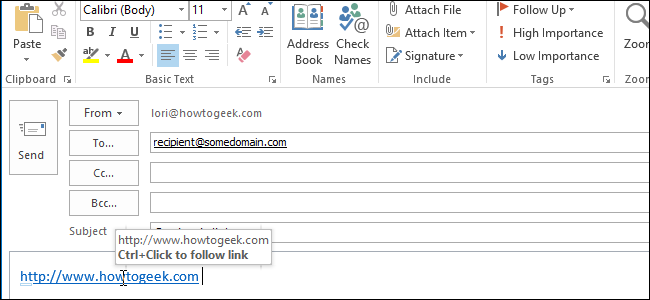
Почему в Outlook действует Ctrl+Click
По умолчанию Outlook требует удерживать Ctrl при щелчке по гиперссылке, чтобы предотвратить случайные переходы при редактировании текста письма. Это поведение позаимствовано из Word и служит простой защитой от случайных кликов.
Краткое определение: гиперссылка — текст или объект, который открывает веб-страницу в браузере при активации.
Быстрые шаги
- Откройте окно сообщения (Message) или используйте главное окно Outlook.
- Нажмите вкладку “Файл”.
- Выберите “Параметры” (Options).
- В разделе “Почта” нажмите “Параметры редактора” (Editor Options).
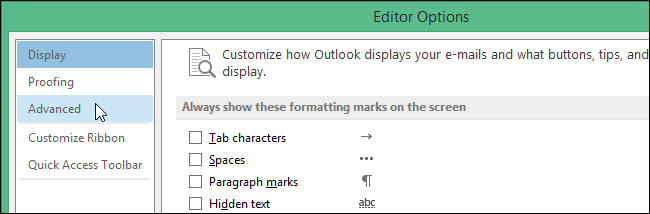
- В списке слева выберите “Дополнительно” (Advanced).
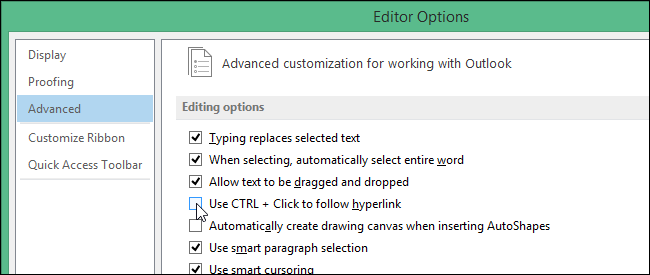
- В разделе “Параметры редактирования” снимите флажок “Использовать CTRL+Щелчок для перехода по гиперссылке”.
- Подтвердите “ОК” дважды, чтобы закрыть диалоги.
Подробная пошаговая инструкция
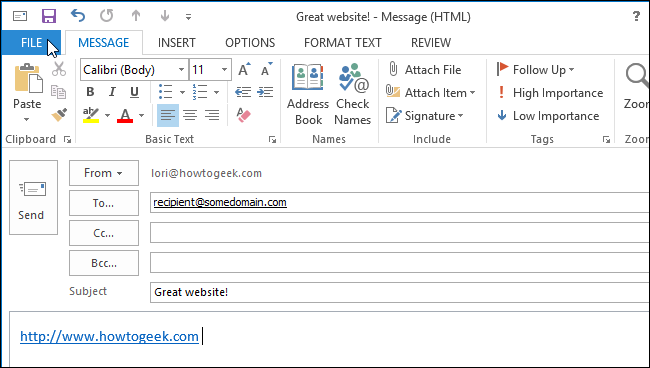
Откройте окно сообщения (создание или просмотр письма). На вкладке верхнего меню нажмите “Файл”.
NOTE: Можно также нажать “Файл” в ленте главного окна Outlook.
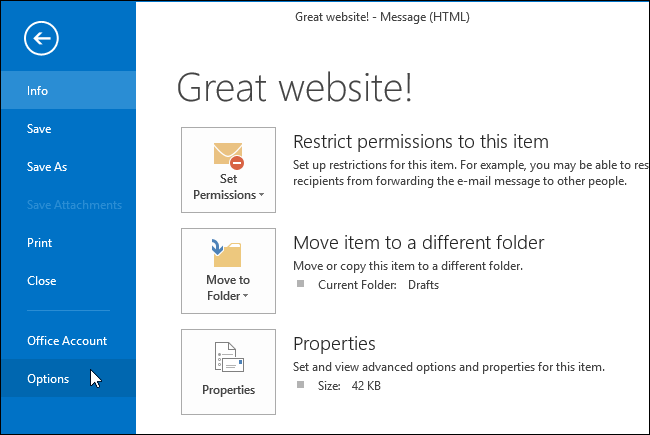
В левом меню выберите “Параметры”.
Если вы открыли диалог “Параметры Outlook” из окна сообщения, раздел “Почта” будет активен автоматически. Если нет — выберите “Почта”.
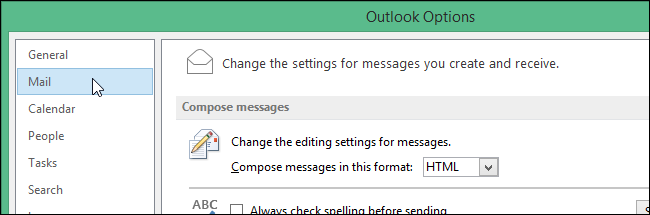
В правой части раздела “Создание сообщений” нажмите кнопку “Параметры редактора”.
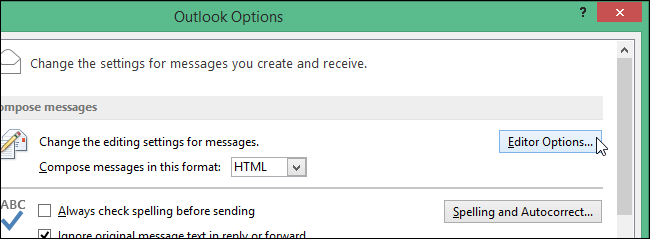
В окне “Параметры редактора” выберите слева пункт “Дополнительно”.
NOTE: Если вы открыли параметры Outlook из главного окна, слева могут быть видны только “Показ” и “Правописание”; при доступе из окна сообщения список будет шире.
В разделе “Параметры редактирования” найдите опцию “Использовать CTRL+Щелчок для перехода по гиперссылке” и снимите с неё флажок, чтобы в поле не было отметки.
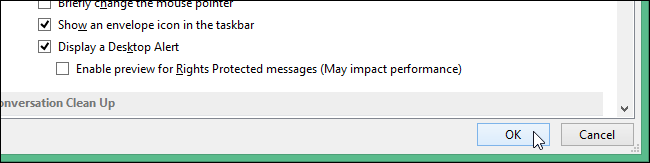
Нажмите “ОК”, чтобы закрыть окно “Параметры редактора”.
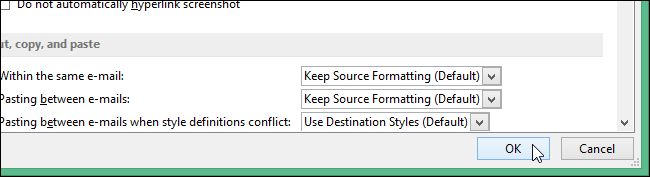
Вы вернётесь в диалог “Параметры Outlook” — снова нажмите “ОК” для сохранения изменений.
После этого при наведении курсора на гиперссылку курсор сразу меняется на руку, и один щелчок откроет ссылку в браузере по умолчанию.
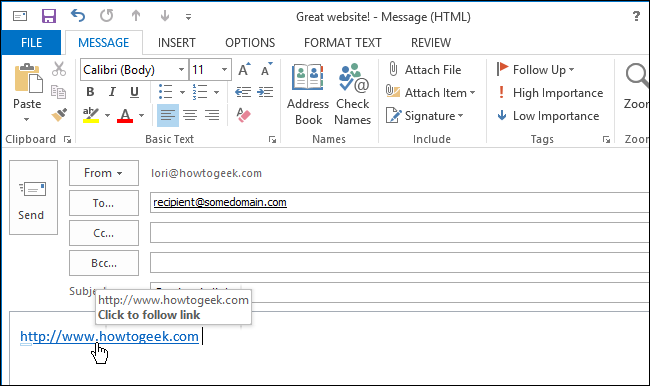
Важно: как и в Word, отключение этой опции делает невозможным обычный щелчок по тексту ссылки для установки в ней курсора. Один клик откроет ссылку. Чтобы поместить курсор внутрь ссылки, используйте стрелки на клавиатуре.
Когда это не работает (типичные причины)
- Вы установили настройку в основном окне Outlook, а затем открыли окно сообщения, где список опций отличается. Повторите шаги, открыв “Файл” напрямую в окне сообщения.
- Параметры управления групповой политикой (GPO) в вашей организации принудительно возвращают значение. Свяжитесь с IT-администратором.
- Ваш профиль Outlook повреждён — попробуйте создать новый профиль и проверить настройку.
- Вы используете более старую или более новую версию Outlook с отличающимся интерфейсом. Инструкция применима к Outlook 2013; в других версиях пункты меню могут называться иначе.
Альтернативные подходы для администраторов
- Групповые политики: настройку можно контролировать через шаблоны Office ADMX/ADML. Используйте соответствующий параметр в Microsoft Office Administrative Template.
- Реестр Windows: изменение ключей реестра может управлять поведением редактора. Перед изменением реестра обязательно создайте резервную копию. (Не выполняйте эти действия без согласования с администратором.)
Контрольный список для пользователя
- Открыл окно сообщения или главное окно Outlook
- Нажал Файл → Параметры
- Перешёл в Почта → Параметры редактора → Дополнительно
- Снял флажок “Использовать CTRL+Щелчок для перехода по гиперссылке”
- Сохранил изменения (ОК → ОК)
- Проверил поведение гиперссылки в тестовом письме
Быстрые советы и подсказки
- Если вам нужно временно вставить курсор в ссылку после отключения опции, используйте клавиши стрелок или Ctrl+Стрелка для навигации по словам.
- Если организация блокирует изменения, попросите IT предоставить инструкцию или внести изменения через GPO.
- Если у вас часто случаются случайные клики по ссылкам, подумайте о повторном включении Ctrl+Click.
Рекомендации для администраторов
- Проверьте шаблоны ADMX для соответствующей версии Office, прежде чем менять настройки на всех рабочих станциях.
- Документируйте изменение и оповестите пользователей о смене поведения кликов по ссылкам.
Критерии приёмки
- После изменения пользователь может открыть любую гиперссылку в сообщении одним щелчком.
- Открытие ссылки происходит в браузере по умолчанию.
- Однократный щелчок не ставит курсор в текст ссылки; для этого используются клавиши навигации.
Краткое резюме
Отключение опции “Использовать CTRL+Щелчок для перехода по гиперссылке” в Outlook 2013 позволяет открывать ссылки одним щелчком мыши. Процедура выполняется через Файл → Параметры → Почта → Параметры редактора → Дополнительно. В организациях настройку может принудительно задавать админ через GPO или реестр.
Важно: перед массовыми изменениями проконсультируйтесь с IT-администрацией.

Похожие материалы

Несколько аккаунтов Skype: Multi Skype Launcher

Журнал для работы: повысить продуктивность

Персональные звуки уведомлений на Android

Скачивание шоу Hulu для офлайн‑просмотра

Microsoft Start: персонализированная новостная лента
