
Каналы WhatsApp: как найти, создать и управлять
Краткое содержание
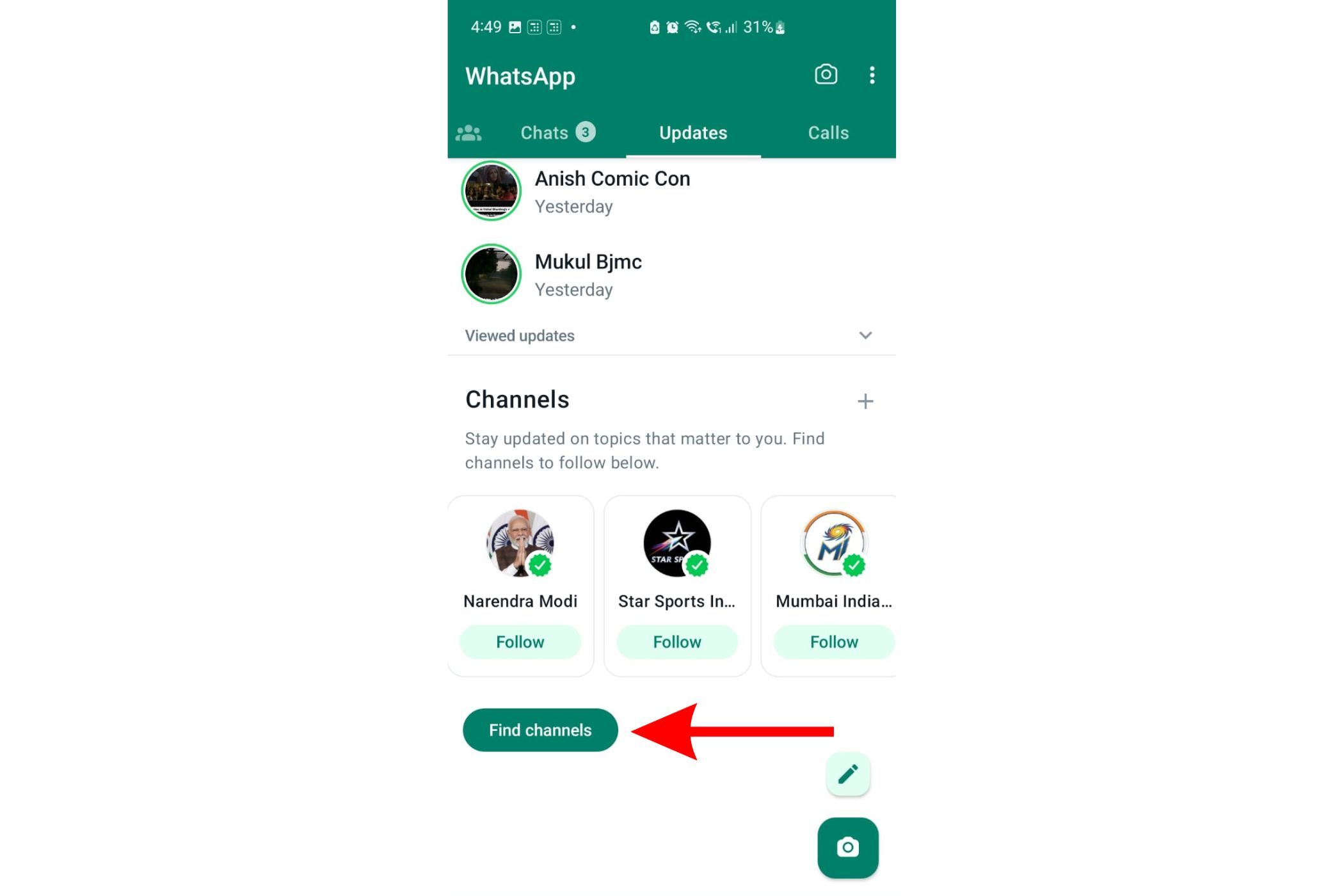
- Где искать каналы: вкладка «Обновления» → «Найти каналы».
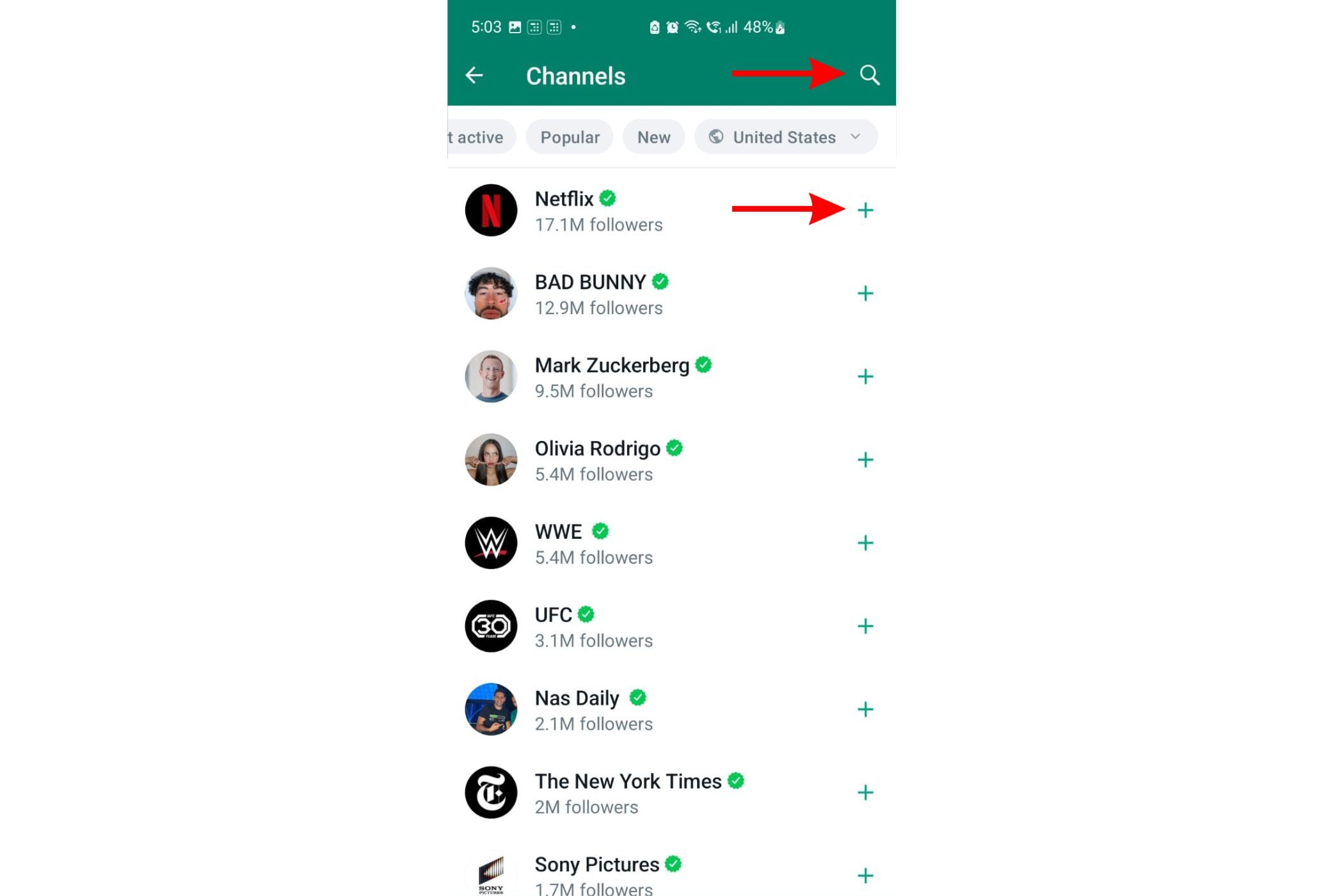
- Как подписаться: нажмите значок «+» рядом с каналом.
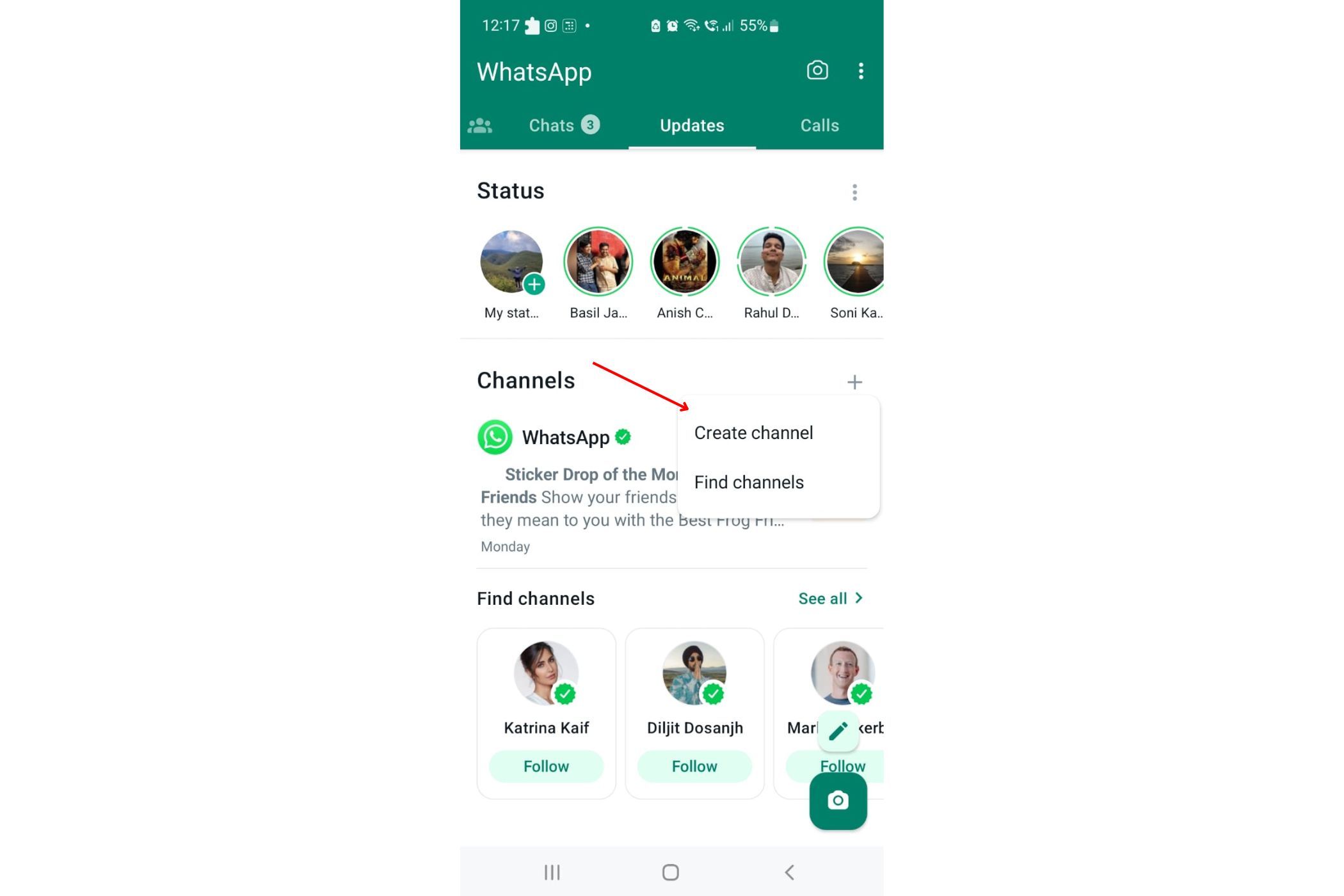
- Как создать канал: «Обновления» → «+» → «Создать канал» и следовать подсказкам.
Внимание: развёртывание функции проходит постепенно. Если вы видите возможность присоединяться, но не создавать — это нормально: доступ к созданию может появиться позже.
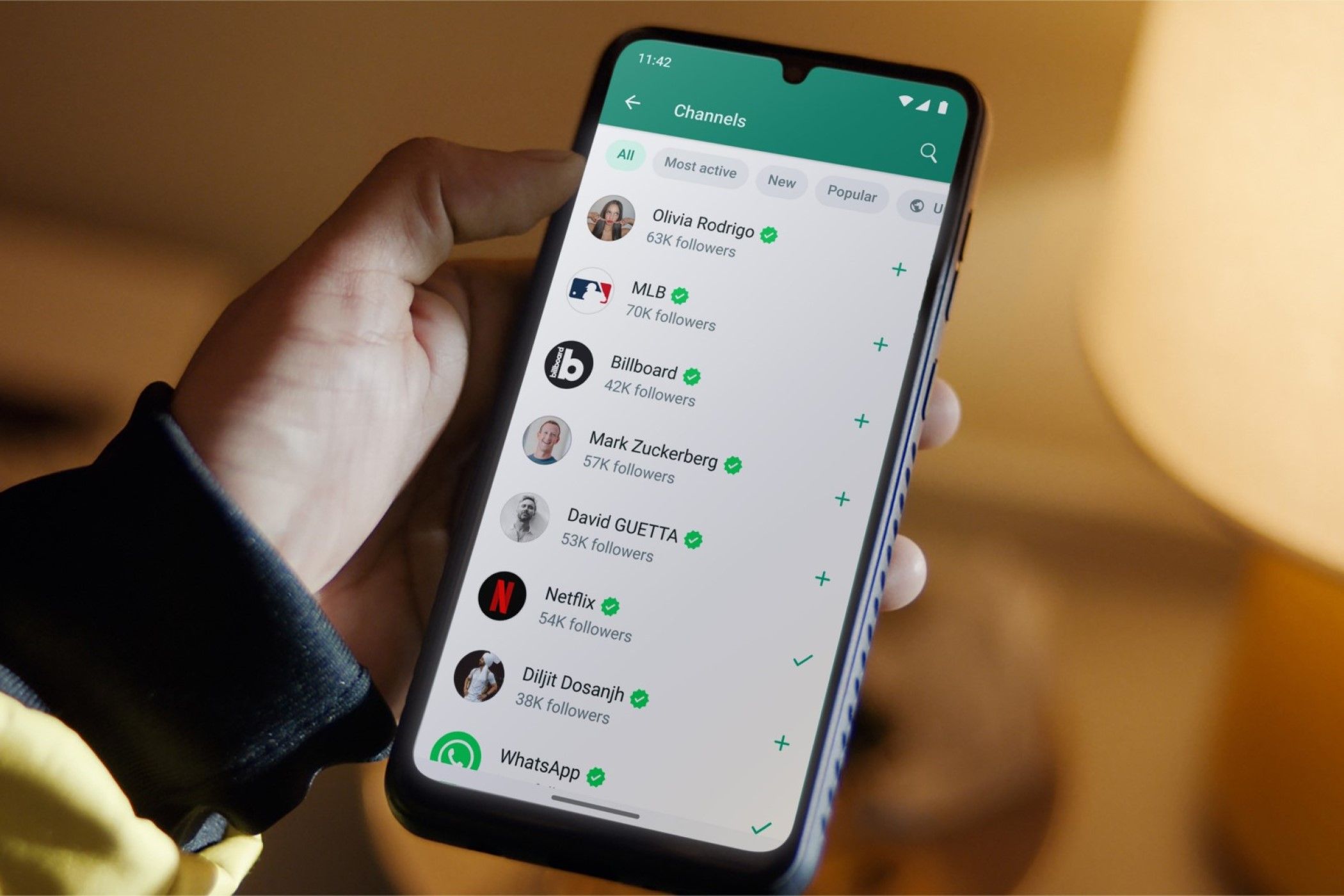
Что такое каналы WhatsApp
Каналы — это инструмент однонаправленной рассылки, где администраторы отправляют текст, фото, видео, стикеры и опросы, а подписчики получают обновления в личном ленте. Это не групповой чат: подписчики не видят номера других участников и не могут писать в канал (если только админ не добавит отдельную функцию обратной связи).
Определение в одну строку: канал — приватная однонаправленная лента для вещания новостей и обновлений.
Ключевые свойства:
- Односторонняя рассылка (только админы публикуют).
- История доступна 30 дней; затем сообщения удаляются с серверов WhatsApp.
- Подписчики не видят номера других подписчиков.
- Подписчики могут реагировать эмодзи приватно и пересылать публикации своим контактам.
Когда каналы полезны — ментальные модели
- Новости и обновления: организации, СМИ, локальные сообщества.
- Личные дневники: авторы и создатели, которые хотят публиковать без открытых комментариев.
- Брендовые рассылки: компании, которые нуждаются в контроле контента без обратного чата.
Пример, когда это неэффективно: если вам нужна двусторонняя дискуссия — используйте групповые чаты или форумы.
Как найти и подписаться на каналы WhatsApp
Откройте WhatsApp на телефоне.
Перейдите на вкладку «Обновления».
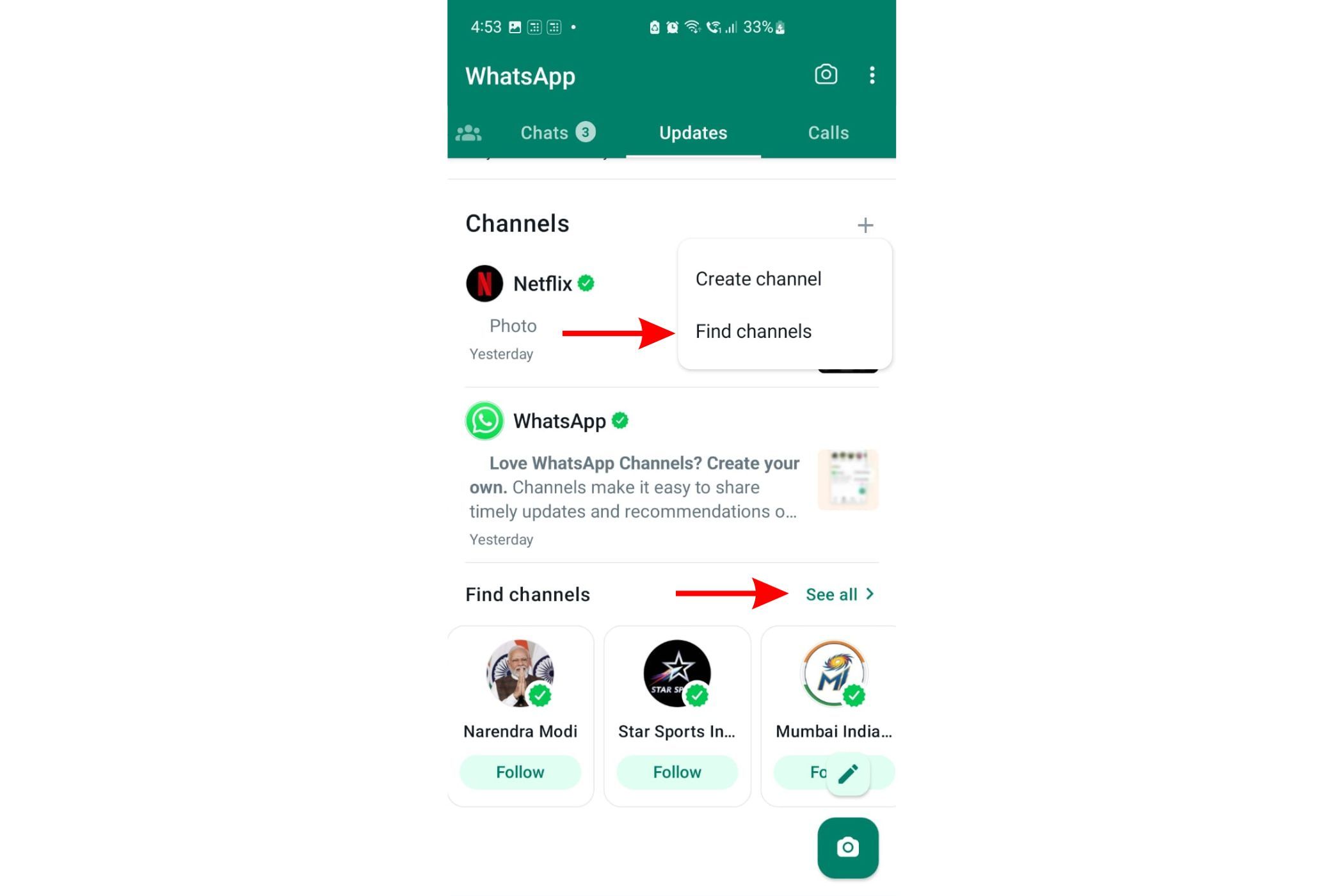
Пролистайте вниз и выберите «Найти каналы». (Если вы впервые — раздел будет ниже статусов ваших контактов.)
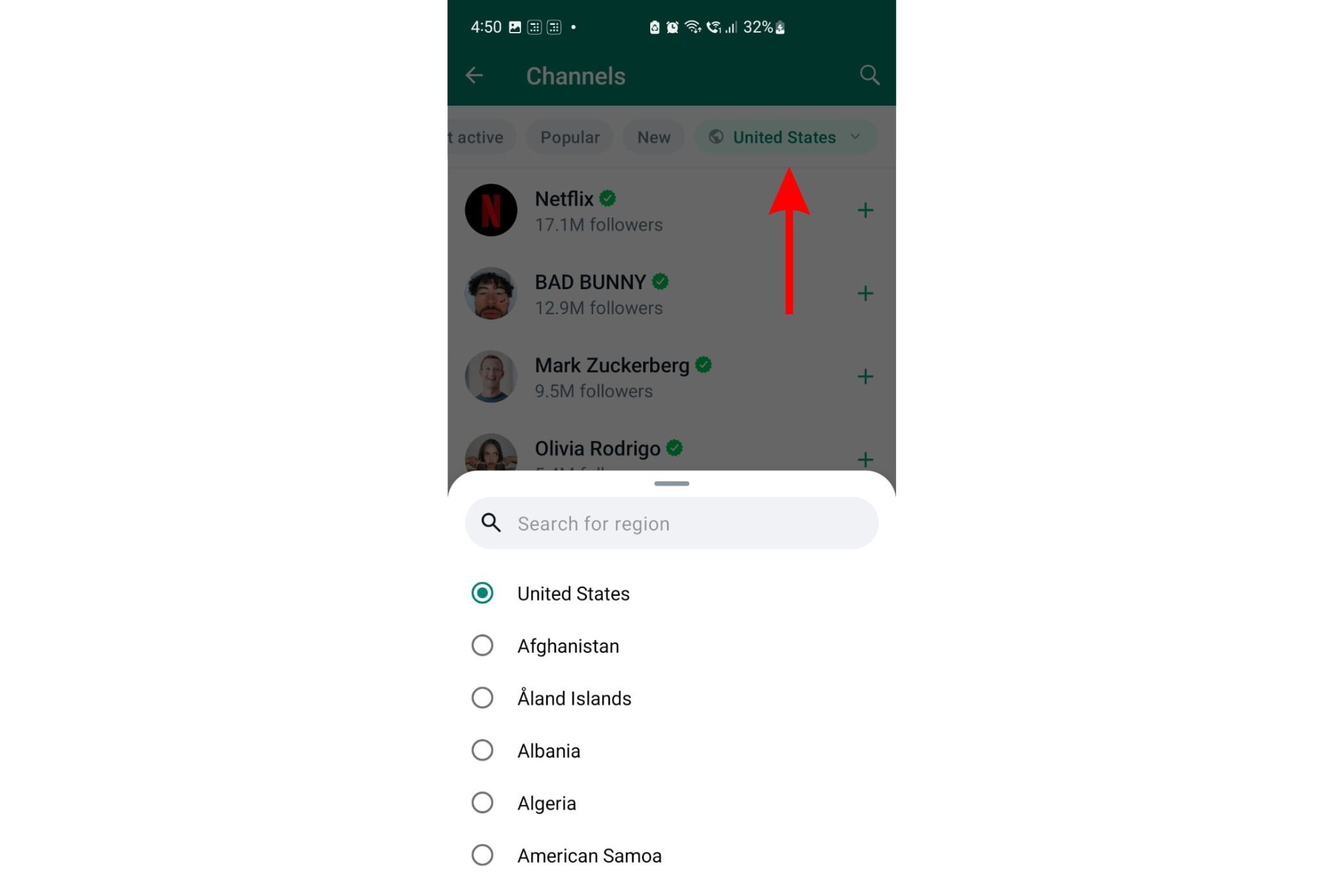
В каталоге вы увидите популярные каналы в вашей стране. Используйте иконку поиска, чтобы найти конкретный канал, и нажмите «+», чтобы подписаться.
Сортировка: “Наиболее активные”, “Популярные”, “Новые”, по стране. Нажмите на выбранный фильтр, чтобы увидеть подборку каналов в регионе.
- Подписанные каналы отображаются в вашей вкладке «Обновления». Чтобы вернуться в каталог, нажмите «+» → «Найти каналы» или «Посмотреть все».
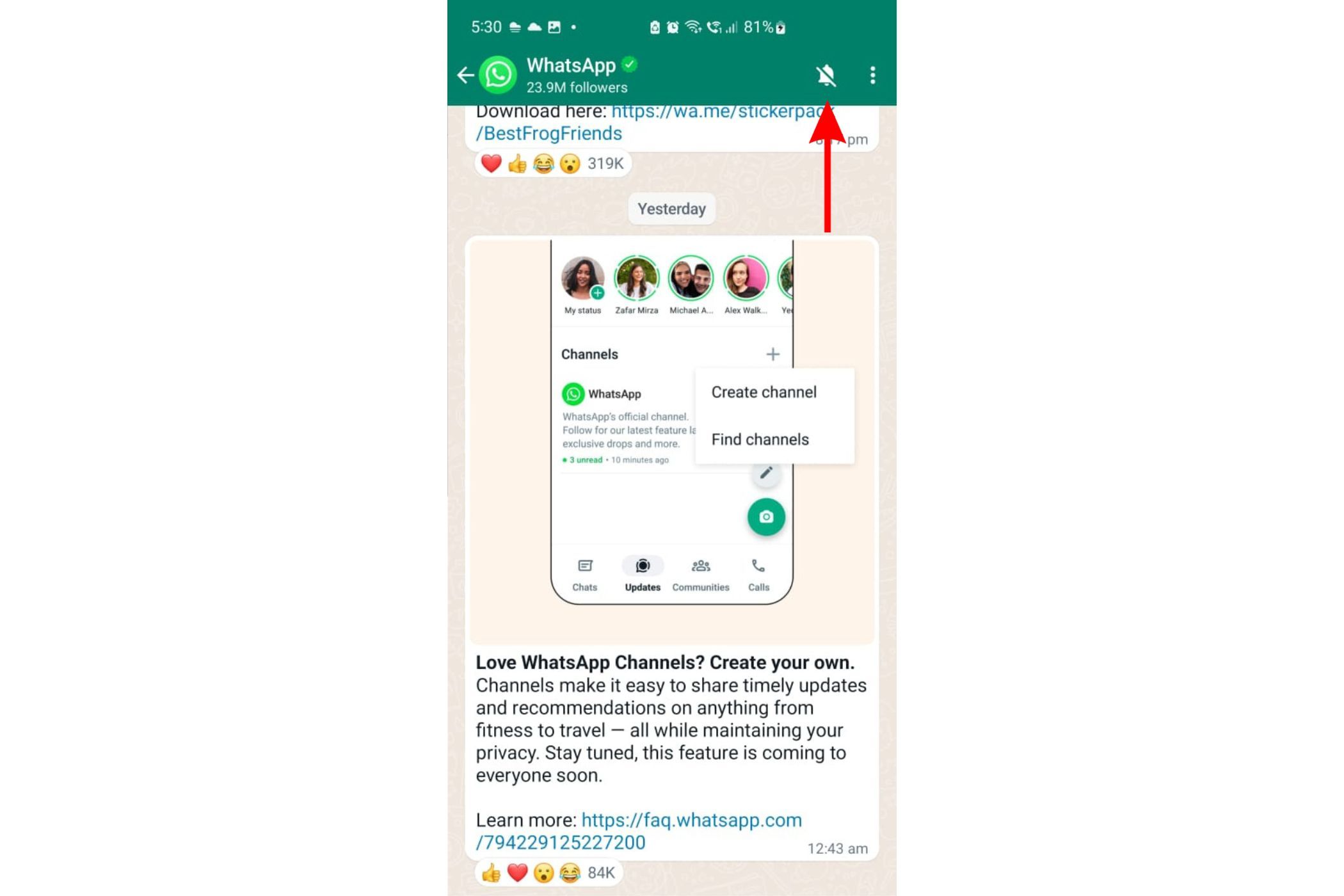
- Уведомления: откройте канал и нажмите значок колокольчика в правом верхнем углу, чтобы получать уведомления о новых публикациях.
Как создать канал в WhatsApp
Убедитесь, что у вас есть доступ к функции. Функция развёртывается поэтапно; если опция отсутствует — обновите приложение и подождите.
В WhatsApp откройте вкладку «Обновления». Пролистайте до раздела «Каналы», нажмите «+» и выберите «Создать канал».
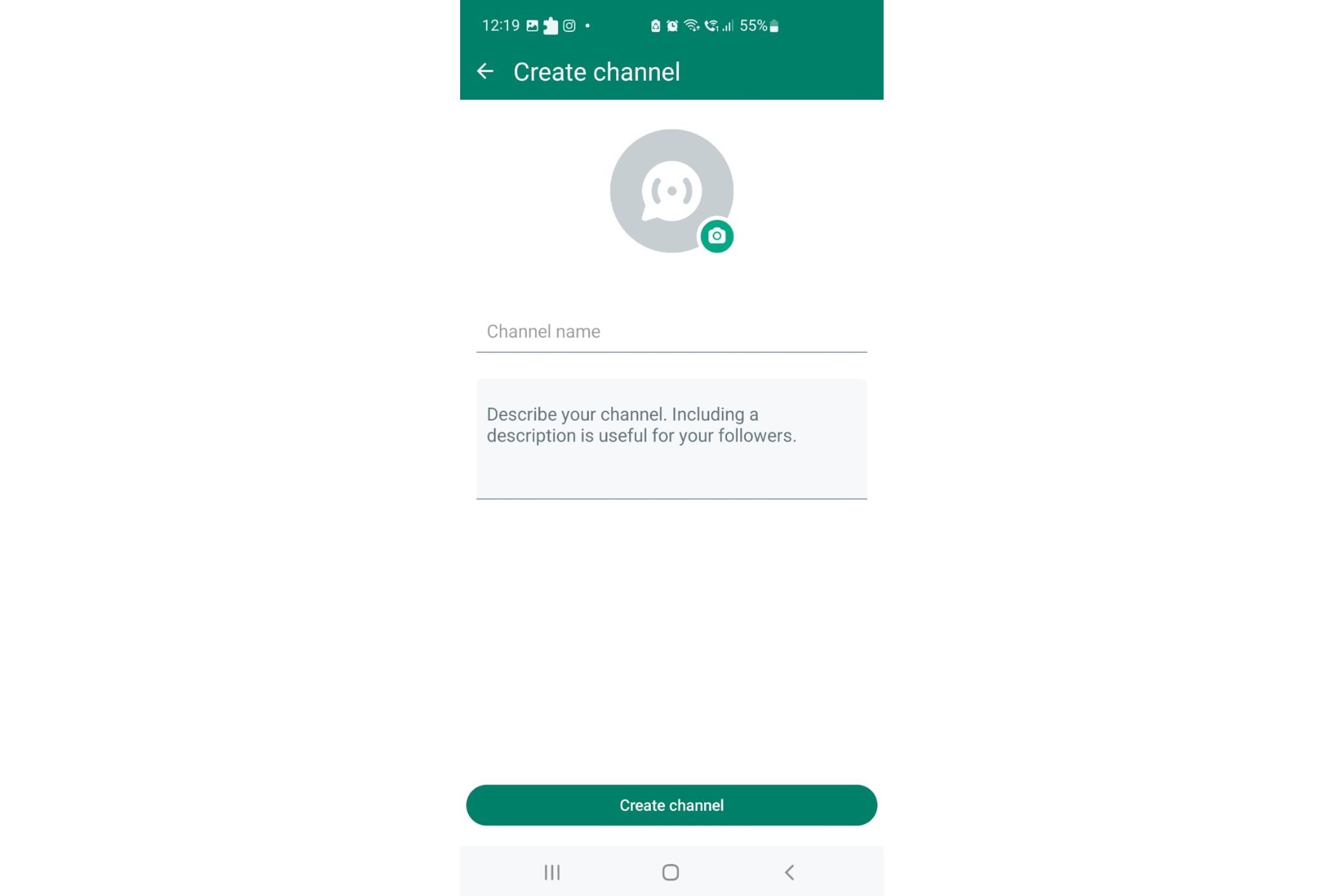
Нажмите «Продолжить» в подсказке. Укажите название канала (до 100 символов), добавьте описание и иконку.
Как изменить название канала
- Android: Обновления → Ваш канал → Название канала → Меню (⋮) → Редактировать.
- iPhone: Обновления → Ваш канал → Название канала → Редактировать.
Как редактировать описание канала
Откройте: Обновления → Ваш канал → Название канала → Меню → Редактировать. Нажмите поле описания и добавьте текст, который объяснит потенциальным подписчикам, о чём канал.
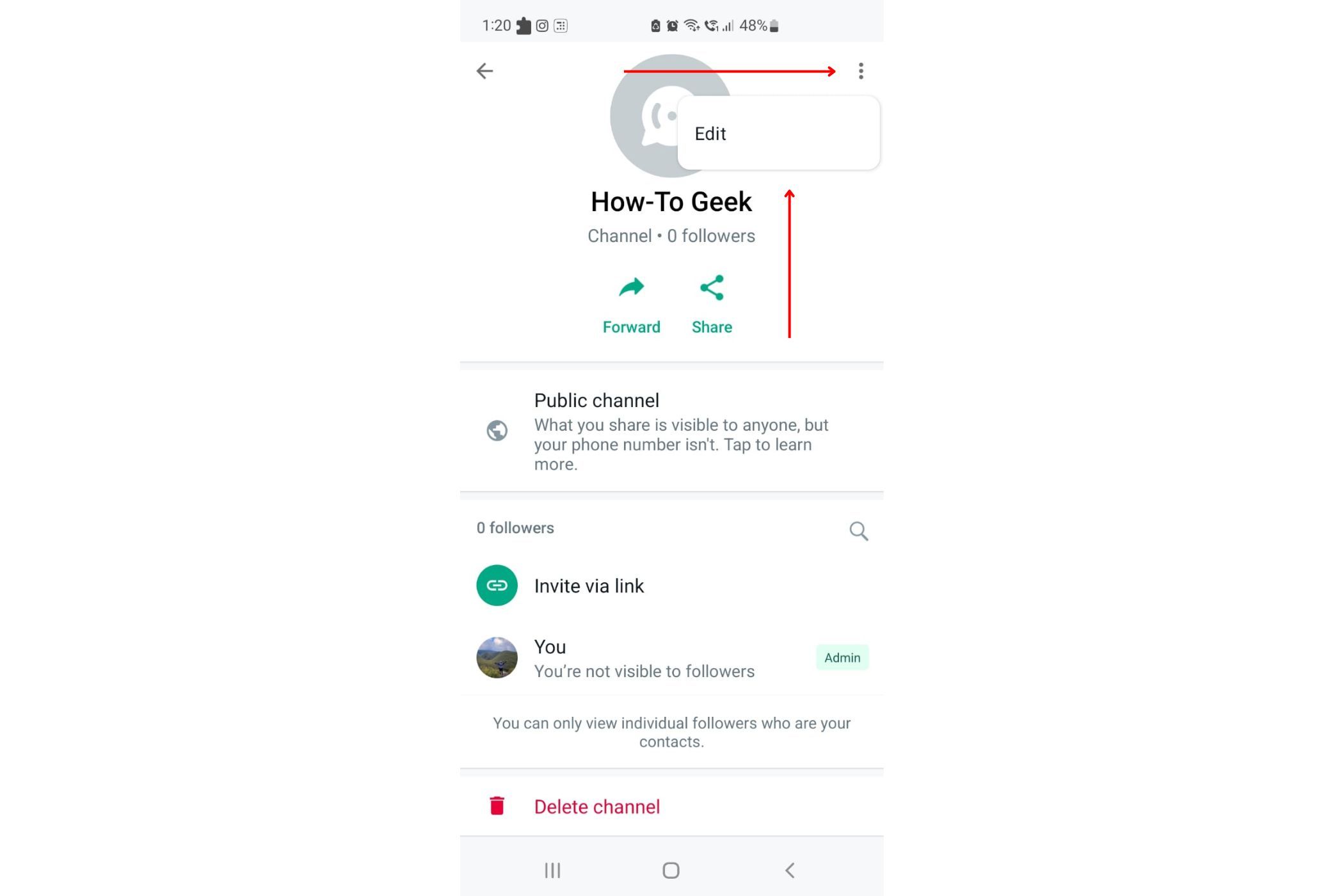
Как изменить иконку канала
Откройте меню редактирования канала, нажмите на текущую иконку или плейсхолдер и выберите значок карандаша, чтобы загрузить изображение, выбрать стикер или эмодзи.
Как поделиться ссылкой на канал
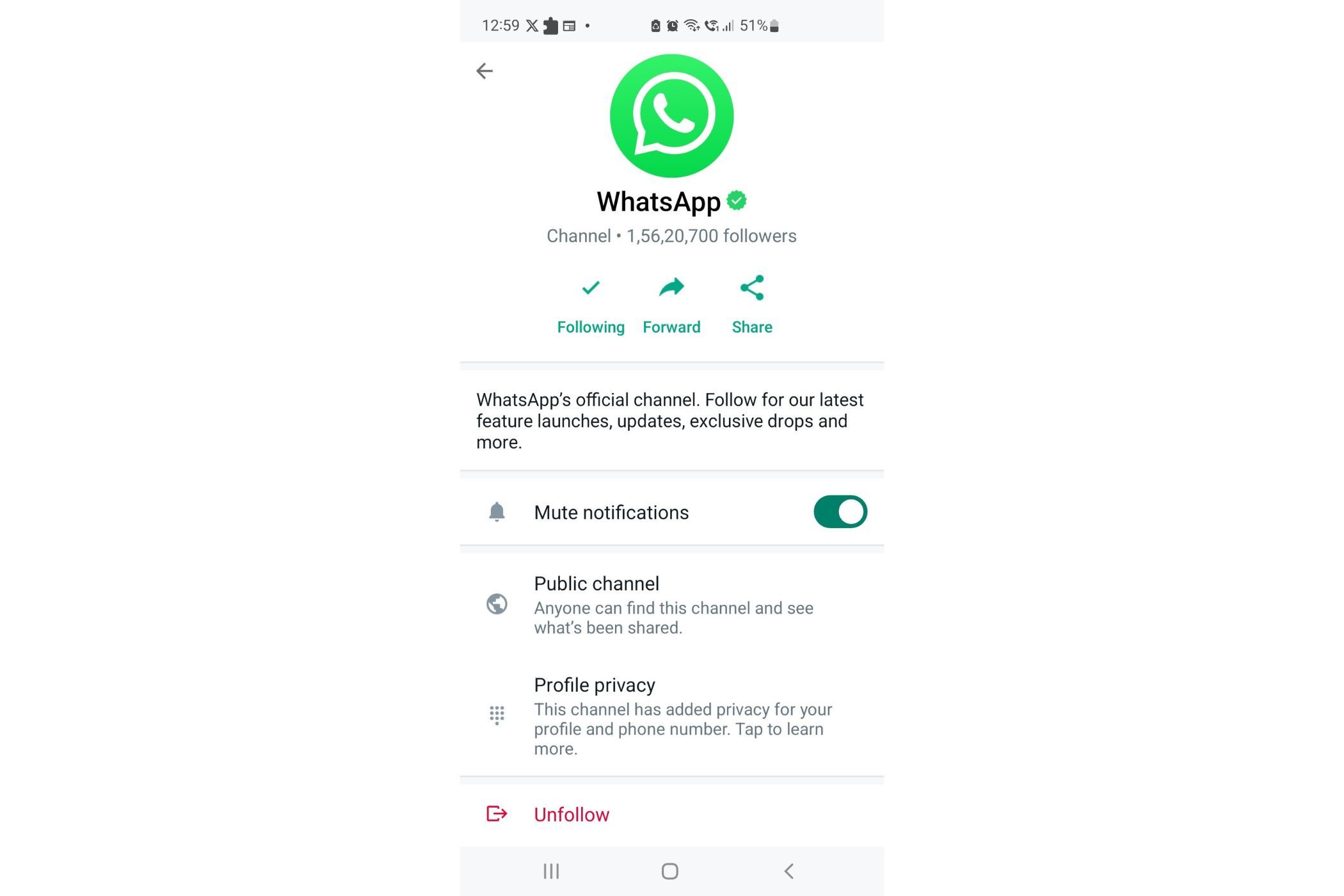
Перейдите к каналу в «Обновления», откройте страницу канала и выберите «Переслать» или «Поделиться» — можно отправить ссылку через сообщения, статус или другие приложения.
Администрирование и роли
- Создатель (первичный админ) — единственный, кто может изначально публиковать и управлять настройками канала.
- Дополнительные админы — могут публиковать и редактировать сообщения (по решению первичного админа).
- Подписчики — получают обновления, видят историю до 30 дней и могут пересылать контент.
Рекомендации по созданию команды: назначайте админов только тем, кому доверяете; поддерживайте единый стиль публикаций и согласованный график.
Политика хранения и приватность
- История канала хранится на серверах WhatsApp 30 дней; затем сообщения автоматически удаляются.
- Подписчики не видят номера других подписчиков, а админ не получает номера подписчиков только по факту подписки.
- Админ может включать блокировку скриншотов и пересылок (если такая опция доступна) — это уменьшает распространение контента вне платформы.
Важно: хранение 30 дней — ключевой элемент дизайна каналов; если вам нужно долгосрочное архивирование, сохраняйте важные материалы локально или на внешних платформах.
Когда каналы не подходят
- Нужна живая дискуссия и обмен мнениями между всеми участниками — подпишитесь на группы и форумы.
- Необходим полный аудит подписчиков и их данных — канал не предназначен для сбора персональной информации.
Практические советы от экспертов (универсальные)
- Планируйте контент: публикуйте регулярно и в удобное время для вашей аудитории.
- Короткие сообщения работают лучше — делайте посты информативными и лаконичными.
- Используйте визуалы: фото и видео повышают вовлечённость.
- Поддерживайте канал чистым: удаляйте устаревшие ссылки и корректируйте описания.
Мини‑методология: запустить канал за 30 минут
- Проверка доступа: обновите приложение и найдите «Найти каналы».
- Идея и имя: сформулируйте цель и название (не более 100 символов).
- Оформление: подготовьте иконку (квадратное изображение), краткое описание, ссылку для подписки.
- Запуск: создайте канал, опубликуйте приветственный пост и поделитесь ссылкой на нескольких платформах.
- Мониторинг: посмотрите первые реакции и адаптируйте стиль.
Критерии приёмки (для создателя канала)
- Канал создан и видим в каталоге (если включена видимость).
- Описание содержит цель канала и контакт для обратной связи.
- Иконка отображается корректно на мобильных устройствах.
- Публикация тестового поста проходит и видна подписчикам в «Обновлениях».
Роль‑бейс чек‑листы
Чек‑лист для подписчика:
- Нашёл канал через «Найти каналы».
- Подписался через «+».
- Включил уведомления (колокольчик) при необходимости.
- Проверил историю канала (до 30 дней).
Чек‑лист для создателя:
- Название и описание заполнены.
- Иконка загружена.
- Приветственный пост опубликован.
- Назначены админы (если нужно).
- Политика конфиденциальности и правила публикаций доступны подписчикам.
Технические и организационные сценарии: тесты приёмки
- Тест 1: Подписка — пользователь нажимает «+» и видит канал в «Обновлениях».
- Тест 2: Оповещения — подписчик включает колокольчик и получает push‑уведомление при публикации.
- Тест 3: История — сообщения старше 30 дней отсутствуют в истории у подписчика.
- Тест 4: Делимость — подписчик успешно пересылает публикацию контакту (если админ не заблокировал пересылку).
Отказоустойчивость и распространённые проблемы
Проблема: не вижу опции «Создать канал».
- Причина: функция ещё не развернута для вашего аккаунта.
- Решение: обновите приложение, перезапустите и подождите несколько дней.
Проблема: не отображается иконка или описание некорректно.
- Причина: неподдерживаемый формат изображения/кэш приложения.
- Решение: выберите стандартный формат JPG/PNG, перезагрузите приложение.
Проблема: сообщения исчезают раньше 30 дней.
- Причина: возможна ошибка синхронизации или ручное удаление админом.
- Решение: свяжитесь с админом или поддержкой WhatsApp; сохраняйте важный контент локально.
Безопасность и соответствие требованиям конфиденциальности
- Не публикуйте персональные данные подписчиков без их согласия.
- Используйте доступные настройки приватности — блокировку пересылок и скриншотов, если хотите ограничить распространение.
- Если вы обрабатываете персональные данные граждан ЕС, ознакомьтесь с требованиями GDPR и проконсультируйтесь со специалистом по соответствию.
Сравнение с альтернативами (кратко)
- Группы WhatsApp: двусторонняя коммуникация, видны номера участников.
- Почтовые рассылки: поддерживают длинные письма и аналитики, но уступают по вовлечённости в мессенджере.
- Платформы вещания (Telegram каналы, соцсети): каждый формат имеет свои плюсы по аудитории и инструментам аналитики.
Диаграмма принятия решения
flowchart TD
  A[Хотите донести однонаправленную информацию?] -->|Да| B[Использовать Каналы WhatsApp]
  A -->|Нет| C[Рассмотреть группу или форум]
  B --> D{Нужна двусторонняя связь?}
  D -->|Да| C
  D -->|Нет| E[Канал подходит]
Часто задаваемые вопросы
Что получится, если я подпишусь на канал?
Подписка добавляет канал в вашу вкладку «Обновления». Вы видите публикации за последние 30 дней и можете включать уведомления.
Могут ли подписчики писать в канал?
Нет, канал по умолчанию — односторонний: только админы публикуют. Для обратной связи админ может дать инструкции или направить подписчиков в отдельный чат.
Сколько хранятся сообщения канала?
WhatsApp хранит историю канала 30 дней; после этого сообщения удаляются с серверов.
Итог и рекомендации
Каналы WhatsApp — удобный инструмент для односторонних рассылок: новостей, бренд‑коммуникации и личных дайджестов. Они сочетают приватность подписчиков и простоту распространения контента. Если вам нужна обратная связь, комбинируйте канал с группой или отдельными чатами.
Ключевые действия сейчас:
- Обновите приложение, если ещё не видите вкладку «Найти каналы».
- Если вы создатель — подготовьте название, описание и иконку заранее.
- Планируйте публикации и сохраняйте важные материалы вне канала, если требуется долговременное хранение.
Если нужно, могу подготовить шаблон приветственного поста, регламент модерации или чек‑лист для запуска контент‑плана.

Похожие материалы

Несколько аккаунтов Skype: Multi Skype Launcher

Журнал для работы: повысить продуктивность

Персональные звуки уведомлений на Android

Скачивание шоу Hulu для офлайн‑просмотра

Microsoft Start: персонализированная новостная лента
