
Как включить и использовать Web Feed в Chrome на Android
Быстрые ссылки
- Как включить Web Feed в Chrome на Android
- Как пользоваться Web Feed в Chrome на Android
Коротко о сути. Web Feed — это встроенная в Chrome упрощённая лента статей: вы «подписываетесь» на сайт, и новые материалы появляются на главной странице (New Tab Page). По сути это облегчённая версия RSS прямо в браузере. Короткое определение: Web Feed — механизм подписки на публикации сайта, отображаемый на странице новой вкладки Chrome.
Важно: на момент написания функция экспериментальная и скрыта за флагом. Флаги могут быть нестабильными и влиять на работу браузера. Включайте их на свой страх и риск.
Как включить Web Feed в Chrome на Android
- Откройте приложение Google Chrome на телефоне или планшете Android.
- В адресной строке введите:
chrome://flags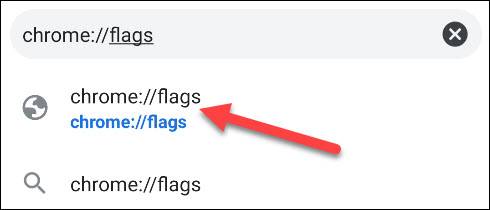
- Вверху страницы воспользуйтесь поиском и введите “Web Feed”. Появится флаг с таким же названием.
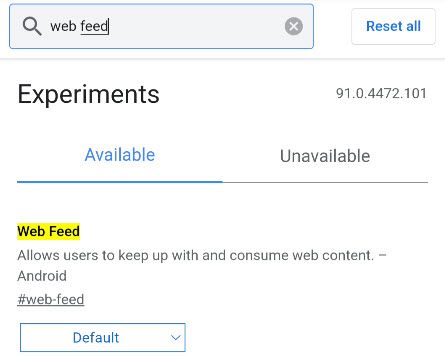
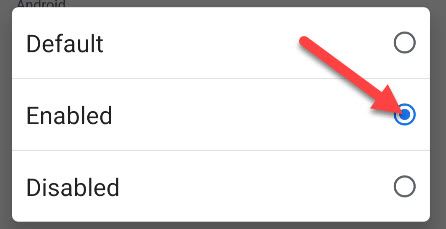
- Откройте выпадающее меню рядом с флагом и выберите “Enabled” (в русской версии это может быть «Включено»).
- Нажмите кнопку релонча (Relaunch), чтобы перезапустить браузер и применить изменения.
Как пользоваться Web Feed в Chrome на Android
- Перейдите на сайт, на который хотите подписаться.
- Откройте меню (три точки) в правом верхнем углу страницы.
- Внизу меню найдите название сайта и кнопку “Follow” и нажмите её.
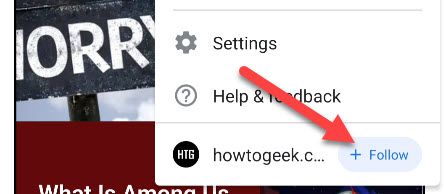
- Появится уведомление “Followed [имя сайта]” и ярлык к ленте. Если ярлык не нужен, просто перейдите на страницу новой вкладки.
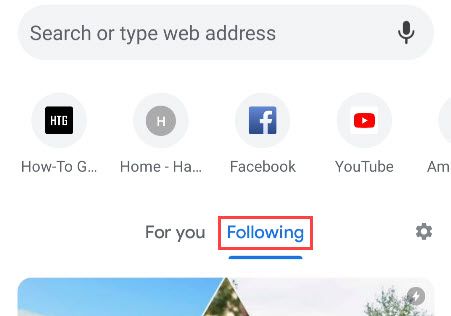
- Нажмите иконку домашней страницы (home) в верхней панели Chrome.
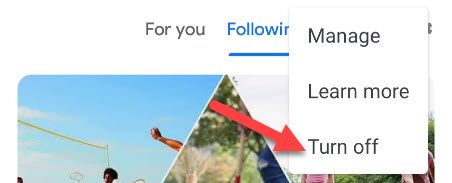
- Под блоком часто посещаемых сайтов появятся две вкладки: “For You” и “Following”. Переключитесь на “Following”, чтобы увидеть новые статьи от подписанных сайтов.
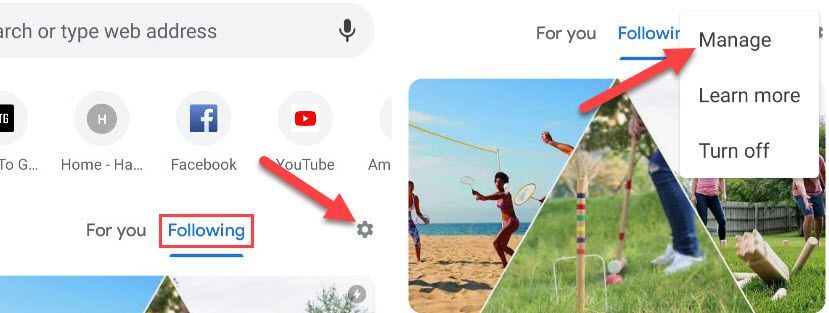
- Чтобы управлять подписками, нажмите значок шестерёнки на вкладке и выберите “Manage”.
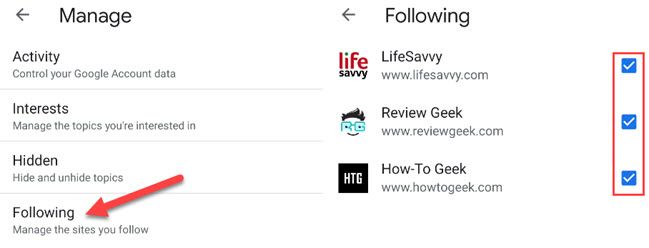
- В разделе “Following” снимите галочки с сайтов, которые не хотите видеть, или используйте опцию “Turn Off” для полного отключения ленты.
Советы и пояснения
- Интерфейс: в англоязычной версии кнопки и подписи могут называться “Follow”, “Following”, “For You” и “Turn Off”; в русской локали вы увидите переводы — поведение не меняется.
- Доступность: функция постепенно разворачивается. Даже после включения флага она может не появиться для всех сайтов или всех пользователей.
- Приватность: Web Feed показывает ссылки и заголовки статей; обычно полный текст открывается на сайте — политика конфиденциальности зависит от самих сайтов.
Когда это не работает и как устранять неполадки
- Флаг не отображается: убедитесь, что у вас актуальная версия Chrome (минимум Chrome 92, но более новые версии предпочтительнее).
- Кнопка Follow не появляется в меню сайта: сайт может не отдавать метаданные, которые Chrome использует для подписки. Попробуйте другой сайт.
- Лента пуста: проверьте, не отключена ли опция “Following” или не снята ли галочка с подписанного сайта в настройках управления.
- После включения флага Chrome работает нестабильно: отключите флаг и перезапустите браузер.
Краткий чек-лист для отладки:
- Обновить Chrome до последней версии.
- Перезапустить браузер после включения флага.
- Попробовать несколько сайтов (новостные и блог-платформы чаще поддерживаются).
- Убедиться, что в настройках Following сайт отмечен.
Альтернативы и когда выбирать их
Если Web Feed не подходит или вы хотите более функциональный опыт (папки, метки, офлайн-чтение), рассмотрите сторонние читатели RSS/ленты:
- Feedly — популярный облачный агрегатор с приложениями.
- Inoreader — гибкая сортировка и фильтры.
- BazQux, The Old Reader — альтернативы для поклонников классики RSS.
Когда выбирать Web Feed:
- Нужна простая встроенная лента без установки дополнительных приложений.
- Вы хотите, чтобы публикации появлялись прямо на новой вкладке браузера.
Когда выбирать сторонний RSS:
- Нужны метки, фильтры, экспорт подписок, офлайн-режим.
Потенционные риски и ограничения
- Экспериментальность: фичи за флагом могут исчезнуть или измениться.
- Производительность: на старых устройствах включённые экспериментальные флаги могут замедлить работу браузера.
- Совместимость: не все сайты предоставляют данные в формате, удобном для подписки.
Быстрая методология: как тестировать Web Feed
- Включить флаг и перезапустить Chrome.
- Подписаться на 5 разных сайтов (новостные, блоги, журналы).
- Проверить появление статей во вкладке Following в течение 24–48 часов.
- Отключить/включить подписки и зафиксировать поведение.
- Если обнаружены баги — временно отключить флаг и откатить изменения.
Модель принятия решения (когда использовать Web Feed)
Mermaid-диаграмма ниже помогает выбрать между Web Feed и полным RSS-ридером:
flowchart TD
  A[Хотите простую встроенную ленту?] -->|Да| B[Использовать Web Feed]
  A -->|Нет| C[Использовать сторонний RSS-ридер]
  B --> D{Функции нужны дополнительные?}
  D -->|Да| C
  D -->|Нет| E[Web Feed подходит]
Критерии приёмки
- Флаг “Web Feed” доступен на странице chrome://flags.
- После включения и перезапуска Chrome кнопка “Follow” отображается в меню сайта.
- Подписки появляются во вкладке “Following” на странице новой вкладки.
- Управление подписками доступно через иконку шестерёнки.
Конечное резюме
Web Feed в Chrome на Android — это удобный и простой способ следить за публикациями избранных сайтов прямо в браузере, без установки дополнительных приложений. Функция экспериментальная: она удобна для быстрых подписок и проверки контента, но не заменит полнофункциональный RSS-ридер, если вам нужны метки, фильтры и офлайн-доступ.
Короткие рекомендации: включите флаг, опробуйте несколько сайтов и решите, хватает ли вам встроенной ленты или стоит перейти на сторонний агрегатор.

Похожие материалы

Несколько аккаунтов Skype: Multi Skype Launcher

Журнал для работы: повысить продуктивность

Персональные звуки уведомлений на Android

Скачивание шоу Hulu для офлайн‑просмотра

Microsoft Start: персонализированная новостная лента
