
Как очистить кеш DNS в Ubuntu
Быстрые ссылки
- Что такое кеш DNS?
- Что делает очистка кеша DNS?
- Как очистить кеш DNS в Ubuntu
- Не забудьте кеш браузера
- Когда очистка не помогает и альтернативы
Краткое содержание
- Очистка кеша DNS в Ubuntu командой “resolvectl flush-caches” — простой и безопасный шаг для устранения проблем с сетью.
- Кеш DNS ускоряет запросы, но устаревшие записи приводят к ошибкам соединения.
- Одновременно очищайте кеши браузеров и, при необходимости, кеш роутера или DNS-сервиса провайдера.
Что такое кеш DNS?
DNS (Domain Name System) переводит читаемые имена (например, example.com) в IP-адреса. Этот процесс называется разрешением имён. Без DNS нам пришлось бы запоминать числовые адреса каждого сервера.
Чтобы ускорить работу, системы и устройства сохраняют последние ответы в кеше. Это означает, что при повторном запросе к тому же домену ответ может быть возвращён из локального кеша без обращения к удалённому серверу.
Кеш бывает на нескольких уровнях:
- В вашем приложении (браузер).
- В операционной системе (systemd-resolved в Ubuntu).
- На роутере в локальной сети.
- У провайдера или в публичном DNS (например, у Google, Cloudflare и т. п.).
Преимущество кеша — скорость. Недостаток — риск устаревших данных. Если IP-адрес ресурса изменился, а в кеше осталась старая запись, соединение не установится.
Что делает очистка кеша DNS?
Команда очистки кеша заставляет систему забыть все сохранённые пары «имя ↔ IP». После очистки следующий запрос к домену выполнит полноценный поиск по остальной цепочке DNS: локальный роутер → провайдер → корневые/авторитетные серверы. Новые данные затем снова сохранятся в кеше.
Это безопасная операция и обычно не вызывает побочных эффектов. Это простой шаг при диагностике сетевых проблем.
Как очистить кеш DNS в Ubuntu
По умолчанию в Ubuntu включён сервис systemd-resolved. Для работы с ним используйте утилиты systemctl и resolvectl.
- Проверьте, включён ли сервис:
systemctl is-active systemd-resolvedОтвет будет либо “active”, либо “inactive”.
- Посмотреть статистику кеша (число записей):
resolvectl statistics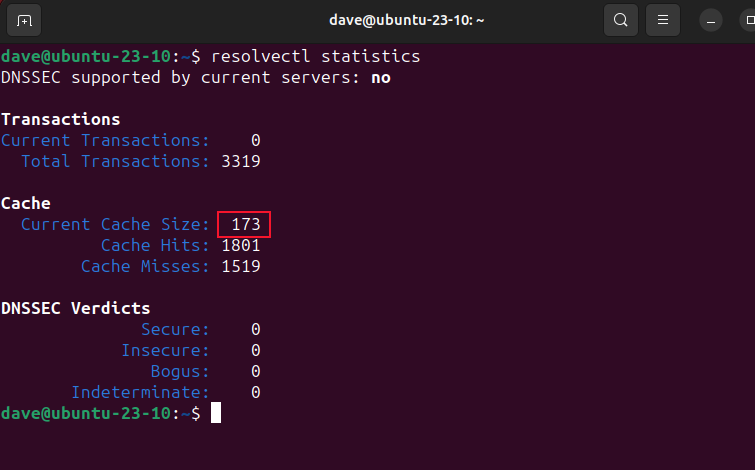
- Очистить кеш:
resolvectl flush-cachesКоманда обычно не выводит сообщений при успешном выполнении. Проверьте статистику снова:
resolvectl statistics
Если сервис systemd-resolved не запущен, возможно, у вашей системы другой DNS-резольвер. В таких случаях пригодятся альтернативные шаги в разделе «Альтернативные подходы».
Не забудьте кеш браузера
Браузеры держат собственный кеш DNS. Даже после очистки системного кеша браузер может использовать старую запись, пока вы не очистите её вручную.
Firefox — как очистить кеш DNS
- Откройте новую вкладку и введите в адресной строке:
about:networking- В боковом меню выберите “DNS”.

- Нажмите кнопку “Clear DNS Cache”.
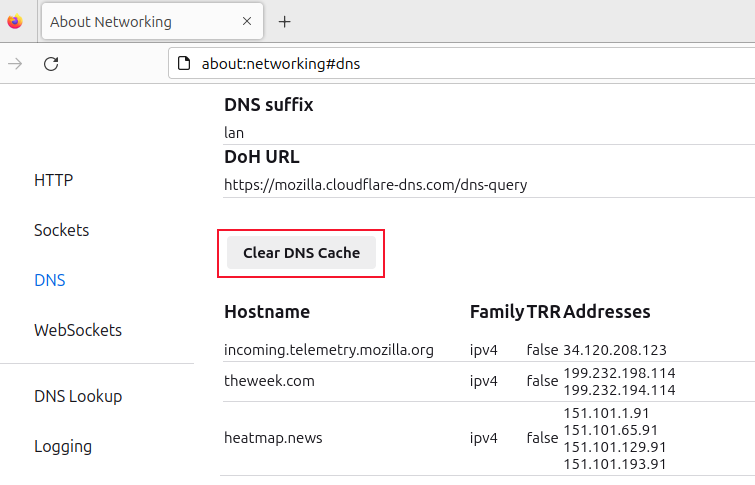
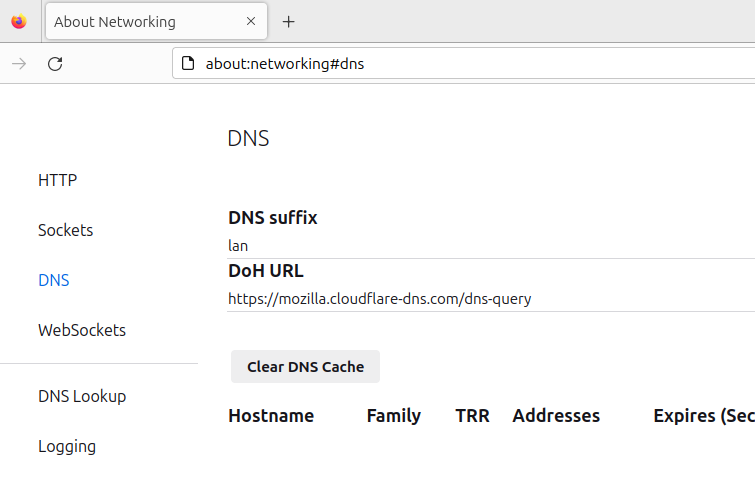
После очистки можно обновить страницу, чтобы увидеть пустой список записей.
Google Chrome — как очистить кеш DNS
- Введите в адресной строке:
chrome://net-internals/#dns- Нажмите «Clear Host Cache».

Chrome не всегда показывает подтверждение, но операция выполняется.
Когда очистка не помогает — типичные причины и проверки
Если после очистки кеша проблема не исчезла, проверьте следующие варианты:
- hosts-файл (локальные переопределения доменов): откройте /etc/hosts и убедитесь, что там нет неверных записей.
- Кеш роутера: роутер может кешировать DNS-ответы. Перезагрузите роутер или очистите его кеш через веб-интерфейс.
- Кеш провайдера / CDN: провайдеры и CDN кэшируют DNS-ответы и записи зоны. Если вы сменили A/AAAA запись недавно, потребуется время распространения.
- Неправильный DNS-сервер: убедитесь, что вы используете ожидаемый DNS (настройки в сетевой конфигурации или resolvectl status).
- Firewall или блокировки на уровне сети: межсетевые фильтры могут перенаправлять DNS-запросы.
Important: Очистка локального кеша не может отменить устаревшую запись, если она всё ещё опубликована у провайдера или в авторитетной зоне.
Альтернативные подходы
Если простая очистка не помогла, используйте эти методы:
- Перезапустите сервис systemd-resolved:
sudo systemctl restart systemd-resolved- Проверка текущих DNS-серверов и статуса:
resolvectl status- Принудительно использовать публичный DNS (например, Cloudflare 1.1.1.1 или Google 8.8.8.8) в настройках сети для теста.
- Очистите кеш роутера: в веб-интерфейсе обычно есть опция перезапуска или “Flush DNS”.
- Используйте утилиту dig или nslookup, чтобы запросить авторитетный ответ напрямую:
dig +trace example.comЭта команда покажет путь запроса и поможет понять, на каком уровне появляются неправильные ответы.
Мини‑методология: быстрый план действий при проблемах с доступом к сайту
- Убедитесь, что проблема воспроизводится: откройте сайт в другом браузере или в режиме инкогнито.
- Очистите кеш DNS в Ubuntu: resolvectl flush-caches.
- Очистите кеш браузера (Firefox/Chrome).
- Проверьте /etc/hosts на локальные переопределения.
- Попробуйте перезагрузить сеть или роутер.
- Выполните dig/nslookup для уточнения, где возникает неверный ответ.
- Если всё ещё некорректно, свяжитесь с администратором DNS зоны или провайдером.
Ролевые чеклисты
Системный администратор:
- Проверить systemd-resolved и его журнал: sudo journalctl -u systemd-resolved
- Выполнить resolvectl flush-caches и перезапустить сервис при необходимости
- Просмотреть конфигурацию DNS на сервере и зонах
- Проверить авторитетные DNS-серверы для домена
Конечный пользователь / описывающий проблему техподдержке:
- Сделать скриншот ошибки и указать время
- Очистить кеш браузера и системный кеш DNS
- Попробовать открыть ресурс с другого устройства в той же сети
- Если проблема сохранилась — приложить результаты команды dig/nslookup
Критерии приёмки (как понять, что очистка помогла)
- После очистки кеша разрешение имени возвращает обновлённый IP (проверить через dig/ nslookup).
- Браузер успешно загружает сайт при обычном обновлении страницы.
- Проблема воспроизводится на других устройствах в сети (если проблема была глобальной) или исчезает лишь на устройстве после очистки (если причина локальная).
Тест‑кейсы для проверки
- TC1: Выполнить resolvectl statistics → flush → statistics. Ожидаемый результат: число записей уменьшается или обнуляется.
- TC2: Изменить запись A в тестовой зоне, дождаться распространения на авторитетных серверах, очистить локальный кеш и убедиться, что новый IP виден через dig.
- TC3: Очистить кеш браузера и открыть ресурс — страница загружается без ошибок DNS.
Примеры, когда очистка кеша не поможет
- Домен действительно указывает на старый IP у регистратора/в DNS-зоне — требуется обновление записи у владельца зоны.
- DNS-кеширование на стороне ISP/посредников ещё содержит старые данные — здесь нужна терпимость по времени или обращение к провайдеру.
- Проблема связана с блокировкой по IP или гео‑фильтрами — очистка кеша бессильна.
Безопасность и приватность
Очистка кеша DNS не влияет на ваши пароли или локальные файлы. Однако при смене DNS-сервера на публичный учтите политику конфиденциальности провайдера DNS: некоторые сервисы ведут логирование запросов.
Короткий глоссарий
- DNS: система, переводящая доменные имена в IP-адреса.
- Кеш DNS: локально сохранённые ответы на DNS-запросы для ускорения работы.
- TTL: время жизни записи, по истечении которого запись считается устаревшей.
Диаграмма принятия решения
flowchart TD
  A[Проблема с доступом к ресурсу?] --> B{Повторяется на других устройствах?}
  B -- Да --> C[Проверить роутер и провайдера]
  B -- Нет --> D[Очистить системный кеш DNS]
  D --> E[Очистить кеш браузера]
  E --> F{Проблема решена?}
  F -- Да --> G[Закрыть инцидент]
  F -- Нет --> H[Проверить /etc/hosts и выполнить dig]
  H --> I{Некорректные записи у провайдера?}
  I -- Да --> J[Связаться с администратором DNS]
  I -- Нет --> K[Продолжить локальную диагностику 'firewall, routing']
Итог
Очистка кеша DNS в Ubuntu — быстрый и безопасный способ исключить старые или повреждённые записи при диагностике сетевых проблем. Всегда дополняйте эту операцию очисткой кеша браузера и проверкой локальных файлов (/etc/hosts) и роутера. Если проблема не исчезает, перейдите к проверке авторитетных DNS‑серверов и к диагностике на стороне провайдера.
Important: Начинайте с простых действий — очистка кеша и перезапуск сервиса — и постепенно переходите к более сложным проверкам.

Похожие материалы

Несколько аккаунтов Skype: Multi Skype Launcher

Журнал для работы: повысить продуктивность

Персональные звуки уведомлений на Android

Скачивание шоу Hulu для офлайн‑просмотра

Microsoft Start: персонализированная новостная лента
