
Как очистить DNS‑кэш Steam на Windows

open chrome://net-internals/#dnsНа странице нажмите кнопку «Clear host cache». Это очистит встроенный DNS‑кэш Steam и часто решает ошибки подключения к хостам.
Steam использует встроенный браузер на базе Chromium для доступа к таким функциям, как магазин и список друзей. Как и любой браузер, он может давать сбои. Иногда простая очистка DNS‑кэша встроенного браузера помогает устранить проблемы с подключением.
В этой статье показано, как безопасно и быстро очистить DNS‑кэш Steam на Windows и какие дополнительные шаги можно выполнить, если проблема не исчезнет.
Почему стоит очистить DNS‑кэш Steam?
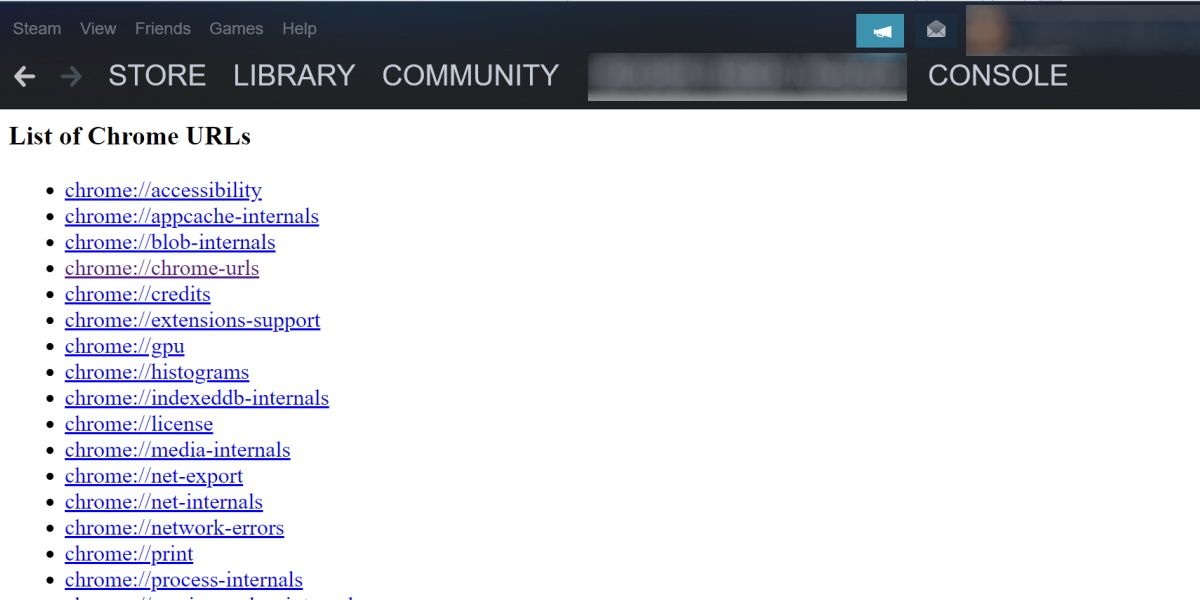
DNS‑кэш — это локальная база соответствий доменных имён IP‑адресам. Клиент Steam хранит такие соответствия, чтобы быстрее подключаться к серверам. Если запись устареет или сервер изменит адрес, клиент может пытаться подключиться по старому IP и получать ошибки «host connection». Очистка кэша заставляет Steam запросить актуальные IP у DNS‑серверов.
Важно: очистка DNS‑кеша не повредит вашим данным или настройкам Steam. Она лишь удаляет временные соответствия имён и адресов.
Как открыть консоль Steam
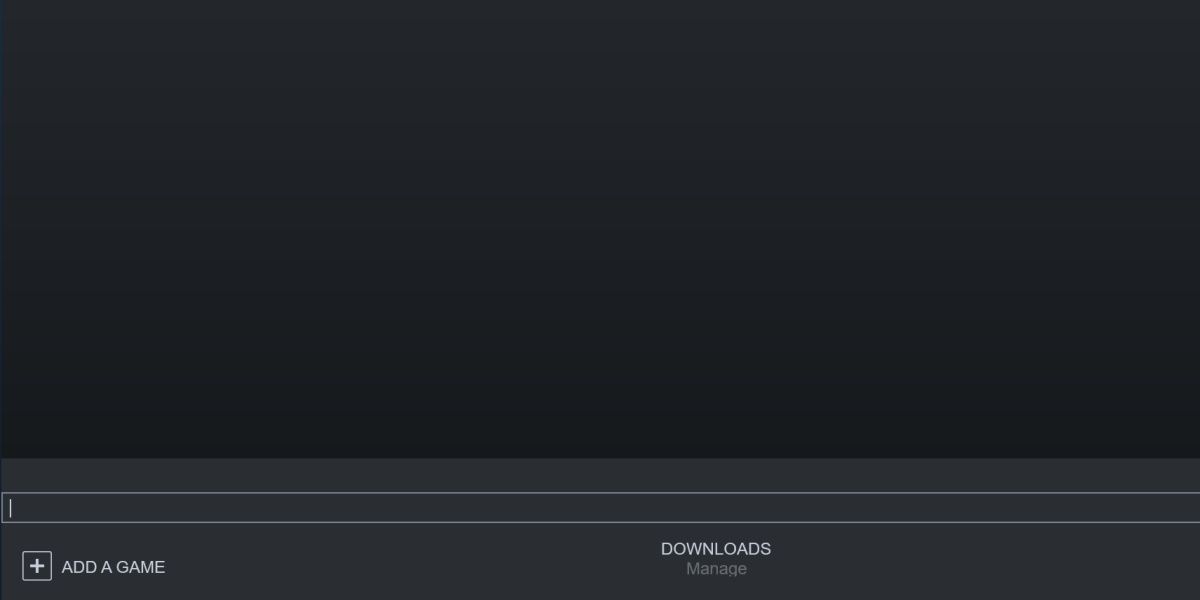
Чтобы открыть консоль Steam, выполните шаги:
- Нажмите Win + R, чтобы открыть окно «Выполнить».
- Впишите и нажмите Enter:
steam://open/consoleЕсли всё сделано правильно, Steam откроется на странице с почти пустым интерфейсом: вверху будет показано время запуска системы, а внизу — поле ввода команд. Если консоль не открылась автоматически, проверьте вкладки слева от имени пользователя — должна появиться вкладка «console».
Как очистить DNS‑кэш Steam
Теперь, когда консоль открыта, введите следующую команду и нажмите Enter:
open chrome://net-internals/#dnsОткроется внутренняя страница Chromium, на которой находится кнопка Clear host cache. Нажмите её.
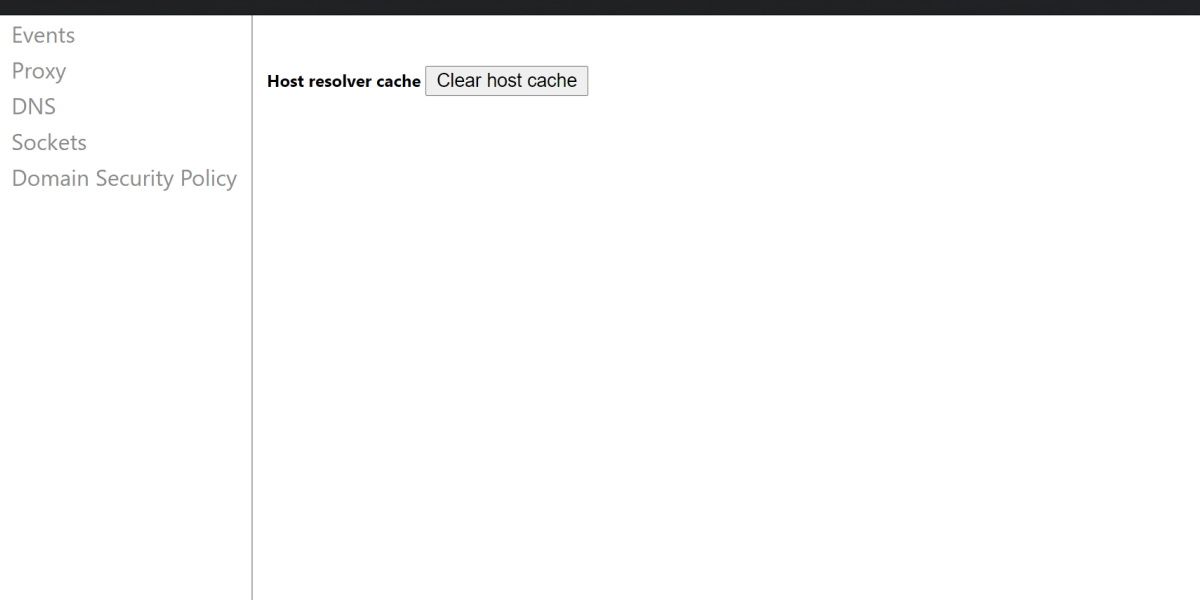
Steam не показывает подтверждение об успешной очистке. Это нормально: кэш будет очищен, и при следующем обращении к доменам Steam получит обновлённые IP‑адреса.
Что делать, если после очистки проблема не исчезла
- Перезапустите Steam и повторите попытку подключения.
- Очистите DNS кэш на уровне Windows: откройте командную строку с правами администратора и выполните:
ipconfig /flushdns- Попробуйте временно сменить DNS‑серверы на общедоступные (например, Google 8.8.8.8 или Cloudflare 1.1.1.1) в настройках сетевого адаптера, чтобы исключить проблемы с вашим провайдером.
- Отключите VPN/прокси, если они используются, и проверьте подключение.
Примечание: если ошибка затрагивает только один конкретный ресурс (например, магазин или конкретную страницу), возможно, проблема на стороне сервера и стоит подождать или проверить статус сервисов Steam.
Быстрая чеклиста для устранения ошибок подключения
- Открыть консоль Steam через steam://open/console
- Выполнить open chrome://net-internals/#dns
- Нажать Clear host cache
- Перезапустить Steam
- При необходимости выполнить ipconfig /flushdns в Windows
- Попробовать сменить DNS‑серверы
- Отключить VPN/прокси
Мини‑методика для тех, кто отвечает за сеть
- Проверить доступность внешних DNS‑серверов с помощью nslookup/ dig.
- Если наблюдается массовая проблема — проверить журналы брандмауэра и NAT.
- Временно переключить клиентов на альтернативный DNS и проверить восстановление соединений.
- При подтверждении сетевой неисправности — свериться с провайдером или восстановить конфигурацию DNS‑резолвера.
Ролевые чек‑листы
Для пользователя:
- Очистить кэш в Steam (инструкция выше).
- Перезапустить клиент.
- Проверить системные обновления Windows.
Для администратора сети:
- Проверить DNS‑резолвер на предмет кеширования и IP‑маршрутизации.
- Проверить, не блокирует ли брандмауэр адреса Steam.
- Синхронизировать изменения с командой поддержки пользователей.
Критерии приёмки
- Клиент Steam успешно подключается к магазинам и списку друзей без ошибки «host connection».
- После очистки DNS‑кэша все тестовые домены разрешаются корректно и возвращают актуальные IP.
Короткий глоссарий (1‑строчно)
DNS‑кэш — локальная таблица соответствий доменных имён и IP‑адресов; используется для ускорения подключения. Консоль Steam — скрытый интерфейс для ввода внутренних команд клиента Steam.
Итог
Очистка DNS‑кэша Steam — простой и безопасный шаг при решении проблем подключения. В большинстве случаев он возвращает клиенту корректные IP‑адреса серверов и устраняет ошибки. Если простой сброс не помог, используйте системный flush DNS, проверку сетевых настроек и временную смену DNS‑серверов.
Важно: изменения DNS и сетевых настроек могут повлиять на другие сервисы. Делайте правки осознанно и при необходимости обратитесь к администратору сети.

Похожие материалы

Несколько аккаунтов Skype: Multi Skype Launcher

Журнал для работы: повысить продуктивность

Персональные звуки уведомлений на Android

Скачивание шоу Hulu для офлайн‑просмотра

Microsoft Start: персонализированная новостная лента
