
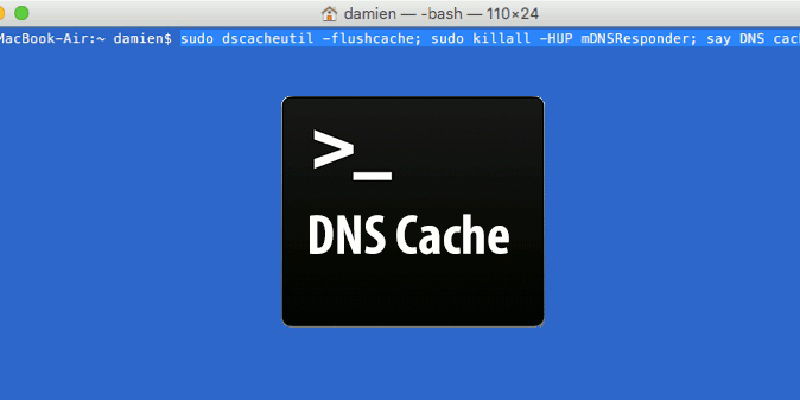
Проблемы с доступом к сайтам часто выводят на браузер, но причина может быть в устаревшем DNS‑кеше вашей машины. DNS‑кеш — это временная база соответствий имён доменов и IP‑адресов, которая ускоряет доступ к сайтам. Если в кеше осталась неправильная запись, браузер будет пытаться открыть «неправильный» IP.
Быстрая инструкция для большинства версий macOS
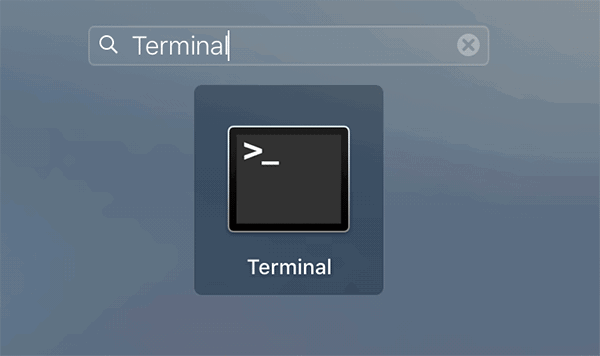
- Откройте Launchpad или Spotlight и запустите приложение «Терминал».
- Введите в Терминале следующую команду и нажмите Enter. Команда очищает DNS‑кеш и посылает сигнал демону mDNSResponder для обновления.
sudo dscacheutil -flushcache; sudo killall -HUP mDNSResponder; say "DNS cache flushed"Система запросит пароль администратора (при вводе символы не отображаются). Введите пароль и нажмите Enter.
Подождите секунду — при выполнении команды macOS воспроизведёт голосовое сообщение (команда say) или просто вернёт приглашение. После этого откройте браузер и попробуйте загрузить сайт заново.
Важно: команда выше корректна для macOS El Capitan (10.11) и новее. Для некоторых более старых версий macOS/OS X используются отличающиеся команды (см. раздел Совместимость).
Пояснение одной строкой
DNS‑кеш хранит недавно разрешённые DNS‑запросы. Очистка сбрасывает эти записи, заставляя систему заново получить актуальные данные от DNS‑серверов.
Совместимость и отличия по версиям macOS
- macOS 10.11 (El Capitan) и новее: команда выше.
- OS X Yosemite (10.10): может потребоваться другая команда (например, sudo discoveryutil udnsflushcaches на некоторых сборках).
- OS X Mavericks и старше: используется sudo killall -HUP mDNSResponder или другие вариации в зависимости от сборки.
Если вы используете старую версию, выполните поиск по точной версии macOS и фразе “flush DNS cache” или проверьте официальную документацию Apple.
Альтернативные подходы
- Перезапустить сетевой сервис или Wi‑Fi через меню Системных настроек.
- Перезагрузить Mac — иногда это быстрее и безопаснее.
- Очистить кэш браузера (Chrome, Safari, Firefox) — иногда проблема локальна в браузере.
- Изменить DNS‑сервер на публичный (например, 8.8.8.8 или 1.1.1.1) в Сетевых настройках и проверить доступность сайта.
- Выполнить диагностику DNS с помощью dig или nslookup: dig example.com @8.8.8.8
Когда очистка DNS не помогает
- Проблема у вашего провайдера (ISP) или на стороне сервера сайта.
- DNS‑запись зафиксирована в роутере — перезагрузите роутер.
- В файле /etc/hosts указана принудительная привязка домена к IP.
- VPN, прокси или корпоративные фильтры перенаправляют трафик.
- Сбой в CDN или временная блокировка на стороне сервера.
Мини‑методология диагностики (быстрый чек‑лист)
- Проверьте, открывается ли сайт с другого устройства в той же сети.
- Выполните ping и dig: ping example.com; dig example.com
- Очистите DNS‑кеш на Mac (инструкция выше).
- Если не помогает — перезагрузите роутер, смените DNS‑сервер, выключите VPN.
Критерии приёмки
- Сайт открывается в браузере без ошибок DNS.
- Команда dig/nslookup возвращает ожидаемый IP‑адрес.
- Проблема воспроизводима: очистка кеша устраняет её на тестовой машине.
Чек‑лист по ролям
Пользователь:
- Запустить Терминал, выполнить команду, перезапустить браузер.
- Если не помогло — перезагрузить Mac и роутер, попробовать другой DNS.
Системный администратор:
- Проверить логи DNS сервера и настройки DHCP.
- Проверить /etc/hosts и сетевые ACL.
- При необходимости прописать TTL и обновить записи на авторитативном DNS.
Короткий глоссарий
- DNS: система, переводящая доменные имена в IP‑адреса.
- DNS‑кеш: локальное хранение недавно полученных DNS‑ответов.
- mDNSResponder: демон macOS, обрабатывающий DNS‑запросы и кэш.
Примеры когда это не сработает
- Если сайт временно недоступен из‑за проблем у хоста — очистка кеша не вернёт сайт в сеть.
- Если ISP кэширует старые DNS‑записи, локальная очистка не изменит поведение, пока ISP не обновит свою запись.
Краткое резюме
- Очистка DNS‑кеша на Mac — быстрый шаг при проблемах с разрешением доменов.
- Используйте команду с sudo в Терминале, затем перезапустите браузер.
- Если проблема остаётся — проверьте роутер, файл hosts, VPN и провайдера.
Важно: перед выполнением команд убедитесь, что вы понимаете, кто администратор вашей машины и какие политики сети действуют в вашей организации.

Похожие материалы

Несколько аккаунтов Skype: Multi Skype Launcher

Журнал для работы: повысить продуктивность

Персональные звуки уведомлений на Android

Скачивание шоу Hulu для офлайн‑просмотра

Microsoft Start: персонализированная новостная лента
