
Как безопасно извлечь USB-накопитель в Windows 10
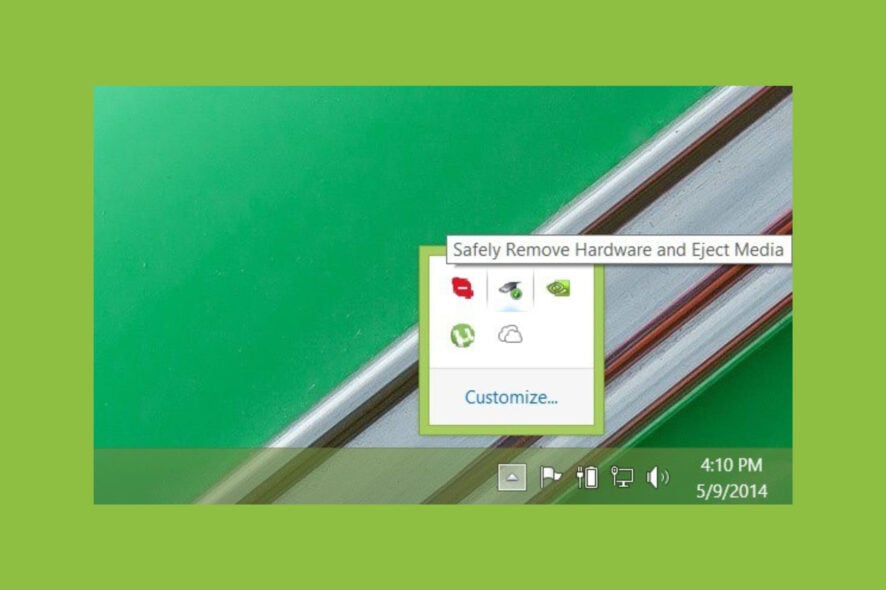
Перед извлечением USB-накопителей из ПК
Важно убедиться, что все файлы, папки и фоновые операции записи (копирование, синхронизация, резервное копирование) завершены. Неправильное извлечение может привести к повреждению файловой системы или потере данных. Проверьте индикаторы активности диска и статус в приложениях, которые могли обращаться к накопителю.
Определение: Под «безопасным извлечением» понимают корректное завершение всех операций ввода-вывода с USB-устройством и отключение питания контроллера, чтобы устройство можно было физически вынуть без риска.
Как извлечь USB в Windows 10
Ниже — три простых подхода: создать ярлык, включить значок в панели задач и использовать Проводник. Выберите тот, который удобнее.
1. Создание ярлыка “Безопасное извлечение”
- Щёлкните правой кнопкой мыши по свободному месту на рабочем столе и выберите «Создать» → «Ярлык».
- В поле расположения введите команду:
RunDll32.exe shell32.dll,Control_RunDLL hotplug.dll
- Нажмите «Далее». Введите имя ярлыка, например «Remove Hardware» или «Безопасное извлечение» — как вам удобнее.
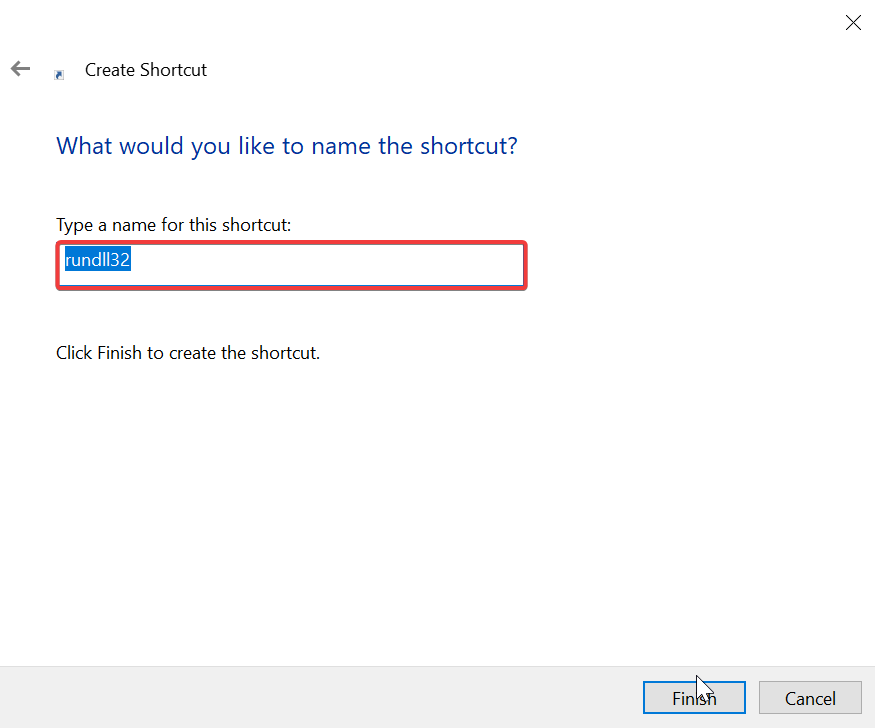
- Нажмите «Готово». Теперь двойной щелчок по ярлыку откроет окно безопасного извлечения.
- В появившемся окне выберите устройство, которое хотите отключить, нажмите «Остановить» и дождитесь уведомления о том, что устройство можно извлечь.
Важно: если устройство не отображается или кнопка «Остановить» недоступна, посмотрите раздел «Что делать, если извлечь не получается» ниже.
2. Включение значка “Безопасное извлечение” в области уведомлений
- Щёлкните правой кнопкой по панели задач и выберите «Параметры панели задач».
- Прокрутите до «Область уведомлений» и нажмите «Выберите значки, отображаемые на панели задач».
- Найдите «Проводник Windows: Безопасное извлечение и извлечь носитель» и включите его.
После включения значка вы сможете щёлкнуть по нему, выбрать устройство и нажать «Извлечь».
3. Извлечение через Проводник
- Откройте Проводник (Win+E).
- В левой колонке или в разделе «Этот компьютер» найдите ваше USB-устройство.
- Щёлкните по устройству правой кнопкой и выберите «Извлечь» (Eject), если такая опция доступна.
Если вариант «Извлечь» отсутствует, используйте ярлык из пункта 1 или Панель уведомлений из пункта 2.
Что делать, если извлечь не получается
Важно: не тяните накопитель силой до устранения причин. Выполните проверку по шагам ниже:
- Закройте все окна Проводника и приложения, которые могли обращаться к накопителю (плееры, редакторы, терминалы, бэкап-софты).
- В трее (область уведомлений) убедитесь, что нет фоновых операций синхронизации (OneDrive, Dropbox и т. п.).
- Если устройство всё ещё используется, откройте Диспетчер задач (Ctrl+Shift+Esc) и посмотрите процессы, активно работающие с дисками. Завершите их аккуратно.
- Используйте «Безопасное извлечение» через диспетчер устройств: откройте Диспетчер устройств → раздел «Дисковые устройства» → правый клик по USB-накопителю → «Отключить устройство». После отключения можно извлечь физически.
- В крайнем случае перезагрузите ПК и извлеките устройство до полного завершения загрузки — это безопаснее, чем принудительное отключение во время активных операций.
Коли не помогло: проверьте файловую систему накопителя на ошибки на другом компьютере.
Альтернативные методы
- PowerShell: команда Stop-Process для завершения процесса, удерживающего диск, но требует осторожности.
- Утилиты производителя накопителя: некоторые флешки и внешние диски поставляются с собственным ПО для безопасного извлечения.
- Командная строка и утилиты сторонних разработчиков (например, безопасное извлечение от NirSoft) — подходят опытным пользователям.
Примечание: сторонние утилиты дают дополнительные опции, но требуют доверия к поставщику.
Быстрая методика (mini-методология)
- Сохраните и закройте файлы. 2. Проверьте индикатор активности. 3. Нажмите «Извлечь» через трее/Проводник/ярлык. 4. Дождитесь уведомления «Можно безопасно извлечь». 5. Выньте устройство.
Контрольный список перед извлечением
- Все файлы сохранены.
- Закрыты программы, возможные фоновые операции.
- Иконка «Безопасное извлечение» доступна или есть ярлык.
- Отображено уведомление «Можно извлечь».
Критерии приёмки
Накопитель можно извлечь, если:
- Операционная система уведомила об окончании операций и предложила безопасное извлечение.
- На устройстве нет читаемых/записываемых потоков данных.
Если эти условия выполнены — извлечение безопасно.
Краткая терминология
- Проводник: стандартный файловый менеджер Windows.
- Трэй (область уведомлений): правый угол панели задач, где отображаются системные значки.
- Eject/Извлечь: команда для корректного отключения внешнего носителя.
Полезные советы для администраторов
- Настройте групповые политики так, чтобы пользователи видели значок «Безопасное извлечение», если это требуется по политике безопасности.
- Используйте документированные процедуры резервного копирования перед массовым отключением устройств.
Итог
Безопасное извлечение USB-накопителя в Windows 10 доступно несколькими способами: ярлык с командой RunDll32, значок в области уведомлений и команда «Извлечь» в Проводнике. Если устройство не отключается, проверьте фоновые процессы, завершите программы и при необходимости отключите устройство через Диспетчер устройств или перезагрузите систему.
Важно: всегда дожидайтесь системного подтверждения перед физическим извлечением — это снижает риск потери данных.

Похожие материалы

Несколько аккаунтов Skype: Multi Skype Launcher

Журнал для работы: повысить продуктивность

Персональные звуки уведомлений на Android

Скачивание шоу Hulu для офлайн‑просмотра

Microsoft Start: персонализированная новостная лента
