
Как очистить DNS‑кэш на компьютере и в браузере

Что такое DNS‑кэш и зачем его чистить
DNS‑кэш — это локальная база соответствий между доменными именами (например, example.com) и их IP‑адресами. Браузер и операционная система хранят такие записи, чтобы ускорить последующие обращения к тем же сайтам.
Коротко: DNS — это телефонная книга интернета; кэш хранит часто используемые записи локально для ускорения доступа.
Важно: накопление устаревших или подменённых записей делает вас уязвимым для перенаправления на фишинговые или вредоносные ресурсы. Очистка кэша помогает устранить влияние таких устаревших или злонамеренно изменённых записей.
Как это работает — простая модель

- Вы вводите домен в адресную строку браузера.
- Браузер спрашивает локальный кэш ОС и свой собственный кэш.
- Если записи нет, запрос уходит на DNS‑резолвер провайдера или публичный DNS.
- Ответ сохраняется локально, чтобы ускорить следующий запрос.
Проблема: если ответ был скомпрометирован или изменился на сервере, локальный кэш может содержать неверную информацию до истечения срока жизни записи (TTL).
Риски при больших или старых кэших

- DNS‑spoofing: подмена записи приводит на вредоносный сайт.
- Перенаправление трафика и перехват (eavesdropping) при отсутствии защищённых соединений.
- Трудности при миграции сайтов: если сайт переехал на новый IP, локальный кэш может указывать на старый адрес.
По этим причинам регулярная очистка кэша — простая и полезная профилактическая мера.
Как очистить DNS‑кэш в Windows
- Откройте меню «Пуск», введите cmd и выберите «Командная строка» (или запустите Windows Terminal).
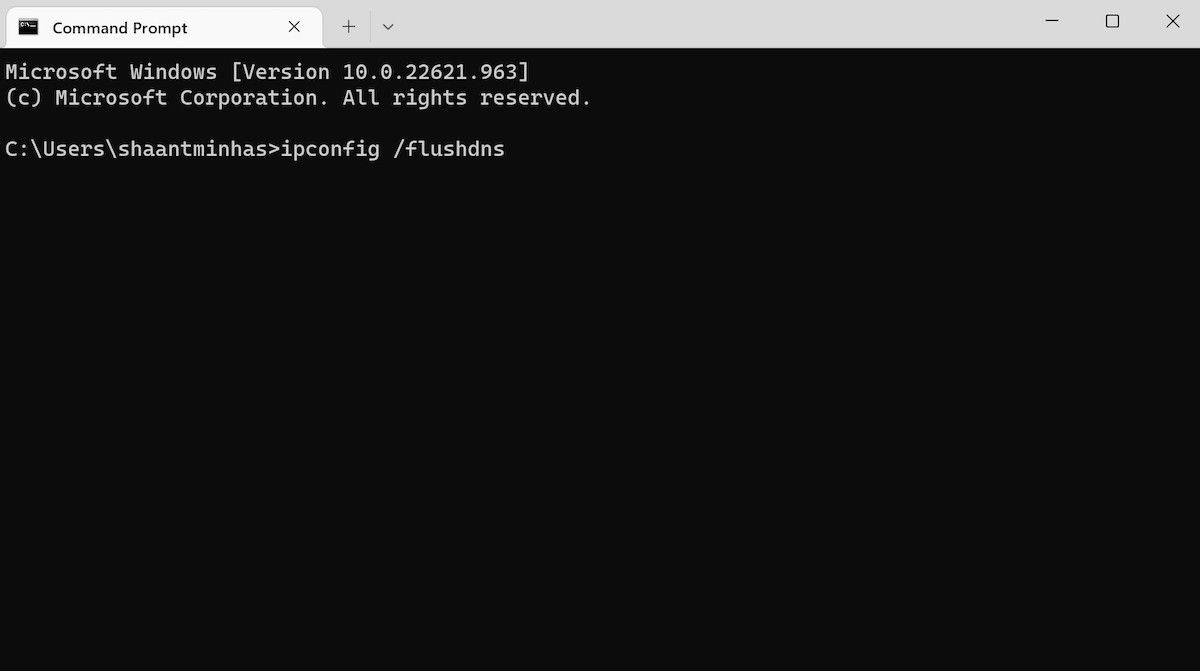
- В окне командной строки выполните:
ipconfig /flushdnsПосле выполнения Windows выведет сообщение об успешной очистке кэша. Это удалит только записи в кэше операционной системы, но не в кешах приложений или маршрутизатора.
Как очистить DNS‑кэш в браузере
Операционная система и браузер могут хранить отдельные кэши DNS. Поэтому очищают оба:
Google Chrome
- Откройте адресную строку и перейдите по адресу:
chrome://net-internals/#dns - Нажмите кнопку «Очистить хост‑кеш».
- Откройте адресную строку и перейдите по адресу:
Microsoft Edge (Chromium‑based)
- Откройте:
edge://net-internals/#dns - Нажмите «Очистить хост‑кеш».
- Откройте:
Firefox
- Введите в адресную строку:
about:networking#dns - Нажмите «Очистить кэш DNS».
- Введите в адресную строку:
Safari (macOS)
- Для очистки DNS используют команду в Терминале (зависит от версии macOS):
sudo dscacheutil -flushcache; sudo killall -HUP mDNSResponder
- Для очистки DNS используют команду в Терминале (зависит от версии macOS):
После очистки браузерного кэша DNS рекомендуется перезапустить браузер.
Когда очистка DNS не решит проблему (контрпример)
- Если DNS‑ответ подменяет ваш провайдер или маршрутизатор (атакующая сторона на уровне сети), очистка кэша на ПК не поможет — нужно сменить резолвер или проверить маршрутизатор.
- Если у сайта большой TTL и вы используете стороннюю промежуточную прокси‑сеть, локальная очистка не повлияет на кэш на стороне этой сети.
Альтернативные и дополнительные подходы
- Смените DNS‑резолвер на надёжный публичный (Cloudflare 1.1.1.1, Google 8.8.8.8, Quad9 9.9.9.9). Это уменьшит риск злонамеренных записей от провайдера.
- Включите DNS over HTTPS (DoH) или DNS over TLS (DoT) в браузере или системе, чтобы шифровать DNS‑запросы и снижать риск подмены на пути.
- Защитите маршрутизатор: обновите прошивку, смените пароль администратора, проверьте настройки DNS (чтобы провайдер не подменял записи).
- Для временной проверки доступа используйте режим «Инкогнито» — но помните, это не очищает DNS ОС.
Мини‑методика: регулярное обслуживание (шаги)
- Еженедельно: очищайте браузерный DNS‑кэш, если часто посещаете новые сайты.
- Ежемесячно: выполняйте
ipconfig /flushdnsи перезагрузку компьютера при необходимости. - Раз в квартал: проверяйте настройки маршрутизатора и обновляйте DNS‑резолверы.
- При смене хостинга или проблемах с доступом — очистите кэши немедленно.
Чек‑лист по ролям
Домашний пользователь
- Выполнить
ipconfig /flushdnsпри подозрении на перенаправление. - Очистить кэш браузера и перезапустить его.
- Проверить настройки DNS в сетевых адаптерах.
- Выполнить
Системный администратор
- Настроить централизованную политику DNS (включая DoH/DoT, список разрешённых резолверов).
- Мониторить аномалии DNS‑запросов и логи резолвера.
- Планировать регулярное обслуживание DNS‑кэша и обновление TTL при миграциях.
Критерии приёмки (как понять, что очистка прошла успешно)
- После выполнения
ipconfig /flushdnsсистема вернула подтверждение об очистке. - Страницы, которые раньше открывались по старому адресу, теперь запрашивают новые DNS‑записи.
- Сетевые инструменты (ping, nslookup) показывают ожидаемые текущие IP‑адреса.
Пример проверки в командной строке:
nslookup example.com
ping example.com
Если nslookup возвращает корректный IP и ping достигает нужного хоста, значит проблема с кэшем устранена.
Тест‑кейсы для проверки
- До очистки: выполнить nslookup для проверяемого домена и записать IP.
- Очистить кэши ОС и браузера.
- Повторить nslookup — IP должен быть обновлён (или совпадать, если сайт не менял адрес).
- Попробовать зайти на сайт в браузере и убедиться в корректной загрузке.
Повышение безопасности DNS
- Включите DoH/DoT там, где это поддерживается.
- Используйте резолверы с политикой блокировки вредоносных доменов (Quad9, OpenDNS).
- Защитите локальную сеть: обновляйте прошивку маршрутизатора и отключайте удалённый администрирование.
Краткий глоссарий (1‑строчные определения)
- DNS: система доменных имён, переводящая домены в IP‑адреса.
- Кэш: локальное хранилище часто используемой информации для ускорения доступа.
- TTL: время жизни записи в кэше, по истечении которого запись считается устаревшей.
- DoH / DoT: протоколы шифрования DNS‑запросов (DNS over HTTPS / DNS over TLS).
Решение в виде диаграммы — что делать при проблемах с доступом
flowchart TD
  A[Проблемы с доступом к сайту] --> B{Загружает ли сайт правильно с других устройств?}
  B -- Да --> C[Очистить DNS в ОС и браузере]
  B -- Нет --> D{Проблемы на стороне сайта или сети}
  D -- Сервер недоступен --> E[Проверить хостинг/сервер]
  D -- Маршрутизация/провайдер --> F[Поменять резолвер, проверить маршрутизатор]
  C --> G[Проверить nslookup / ping]
  G --> H{Результат корректен?}
  H -- Да --> I[Готово]
  H -- Нет --> F
Примечания и рекомендации
Important: очистка DNS‑кэша — полезная профилактическая мера, но не замена надёжной конфигурации сети и шифрования трафика.
Note: при корпоративных настройках кэш может управляться централизованно; перед массовыми очистками проконсультируйтесь с ИТ‑отделом.
Итог
Очистка DNS‑кэша на компьютере и в браузере — простая, быстрая и эффективная мера для устранения проблем с доступом и снижения риска подмены DNS‑записей. Выполняйте очистку по расписанию, включайте защищённые протоколы DNS и контролируйте настройки сети для максимальной безопасности.
Ключевые команды для быстрого доступа:
# Windows
ipconfig /flushdns

# Chrome
Откройте: chrome://net-internals/#dns → Очистить хост‑кеш
Похожие материалы

Несколько аккаунтов Skype: Multi Skype Launcher

Журнал для работы: повысить продуктивность

Персональные звуки уведомлений на Android

Скачивание шоу Hulu для офлайн‑просмотра

Microsoft Start: персонализированная новостная лента
